В окно выглядывать – покой, мир, безопасная ситуация.В него вылезать или из...



Создаем роль с возможностью только чтения данных без возможности изменения чего-либо
При запуске от тестового пользователя с данной ролью появляется сообщение:
"У текущего пользователя нет доступных ролей для запуска информационной базы".
Основная проблема типовых конфигураций - в конфе предусмотрено как минимум две роли:
В общем модуле УправлениеПользователями отраслевой конфигурации "Подрядчик строительства 4 ред. 2.0" можно найти такую функцию
// Процедура проверяет возможность запуска ИБ с определенными для текущего // пользователя доступными ролями // Процедура ПроверитьВозможностьРаботыПользователя(Отказ) Экспорт Если НЕ РольДоступна("ПолныеПрава") И НЕ РольДоступна("Бухгалтер") Тогда Отказ = Истина; #Если Клиент Тогда Предупреждение("У текущего пользователя нет доступных ролей, для запуска информационной базы.", 10, "Недостаточно прав доступа"); #КонецЕсли КонецЕсли; КонецПроцедуры Изменим логику с учетом новой роли:
Если НЕ РольДоступна("ПолныеПрава") И НЕ РольДоступна("Бухгалтер") И НЕ РольДоступна("ТолькоЧтение")
После этого удалось запустить, но окно без интерфейса и сразу нарушение прав доступа
{ОбщийМодуль.ИмпНепоставляемый.Модуль(1732)}: Ошибка при вызове метода контекста (Установить) по причине: Нарушение прав доступа! Это тоже очень круто, т.к. модуль поставляется в закрытом виде и не ясно, что именно он там хотел установить:(.
Смотрим журнал регистрации: отказано в доступе к константе "Каталог файлов защиты".
Для упрощения процесса поиска необходимых прав
посмотрим, какие константы может изменять роль Бухгалтер и установим по аналогии
{ОбщийМодуль.ИмпНепоставляемый.Модуль(1732)}: Ошибка при вызове метода контекста (Установить) по причине: У пользователя недостаточно прав на исполнение операции над базой данных. объект: "ПланОбмена.Полный"; право: "Чтение" Таблица: "Node14", SDBL-команда: "SELECT".
Добавим право Просмотр для ПланыОбмена и право Использование для интерфейсов (Общий, Полный, Бухгалтерский). Тестовому пользователю назначим основной интерфейс Бухгалтерский.
Очередная попытка запуска - новая ошибка
{МодульОбычногоПриложения(108)}: Ошибка при получении значения атрибута контекста (ТекущийПользователь)
Если Не ЗначениеЗаполнено(ПараметрыСеанса.ТекущийПользователь) Тогда
по причине:
Нарушение прав доступа!
Посмотрим права на ПараметрыСеанса для роли Бухгалтер и сделаем по аналогии
Чтение+изменение
{МодульОбычногоПриложения(559)}: Ошибка при вызове метода контекста (ПолучитьФорму) Обработки.ПанельФункций.ПолучитьФорму().Открыть(); по причине: Нарушение прав доступа! Даем право на запуск обработки ПанельФункций.
Следующая ошибка:
{ОбщийМодуль.УправлениеПользователями.Модуль(135)}: Ошибка при вызове метода контекста (Записать) МенеджерЗаписи.Записать(Истина); по причине: Нарушение прав доступа! Однако после закрытия работа продолжается и появляются другие окна:
{МодульОбычногоПриложения(575)}: Ошибка при вызове метода контекста (ПолучитьФорму)
Форма = Обработки.ДополнительнаяИнформация.ПолучитьФорму("ФормаРабочийСтол");
по причине:
Нарушение прав доступа!
Смотрим в журнале регистрации - отказано в праве Изменение для регистра сведений НастройкиПользователей.
Даем права:
Следующая ошибка:
{МодульОбычногоПриложения(190)}: Ошибка при вызове метода контекста (Создать) БИ = Обработки.БухгалтерскиеИтоги.Создать(); по причине: Нарушение прав доступа!
Даем право на использование обработки БухгалтерскиеИтоги.
{ОбщийМодуль.СтандартныеОтчеты.Модуль(867)}: Ошибка при вызове метода контекста (СоздатьЭлемент)
Настройка = Справочники.СохраненныеНастройки.СоздатьЭлемент();
по причине:
Нарушение прав доступа!
Даем все права для справочника СохраненныеНастройки
, кроме ИнтерактивноеУдаление и прав для предопределенных.
Спустя время обнаружились еще проблемы
{МодульОбычногоПриложения(667)}: Ошибка при вызове метода контекста (Создать) глСерверТО = Обработки.ТОСервер.Создать(); по причине: Нарушение прав доступа!
В 1С:Предприятии различают два типа прав – основные и интерактивные.
Основные (неинтерактивные) – проверяются всегда независимо от способа обращения к объектам информационной базы.
Интерактивные – проверяются при выполнении интерактивных операций (например, операция «Установить пометку удаления»).
Нужно учитывать, что проверку интерактивных прав можно обойти, создав, например, при конфигурировании форму самостоятельно и заменив стандартные команды своими, а проверку неинтерактивных прав нельзя обойти ни при каких обстоятельствах. Неинтерактивными правами защищается характерная для объекта фундаментальная функциональность, за это отвечают, например, такие права, как: «Добавление», «Чтение», «Изменение», «Удаление».
Для построения защищенных прикладных решений достаточно управлять только 4-мя основными правами доступа — «Добавление», «Чтение», «Изменение» и «Удаление».
Система 1С:Предприятие допускает проверку прав из встроенного языка. Например при добавлении команд к формам разработчик должен дополнительно позаботиться о проверке соответствующих интерактивных прав.
Пример проверки прав из языка:
При этом нужно помнить о том, что у будущего пользователя конфигурации соответствующие интерактивные и неинтерактивные права к тому или иному объекту могут различаться. Например, может быть разрешено право на «Удаление» и запрещено право «Интерактивное удаление».
Проверка прав объектов производится только в режиме «1С:Предприятие».
При попытке выполнить неразрешенную операцию выдается сообщение об ошибке «Нарушение прав доступа!», и производится отмена всех начатых транзакций.
Проверка основных и интерактивных прав используется расширениями формы, табличного поля и поля ввода (расширение формы определяется ее основным реквизитом, а табличного поля и поля ввода — типом редактируемых данных). Благодаря этому, если не установлено право «Просмотр», то форма списка или форма объекта не откроется, и будет выдано стандартное сообщение о нарушении прав доступа.
Рассмотрим проверку прав расширениями формы, табличного поля и поля ввода на примере документа:
Связанные права
Часть прав в системе 1С:Предприятия связаны друг с другом. Это означает, что основные права доступа, такие как «Чтение», «Изменение», «Добавление» и «Удаление» и некоторые другие могут влиять на права, отвечающие за такие операции с объектом, которые, в конечном счете, приведут к простейшим операциям. Например, нельзя разрешить право «Изменение», не выдав право «Чтение».
Интерактивные права напрямую зависят от их неинтерактивных аналогов, т.е. право «Интерактивное удаление» зависит от права «Удаление». На практике при конфигурировании это выглядит так, что при разрешении интерактивных прав аналогичные им неинтерактивные будут автоматически разрешены, и, наоборот, при снятии неинтерактивных прав соответствующие им интерактивные автоматически будут сброшены. Допускается лишь установка неинтерактивного права и сброс интерактивного, но не наоборот. Например, нельзя разрешить интерактивное право «Интерактивное удаление» и запретить неинтерактивное «Удаление».
Зависимость прав может выстраиваться в сложные цепочки, например, у объекта «Документ» право «Интерактивная отмена проведения» зависит от прав «Отмена проведения» и «Просмотр» одновременно, где первое зависит от «Изменение», которое, в свою очередь, зависит от права «Чтение».
Ключевым является право «Чтение», при его отсутствии автоматически пропадают любые другие права на доступ к объекту.
Алфавитный список прав доступа 1С:Предприятия
Право доступа —
Описание
Automation —
Разрешает использование 1С:Предприятие в режиме automation.
Администрирование
— Разрешает административные действия, например, ведение списка пользователей или открытие конфигурации.
АктивныеПользователи
— Разрешает просмотр списка активных пользователей. Это право может использоваться при организации «гостевого входа» в прикладном решении.
ВводПоСтроке
— Разрешает использование режима ввода по строке для различных объектов.
ВнешнееСоединение
— Разрешает использование 1С:Предприятия через COM соединение.
Добавление
— Разрешает добавление объектов данного вида. Проверяется на уровне объекта и на уровне БД.
ЖурналРегистрации
— Разрешает просмотр журнала подключений и протоколов работы
Изменение
— Разрешает изменение объектов данного вида. Проверяется на уровне объекта и на уровне БД.
ИнтерактивнаяОтменаПроведения
— Разрешает интерактивную отмену проведения
ИнтерактивнаяПометкаУдаления
— Разрешает интерактивную установку пометки удаления
ИнтерактивноеДобавление
— Разрешает интерактивное добавление объектов данного вида
ИнтерактивноеОткрытиеВнешнихОбработок
— Разрешает открытие внешних обработок стандартными командами меню
ИнтерактивноеПроведение
— Разрешает интерактивное проведение документов данного вида
ИнтерактивноеПроведениеНеОперативное
— Разрешает интерактивное проведение (стандартными командами форм) документа в неоперативном режиме
ИнтерактивноеСнятиеПометкиУдаления
— Разрешает интерактивное снятие пометки на удаление
ИнтерактивноеУдаление
— Разрешает интерактивное непосредственное удаление
ИнтерактивноеУдалениеПомеченных
— Разрешает интерактивное удаление помеченных объектов
Использование
— Разрешает использование обработки, отчета, интерфейса
МонопольныйРежим
— Разрешает переключение в монопольный режим при работе в режиме 1С:Предприятия.
ОтменаПроведения
— Разрешает отмену проведения документов
Проведение
— Разрешает проведение документов
Просмотр
— Разрешает просмотр объектов (например, в списках)
Редактирование
— Разрешает редактирование объекта
Удаление
— Разрешает удаление
УправлениеИтогами
— Разрешает управление итогами регистра бухгалтерии и регистра накопления — установку периода, по который рассчитаны итоги, и пересчет итогов
Чтение
— Разрешает чтение данных из информационной базы
перед удалить надо:
УстановитьПривилегированныйРежим(Истина);
а вообще для ут 11 это скорее всего означает, что для объекта не заполнено данные для ограничения доступа, есть регламентное задание соответствующее
естественно,я пробовала удалить через удаление помеченных объектов. пробовала удалять shift-delete. документы которые удаляю, ни на какие доки больше не ссылаются. сама писала обработку удаления-фиг. вот такую:
Выборка = Документы.РеализацияТоваровУслуг.Выбрать();
Пока Выборка.Следующий() Цикл
ДокОбъект = Выборка.ПолучитьОбъект();
Если ДокОбъект.ПометкаУдаления Тогда
ДокОбъект.Удалить();
КонецЕсли;
КонецЦикла;
То же самое и говорит-нарушение прав доступа. У всех трех ролей моего пользователя — Администрирование,администратор системы и полные права — стоят ВСЕ права на ВСЕ действия со ВСЕМИ документами. Правда, после попытки удаления в журнале регистрации вот что (на скриншоте прикрепленном). Но на эти регистры так же стоят все права. жесть.
Добавлен немонопольный режим.
Добавлена возможность частичного удаления, предварительно сделав отбор по метаданным (ссылочные типы).
(5) Дарю. Вставьте этот фрагмент в модуль обработки. Он нужен для регистрации в справочнике дополнительные отчеты и обработки для конфигураций на БСП.
В модуле формы «ОсновнаяФормаУ» чобы влоделца не в попытке получал:
Здравствуйте, при удалении помеченных ошибка:
: Ошибка при вызове метода контекста (УдалитьОбъекты)
УдалитьОбъекты(лМассив, Ложь);
по причине:
Нарушение прав доступа!
Управление торговлей, редакция 11.1 (11.1.2.10)
1С:Предприятие 8.2 (8.2.18.109)
(0) В 8.3.5 управляемая форма не работает. При открытии выдаётся окно с сообщением
Ошибка отображения типов:
Ошибка передачи данных между клиентом и сервером. Значение недопустимого типа.
по причине:
Запись значения свойства ‘v’:
форма: Элемент
имя: v
по причине:
Ошибка преобразования данных XDTO:
Запись значения свойства ‘value’:
форма: Элемент
имя: value
по причине:
Ошибка отображения типов:
Отсутствует отображение для типа ‘ОбъектМетаданных’
Где там на форме ОбъектыМетаданных, ума не приложу. Процедура ПриСозданииНаСервере не отрабатывается, видимо ошибка получается при построении формы.
Правильная настройка списка пользователей и их прав доступа в базу 1С:Бухгалтерия 8.3 (редакция 3.0) является необходимой при любом количестве людей, работающих с программой. Даже если с ней работаете только вы!
Такая настройка позволяет в дальнейшем ответить на такие вопросы, как «Кто внес те или иные изменения в базу», «Как дать к базе доступ только на просмотр для проверяющего», «Кто позволил помощнику изменить настройки учетной политики» и подобные им.
В третьей редакции такая настройка, на мой взгляд, стала проще и интуитивно понятнее. Сегодня я расскажу, как лучше настроить пользователей и их права. Постараюсь рассмотреть наиболее общий случай.
Итак, будем настраивать следующих пользователей:
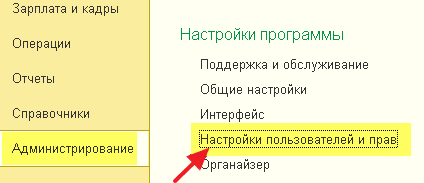
1. Зайдите в раздел «Администрирование» и выберите там пункт «Настройки пользователей и прав» (у вас другое меню?):
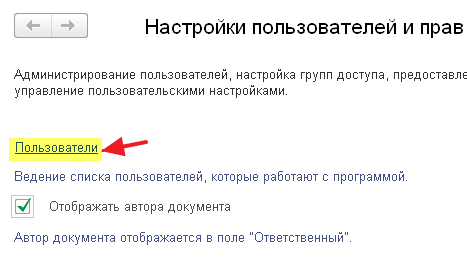
2. В открывшейся панели выберите пункт «Пользователи»:
3. По умолчанию, пользователь «Администратор» уже должен быть в этом списке. Сделайте двойной щелчок на нём, чтобы открыть его настройки.

4. Сделайте настройку, как на рисунке ниже. Пароль придумайте сами — его нужно повторить два раза. Обращаю ваше внимание, что у каждого из пользователей должен быть свой пароль. Осталось нажать «Записать и закрыть». Готово!


4. В окне настройки прав укажите галки рядом с пунктами «Администратор» и «Главный бухгалтер». Осталось нажать кнопку «Записать». Готово!

1. Вернитесь в список пользователей и нажмите кнопку «Создать» на панели инструментов.
2. Откроется окно с новым пользователем. Укажите настройки как показано ниже, только пароль придумайте свой.

4. В окне настройки прав укажите галки рядом с пунктом «Бухгалтер». Осталось нажать кнопку «Записать». Готово!

1. Вернитесь в список пользователей и нажмите кнопку «Создать» на панели инструментов.
2. Откроется окно с новым пользователем. Укажите настройки как показано ниже, только пароль придумайте свой.

4. В окне настройки прав укажите галки рядом с пунктом «Только просмотр». Осталось нажать кнопку «Записать». Готово!


Мы молодцы, на этом всё
Кстати, подписывайтесь на новые уроки.
С уважением, Владимир Милькин (преподаватель школы 1С программистов и разработчик обновлятора).

Изнаначально взято из конфигурации 1с Документооборот.
В 1с Документооборот Используются справочники для представления документов и, т.к. для элементов справочников нет понятия проведение, при контроле ссылочной целостности некоторые ссылки исключаются. Далее удаление производится автоматически по ведущему измерению регистра.
Список исключаемых метаданных берется из ОбщегоНазначенияПереопределяемый.ПолучитьИсключенияПоискаСсылок().
Добавлена возможность интерактивной корректировки списка исключаемых типов ссылок.
Используется форма ВыборОбъектовМетаданных, взятая из общих форм 1с Документооборот. Подошла без единого исправления, даже позаимствовал функцию ЗначениеПометкиЭлементов в основную форму обработки.
В встроенной в кофигурацию обработке процедуры расположены в модуле менеджера. Пришлось перенести их в модуль объекта. Возможно вставка в конфигурацию.
Есть аналогичные публикации, например, http://forum.infostart.ru/forum24/topic43769/.
Отличий не знаю, т.к. у меня нет прав на скачивание .
Это есть мои упражнения с управляемыми формами.
Попробовал передать таблицу значений между сервером и клиентом (не очень удачно).
Попытался использовать серверную функцию в процедуре ПриАктивизацииСтроки (не потому, что надо, а потому, что хочется).
Замечено, что не совпадает удаление в монопольном и немонопольном режимах (в монопольном, обычно, удаляет больше объектов).
Представляется как есть, без гарантий.
UPD: Добавлена обычная форма. Некоторые изменения, в основном, косметического характера.
UPD2: Исправлена часть ошибок, добавленная при предыдущем обновлении:). Добавлены флажки «Сообщать об удаленных» и «Удалять в транзакции». Количество удаляемых в монопольном и немонопольном режимах, практически, сравнялось.
UPD3: Исправлены замеченные ошибки.
UPD4: Исправлена ошибка: планы видов расчета не включались в дерево метаданных — ошибка копи-пасты, перенесенная из 1с-Документооборот. Конечно, документообороту виды расчета глубоко параллельны, но мне вот понадобились:).
UPD5: Добавлены ПРОЦЕДУРЫ И ФУНКЦИИ РЕГИСТРАЦИИ обработки в информационной базе
UPD6: Исправлены замеченные ошибки отображения статуса возможности удаления. Замечено, что если установлена дата запрета редактирования и есть ссылки на записи периодическго регистра сведений с более ранним периодом, чем дата запрета редактирования, то статус зеленый (можно удалить), но удалить невозможно. Пока ничего не делал по этому поводу.
В этой статье речь пойдет о настройке прав доступа пользователей к объектам системы 1С.
В 1С 8для управления доступа пользователей используется отдельный объект метаданных, который называется Роли.
Обратите внимание! Эта статья написана в помощь программистам. Настройка прав в пользовательском режиме на примере 1С Бухгалтерия рассмотрена в данной статье.

Роль определяет набор прав пользователя, которые он имеет. Механизм ролей очень похож на механизмы прав Windows Active Directory. Для каждого из объектов (справочники, документы) разработчик устанавливает свой набор прав - чтение/запись/добавление/изменение/…
Набор доступных прав - совокупность всех разрешений в ролях пользователя .
Ниже мы рассмотрим подробно каждый атрибут метаданных при настройке роли пользователя 1С 8.3.
Если открыть объект метаданных Роль, мы можем увидеть следующую картину:
У объекта есть две закладки - Права и Шаблоны ограничений. Права - основная закладка, Шаблоны - вкладка для настройки прав на уровне записи в 1С (RLS ). Это очень важная тема, её я постараюсь описать в будущих статьях.
Будем рассматривать только вкладку Права .
Следует обратить внимание на галочки в нижней части:
Если открыть Роль и кликнуть на корень конфигурации, мы увидим следующие настройки:

Подробнее о каждом из прав на всю конфигурацию :
Получите 267 видеоуроков по 1С бесплатно:

Для остальных основных объектов (справочники, константы, документы, регистры…), набор прав у роли достаточно стандартен:
Права только для документов :
Только для регистров накопления и бухгалтерии
Только для обработок и отчетов:
Если Вы не хотите давать роли права на какие-либо действия, но эти метаданные нужно использовать в какой-то момент, можно воспользоваться методом «УстановитьПривилегированныйРежим()» (или использовать привилегированный режим общего модуля).
Все, что внутри, будет выполняться без проверки прав пользователя.
Чтобы узнать, нужно выполнить функцию РольДоступна(), передав туда название роли строкой.
Например:
Такую ошибку можно увидеть, если недостаточно прав на чтение/редактирование/удаление данных. Система выдаёт вот такую ошибку:

Чтобы исправить «нарушение прав доступа», необходимо понять, на какой объект пользователю не хватает прав, и добавить ему либо новую роль, либо в существующую роль добавить больше прав.
Ошибка, когда в полях отображается некое (…) :

Как правило, специалисты думают, что это просто так называемая «битая ссылка». Но это не всегда так. Такая ошибка бывает и при неправильно настроенном механизме прав RLS. Это связано с тем, что у пользователя не хватает прав, чтобы получить представление ссылки.
Для массового поиска таких ошибок подойдет статья как найти битые ссылки в базе 1С.
P.S.
Если у Вас все же не получилось разобраться в ролях пользователей, Вы можете заказать услуги 1С программиста.
Видео с примером настройки прав в 1С бухгалтерии 3.0:
В окно выглядывать – покой, мир, безопасная ситуация.В него вылезать или из...

Сонник XXI века Деньги во сне к чему снятся Деньги - увидеть во сне мелочь – к...

Что круче и престижнее: университет, институт или академия? Ищите ответ в...