В окно выглядывать – покой, мир, безопасная ситуация.В него вылезать или из...



Научившись умножать многозначные числа «в столбик», мы убедились, что это весьма муторное занятие. К счастью, мы будем этим заниматься недолго. В скором времени все сколь-нибудь сложные вычисления мы будем делать с помощью калькулятора. Сейчас мы практикуемся в счете исключительно в учебных целях, чтобы лучше понять и почувствовать «поведение» чисел. Впрочем, понимание и чутье можно с неменьшим успехом оттачивать на приближенных вычислениях, которые являются значительно более простыми. К ним-то мы теперь и приступим.
Допустим, мы хотим купить пять шоколадок по 19 рублей. Мы смотрим в свой кошелек и хотим быстро сообразить, хватит ли нам на это денег. Мы рассуждаем так: 19 это примерно 20, а 20 умножить на 5 это 100. Вот тут у нас в кошельке как раз есть сто рублей с небольшим. Значит, денег достаточно. Математик бы сказал, что мы округлили девятнадцать до двадцати и проделали приближенные вычисления. Но начнем всё по порядку.
Прежде всего оговоримся, что на первых порах мы будем заниматься округлением только положительных чисел. Делать это можно по-разному. Например, так:
Значок «≈» читается как «приближенно равно». Здесь мы, как говорится, округлили числа вниз и, соотвественно, получили оценку снизу. Делается это очень просто: мы оставляем первую цифру числа такой, как она есть, а все последующие заменяем на нули. Ясно, что результат такого округления всегда оказывается меньше или равен исходному числу.
С другой стороны, числа можно также округлять и вверх, получая, таким образом, оценку сверху:
При таком округлении все цифры, начиная со второй, обращаются в нули, а первая цифра увеличивается на единицу. Особый случай возникает, когда первая цифра равна девятке, которая заменяется сразу на две цифры, 1 и 0:
Результат округления вверх всегда больше или равен исходному числу.
Таким образом, у нас есть выбор, в какую сторону округлять: вверх или вниз. Обычно округляют в ту сторону, в которую ближе. Очевидно, что в большинстве случаев 11 лучше округлить до 10-ти, а 19 - до 20-ти. Формальные правила таковы: если вторая цифра у нашего числа находится в пределах от нуля до 4-х, то округляем вниз. Если же эта цифра оказывается в пределах от 5-ти до 9-ти, то вверх. Таким образом:
98 765 ≈ 100 000.
Отдельно надо отметить ситуацию, когда у числа вторая цифра - пять, а все последующие равны нулю, например 1500. Это число находится на одинаковом расстоянии как от 2000, так и от 1000:
2000 − 1500 = 500,
1500 − 1000 = 500.
Поэтому, казалось бы, всё равно, в какую сторону его округлять. Однако его принято округлять не куда-нибудь, а только вверх - для того, чтобы правила округления можно было сформулировать как можно проще. Если мы видим на втором месте пятерку, то этого уже достаточно для принятия решения о том, куда округлять: последующими цифрами можно уже совершенно не интересоваться.
Пользуясь округлением чисел, мы теперь можем быстро, хотя и приближенно, решать примеры на умножение какой угодно сложности. Пусть требуется вычислить:
Округляем оба сомножителя и за пару секунд получаем:
6879 ∙ 267 ≈ 7000 ∙ 300 = 2 100 000 ≈ 2 000 000 = 2 миллиона.
Для сравнения приведу точный ответ, который мы вычисляли, когда учились умножать в столбик:
6879 ∙ 267 = 1 836 693.
Что надо теперь сделать, чтобы понять, близко или далеко приближенный ответ отстоит от точного? - Конечно же, округлить точный ответ:
6879 ∙ 267 = 1 836 693 ≈ 2 000 000 = 2 миллиона.
У нас получилось, что после округления точный ответ стал равен приближенному. Значит, наш приближенный ответ не так уж и плох. Впрочем, надо заметить, что такая точность достигается далеко не всегда. Пусть надо вычислить 1497∙143. Приближенные вычисления выглядят так:
1497 ∙ 143 ≈ 1000 ∙ 100 = 100 000 = 100 тысяч.
А вот точный ответ (с последующим его округлением):
1497 ∙ 143 = 214 071 ≈ 200 000 = 200 тысяч.
Таким образом, точный ответ после округления оказался в 2 раза больше, чем приближенный. Это, конечно, не очень хорошо. Но признаюсь честно: я специально взял один из самых худших случаев. Обычно точность приближенных расчетов бывает всё же лучше.
Впрочем, мы до сих пор округляли числа и делали приближенные рассчеты лишь в самой, так сказать, грубой форме. Из всех разрядов числа мы оставляли незануленным только один - самый старший. Говорят, что мы округляли числа с точностью до одной значащей цифры. Однако мы можем округлять и поаккуратней, например, до двух значащих цифр:
Правило тут почти такое же, как и раньше. Все разряды, кроме двух самых старших, зануляем. Если в первом из зануленных разрядов стояла цифра в пределах от нуля до 4-х, то ничего больше не делаем. Если же эта цифра была в пределах от 5-ти до 9-ти, то в последний из незануленных разрядов добавляем единицу. Заметим, что если в разряде, в который добавляется единица, стоит девятка, то этот разряд переполняется и скидывается в ноль, а единицу «наследует» более старший разряд. То есть получается вот что:
195 ≈ 190 + 10 = 200,
или даже:
995 ≈ 990 + 10 = 1000.
Подобным же образом определяется и округление до трех значащих цифр и так далее.
Возвращаемся к нашему примеру. Посмотрим, что будет, если округлять числа не до одной, а до двух значащих цифр:
1497 ∙ 143 ≈ 1500 ∙ 140 = 210 000 = 210 тысяч.
И еще раз сравним с точным ответом:
1497 ∙ 143 = 214 071 ≈ 210 000 ≈ 210 тысяч.
Не правда ли, наше приближенное вычисление стало заметно точнее?
А вот еще один знакомый пример, для которого мы напишем два варианта приближенных ответов и сопоставим их с ответом точным:
6879 ∙ 267 ≈ 7 000 ∙ 3 00 = 2 100 000 ≈ 2 000 000,
6879 ∙ 267 ≈ 69 00 ∙ 27 0 = 1 863 000 ≈ 1 9 00 000,
6879 ∙ 267 = 1836693 ≈ 1 8 00 000 ≈ 2 000 000.
Тут самое время упомянуть о таком правиле: Если сомножители округлены до одной значащей цифры, то и приближенный ответ следует сразу же округлить до одной значащей цифры. Если сомножители округлены до двух значащих цифр, то и ответ надо округлять до двух значащих цифр. Вообще, сколько значащих цифр у сомножителей, столько же значащих цифр должно остаться у произведения. Поэтому в первой строчке, едва получив 2 100 000, мы тут же округлили это число до 2
000 000. Так же и во второй строчке: мы не стали останавливаться на промежуточном результате 1 863 000, а сразу же округлили его до 1 9
00 000. Почему так? Потому что в числе 2 100 000 все разряды, кроме самого первого, всё равно вычислены неверно. Подобным же образом, в числе 1 863 000 неверно вычислены все разряды, кроме первых двух. Давайте взглянем на соответствующие расчеты, сделанные «в столбик»:
|
|
|
Здесь слева воспроизведены точные вычисления, а справа - приближенные, выполненные после округления сомножителей до двух значащих цифр. Вместо нулей мы написали кружочки, чтобы подчеркнуть, что на самом деле за этими кружочками-нулями стоят какие-то другие цифры, которые после округления стали нам неизвестны. Не зная всех цифр в первых двух строчках, мы также не можем вычислить всех цифр и в последующих строчках - поэтому там тоже встречаются кружочки. Теперь всмотримся внимательнее: в двух самых старших разрядах нам кружочки нигде не попадаются. Значит, в ответной строке эти разряды вычислены более или менее точно. Но уже в третьем по старшинству разряде есть один кружочек, под которым подразумевается неизвестная нам цифра. Поэтому третий разряд в ответной строке мы, на самом деле, вычислить не можем. Тем более это относится к четвертому и последующим разрядам. Вот эти-то все разряды с неизвестными значениями и должны быть занулены в ходе последующего округления.
А что, интересно, будет, если один из сомножителей округлен с точностью до трех значащих цифр, а другой - только до одной? Давайте посмотрим, как будет выглядеть расчет в этом случае:
Мы видим, что сколь-нибудь надежно определен только самый старший разряд, поэтому округлять ответ надо до одной значащей цифры:
6879 ∙ 267 ≈ 6880 ∙ 3 00 = 2 064 000 ≈ 2 000 000
Мы видим также, что значащая цифра (в данном случае, 2) может отличаться от истинной (в данном случае, 1), но, как правило, не больше чем на единицу.
В общем случае, мы должны ориентироваться на сомножитель с наименьшим числом значащих цифр: точно до такого же числа значащих цифр следует округлять ответ.
До сих пор мы говорили только о приближенном умножении. А как насчет сложения? - Разумеется, сложение тоже может быть приближенным. Только округлять слагаемые, подготавливая их к приближенному сложению, надо не совсем так, как мы округляли сомножители, подготавливая их к приближенному умножению. Рассмотрим пример:
61 238 + 349 = 61 587.
Округлим, для начала, каждое из слагаемых до одной значащей цифры:
61 238 + 349 ≈ 60 000 + 300 = 60 300 ≈ 60 000.
Или, если записать в столбик:
61 238 + 349 ≈ 60 000 + 000 = 60 000.
Мы можем тут вместо второго слагаемого написать 0, или, как еще говорится, полностью пренебречь им по сравнению с первым слагаемым. Попробуем увеличить точность наших расчетов. Округляем теперь до двух значащих цифр:
61 238 + 349 ≈ 61 000 + 350 = 61 350 ≈ 61 000.
И снова мы могли бы сразу пренебречь вторым слагаемым и написать:
61 238 + 349 ≈ 61 000 + 0 = 61 000.
Лишь когда мы увеличиваем точность округления до трех значащих цифр, второе слагаемое начинает играть какую-то роль:
61 238 + 349 ≈ 61 200 + 349 = 61 549 ≈ 61 500.
Однако мы снова перестарались с точностью второго слагаемого: для него вполне было бы досточно и одной значащей цифры:
61 238 + 349 ≈ 61 200 + 300 = 61 500.
Тут действует такое правило: слагаемые, в отличие от сомножителей, следует округлять не до одинакового числа значащих цифр, а до одного и того же разряда. Округлить до разряда десятков - значит, округлить так, чтобы последняя значащая цифра результата округления находилась в разряде десятков. При округлении до разряда сотен последняя значащая цифра находится в разряде сотен и так далее. Приближенный ответ сразу же оказывается округлен с нужной точностью и дальнейшего округления не требует. Выпишем еще раз наш пример, посчитав его с различной точностью:
61 238 + 349 = 61 587 (точный расчет),
61 238 + 349 ≈ 61 240 + 350 = 61 590 (округление до десятков),
61 238 + 349 ≈ 61 200 + 300 = 61 500 (до сотен),
61 238 + 349 ≈ 61 000 + 0 = 61 000 (до тысяч),
61 238 + 349 ≈ 60 000 + 0 = 60 000 (до десятков тысяч),
61 238 + 349 ≈ 100 000 + 0 = 100 000 (до сотен тысяч).
Следует отметить, что при округлении второго слагаемого (349) до тысяч (и, тем более, до более старших разрядов) получается ноль. Здесь в последней строке мы встречаемся также с еще одним примечательным случаем:
61 238 ≈ 100 000,
когда число округляется до более высокого разряда, чем те, которые содержатся в нем самом, - и всё же результат такого округления оказывается отличным от нуля.
Рассмотрим теперь приближенное вычитание. Мы знаем, что вычитание можно рассматривать просто как одну из разновидностей сложения. Поэтому правила приближенного вычитания вообще-то совпадают с правилами приближенного сложения. Однако тут возможна особая ситуация, которая возникает, когда мы вычисляем разность близких друг к другу чисел. Допустим, требуется грубо оценить, чему равно значение выражения:
После грубого округления членов разности мы получаем:
Прямо скажем, получилось не очень-то хорошо. Точное значение, как нетрудно вычислить, таково:
7654 − 7643 = 11.
Всё-таки есть немалая разница между нулем и одиннадцатью! Поэтому даже при самых грубых оценках члены разности принято округлять до такого разряда, чтобы результат был всё же отличен от нуля:
7654 − 7643 ≈ 7650 − 7640 = 10.
А вот еще одна неприятность, которая может случиться при приближенном вычитании:
Мы получили в ответе аж тысячу, в то время как точное значение разности равно всего лишь единице! Тут уж надо смотреть внимательно и не допускать, что называется, формалистского подхода.
Впрочем, возможны такие ситуации, когда значение разности требуется вычислить с точностью до какого-то заранее предопределенного разряда, например, до разряда тысяч. В этом случае вполне допустимо именно так и писать:
7654 − 7643 ≈ 8000 − 8000 = 0.
2500 − 2499 ≈ 3000 − 2000 = 1000.
Формально мы совершенно правы. Мы ошибаемся в разряде тысяч не более, чем на одну единицу, а это - совершенно обычное дело, когда мы работаем с такой точностью, при которой последняя значащая цифра приходится как раз на разряд тысяч. Подобным же образом, с точностью до сотен:
7654 − 7643 ≈ 7700 − 7600 = 100.
2500 − 2499 ≈ 2500 − 2500 = 0.
Хотя приближенные вычисления - вещь довольно простая, подходить к ней совсем уж бездумно нельзя. Всякий раз точность приближения надо выбирать исходя из поставленной задачи и здравого смысла.
Нам осталось рассмотреть приближенное деление. Забегая вперед, скажу, что деление можно рассматривать как разновидность умножения. Поэтому правила приближенного деления - те же самые, как и в случае умножения: делимое и делитель надо округлить до одинакового числа значащих цифр, и это же самое число значащих цифр должно оставаться в ответе.
Но мы до сих пор не проходили деление по-настоящему. Мы умеем делить нацело и делить с остатком, но поделить «по-взрослому», без остатка, одно произвольное число на другое мы еще не можем. Поэтому мы пока выработаем, так сказать, временные правила приближенного деления, отвечающие нашему сегодняшнему пониманию предмета. Делить мы пока будем только грубо, с точностью до одной значащей цифры.
Пусть требуется приближенно вычислить:
Прежде всего округлим делитель (324) до одной значащей цифры:
76 464 / 324 ≈ 76 464 / 300.
Теперь сравним единственную значащую цифру делителя (3) с первой цифрой делимого (7). Тут, в принципе, возможно два случая. Первый случай заключается в том, что первая цифра делимого оказывается больше или равна единственной значащей цифре делителя. Этот случай мы сейчас и рассмотрим, потому что именно он реализуется в данном примере, так как 7 ≥ 3. Теперь мы зануляем все разряды делимого, кроме самого старшего, а значение старшего разряда округляем до ближайшего числа, делящегося нацело на значащую цифру делителя:
76 464 / 324 ≈ 76 464 / 300 ≈ 90 000 / 300.
Заметим, что, по стандартным правилам округления, 76 464 ≈ 80 000, однако, поскольку 8 не делится нацело на 3, мы «пошли еще дальше вверх», так что у нас оказалось 76 464 ≈ 90 000. Далее, у делимого и у делителя убираем одновременно «с хвоста» одинаковое число «лишних нулей»:
76 464 / 324 ≈ 76 464 / 300 ≈ 90 000 / 300 = 900 / 3.
После этого выполнить деление не составляет никакого труда:
76 464 / 324 ≈ 76 464 / 300 ≈ 90 000 / 300 = 900 / 3 = 300.
Приближенный ответ готов. Приведу для сравнения точный ответ:
76 464 / 324 = 236 ≈ 200.
Как видно, расхождение в единственной значащей цифре приближенного ответа составляет одну единицу, что вполне приемлемо.
Пусть теперь надо закончить такие приближенные вычисления:
35 144 / 764 ≈ 35 144 / 800.
Это второй из упомянутых нами случаев, когда первая цифра делимого меньше единственной значащей цифры округленного делителя (3 < 8). В этом случае мы зануляем все разряды делимого, кроме двух самых старших, а то число, которое образует эти два старших разряда, «подтягиваем» к ближайшему числу, которое можно поделить нацело на единственную значащую цифру делителя:
35 144 / 764 ≈ 35 144 / 800 ≈ 32 000 / 800.
(Если «подтянуть» можно с равным успехом в обе стороны, то «подтягиваем», для определенности, вверх.) Теперь убираем «лишние» нули и выполняем деление:
35 144 / 764 ≈ 35 144 / 800 ≈ 32 000 / 800 = 320 / 8 = 40.
Точный расчет таков:
35 144 / 764 = 46 ≈ 50.
И опять точность приближенного результата вполне приемлема.
Следует отметить, что делить приближенно можно даже такие числа, которые нацело друг на друга не делятся. Важно лишь (пока), чтобы делимое было больше или равно делителю.
В заключение этого урока нам осталось разобраться с тем, как округлять отрицательные числа и как делать с ними приближенные вычисления. На самом деле, для любого отрицательного числа мы всегда можем написать что-то в этом роде:
−3456 = −(+3456).
Здесь у нас в скобке стоит положительное число. Его-то мы и округлим по тем правилам, которые мы выработали для положительных чисел. Например, если его требуется округлить до двух значащих цифр, то мы получим:
−3456 = −(+3456) ≈ −(+3500) = −3500.
Так же просто все вычисления с отрицательными числами подменить на вычисления с участием только положительных чисел. Например,
−234 − 567 = −(234 + 567) ≈ −(200 + 600) = −(800) = −800,
234 − 567 = −(567 − 234) ≈ −(600 − 200) = −(400) = −400,
234 ∙ (−567) = −(234 ∙ 567) ≈ −(200 ∙ 600) = −(120 000) = −120 000.
Округляют числа в Excel несколькими способами. С помощью формата ячеек и с помощью функций. Эти два способа следует различать так: первый только для отображения значений или вывода на печать, а второй способ еще и для вычислений и расчетов.
С помощью функций возможно точное округление, в большую или меньшую сторону, до заданного пользователем разряда. А полученные значения в результате вычислений, можно использовать в других формулах и функциях. В то же время округление с помощью формата ячеек не даст желаемого результата, и результаты вычислений с такими значениями будут ошибочны. Ведь формат ячеек, по сути, значение не меняет, меняется лишь его способ отображения. Чтобы в этом быстро и легко разобраться и не совершать ошибок, приведем несколько примеров.
Впишем в ячейку А1 значение 76,575. Щелкнув правой кнопкой мыши, вызываем меню «Формат ячеек». Сделать то же самое можно через инструмент «Число» на главной странице Книги. Или нажать комбинацию горячих клавиш CTRL+1.
Выбираем числовой формат и устанавливаем количество десятичных знаков – 0.
Результат округления:
Назначить количество десятичных знаков можно в «денежном» формате, «финансовом», «процентном».
Как видно, округление происходит по математическим законам. Последняя цифра, которую нужно сохранить, увеличивается на единицу, если за ней следует цифра больше или равная «5».
Особенность данного варианта: чем больше цифр после запятой мы оставим, тем точнее получим результат.
С помощью функции ОКРУГЛ() (округляет до необходимого пользователю количества десятичных разрядов). Для вызова «Мастера функций» воспользуемся кнопкой fx. Нужная функция находится в категории «Математические».

Аргументы:

Теперь округлим целое число (не десятичную дробь). Воспользуемся функцией ОКРУГЛ:
Пример округления числа до тысяч:
Формула: =ОКРУГЛ(A3;-3).

Округлить можно не только число, но и значение выражения.
Допустим, есть данные по цене и количеству товара. Необходимо найти стоимость с точностью до рубля (округлить до целого числа).

Первый аргумент функции – числовое выражение для нахождения стоимости.
Для округления в большую сторону – функция «ОКРУГЛВВЕРХ».
Первый аргумент заполняем по уже знакомому принципу – ссылка на ячейку с данными.
Второй аргумент: «0» - округление десятичной дроби до целой части, «1» - функция округляет, оставляя один знак после запятой, и т.д.
Формула: =ОКРУГЛВВЕРХ(A1;0).
Результат:

Чтобы округлить в меньшую сторону в Excel, применяется функция «ОКРУГЛВНИЗ».
Пример формулы: =ОКРУГЛВНИЗ(A1;1).
Полученный результат:

Формулы «ОКРУГЛВВЕРХ» и «ОКРУГЛВНИЗ» используются для округления значений выражений (произведения, суммы, разности и т.п.).

Чтобы округлить до целого в большую сторону используем функцию «ОКРУГЛВВЕРХ». Чтобы округлить до целого в меньшую сторону используем функцию «ОКРУГЛВНИЗ». Функция «ОКРУГЛ» и формата ячеек так же позволяют округлить до целого числа, установив количество разрядов – «0» (см.выше).
В программе Excel для округления до целого числа применяется также функция «ОТБР». Она просто отбрасывает знаки после запятой. По сути, округления не происходит. Формула отсекает цифры до назначенного разряда.
Сравните:

Второй аргумент «0» - функция отсекает до целого числа; «1» - до десятой доли; «2» - до сотой доли и т.д.
Специальная функция Excel, которая вернет только целое число, – «ЦЕЛОЕ». Имеет единственный аргумент – «Число». Можно указать числовое значение либо ссылку на ячейку.

Недостаток использования функции «ЦЕЛОЕ» - округляет только в меньшую сторону.
Округлить до целого в Excel можно с помощью функций «ОКРВВЕРХ» и «ОКРВНИЗ». Округление происходит в большую или меньшую сторону до ближайшего целого числа.
Пример использования функций:

Второй аргумент – указание на разряд, до которого должно произойти округление (10 – до десятков, 100 – до сотен и т.д.).
Округление до ближайшего целого четного выполняет функция «ЧЕТН», до ближайшего нечетного – «НЕЧЕТ».
Пример их использования:

Если в ячейки табличного процессора вводятся большие числа (например, 78568435923100756), Excel по умолчанию автоматически округляет их вот так: 7,85684E+16 – это особенность формата ячеек «Общий». Чтобы избежать такого отображения больших чисел нужно изменить формат ячейки с данным большим числом на «Числовой» (самый быстрый способ нажать комбинацию горячих клавиш CTRL+SHIFT+1). Тогда значение ячейки будет отображаться так: 78 568 435 923 100 756,00. При желании количество разрядов можно уменьшить: «Главная»-«Число»-«Уменьшить разрядность».
Чтобы округлить число до какого-либо разряда – подчеркнем цифру этого разряда, а затем все цифры, стоящие за подчеркнутой, заменяем нулями, а если они стоят после запятой – отбрасываем. Если первая замененная нулем или отброшенная цифра равна 0, 1, 2, 3 или 4, то подчеркнутую цифру оставляем без изменения . Если первая замененная нулем или отброшенная цифра равна 5, 6, 7, 8 или 9, то подчеркнутую цифру увеличиваем на 1.
Примеры.
Округлить до целых:
1) 12,5; 2) 28,49; 3) 0,672; 4) 547,96; 5) 3,71.
Решение. Подчеркиваем цифру, стоящую в разряде единиц (целых) и смотрим на цифру, стоящую за ней. Если это цифра 0, 1, 2, 3 или 4, то подчеркнутую цифру оставляем без изменения, а все цифры после нее отбрасываем. Если же за подчеркнутой цифрой стоит цифра 5 или 6 или 7 или 8 или 9, то подчеркнутую цифру увеличим на единицу.
1) 12 ,5≈13;
2) 28 ,49≈28;
3) 0 ,672≈1;
4) 547 ,96≈548;
5) 3 ,71≈4.
Округлить до десятых:
6) 0, 246; 7) 41,253; 8) 3,81; 9) 123,4567; 10) 18,962.
Решение. Подчеркиваем цифру, стоящую в разряде десятых, а затем поступаем согласно правилу: все стоящие после подчеркнутой цифры отбросим. Если за подчеркнутой цифрой была цифра 0 или 1 или 2 или 3 или 4, то подчеркнутую цифру не изменяем. Если за подчеркнутой цифрой шла цифра 5 или 6 или 7 или 8 или 9, то подчеркнутую цифру увеличим на 1.
6) 0, 2 46≈0,2;
7) 41,2 53≈41,3;
8) 3,8 1≈3,8;
9) 123,4 567≈123,5;
10) 18,9 62≈19,0. За девяткой стоит шестерка, поэтому, девятку увеличиваем на 1. (9+1=10) нуль пишем, 1 переходит в следующий разряд и будет 19. Просто 19 мы в ответе записать не можем, так как должно быть понятно, что мы округляли до десятых — цифра в разряде десятых должна быть. Поэтому, ответ: 19,0.
Округлить до сотых:
11) 2, 045; 12) 32,093; 13) 0, 7689; 14) 543, 008; 15) 67, 382.
Решение. Подчеркиваем цифру в разряде сотых и, в зависимости от того, какая цифра стоит после подчеркнутой, оставляем подчеркнутую цифру без изменения (если за ней 0, 1, 2, 3 или 4) или увеличиваем подчеркнутую цифру на 1 (если за ней стоит 5, 6, 7, 8 или 9).
11) 2, 04 5≈2,05;
12) 32,09 3≈32,09;
13) 0, 76 89≈0,77;
14) 543, 00 8≈543,01;
15) 67, 38 2≈67,38.
Важно: в ответе последней должна стоять цифра в том разряде, до которого вы округляли.
Математика. 6 класс. Тест 5 . Вариант 1 .
1. Бесконечные десятичные непериодические дроби называют... числами.
А) положительными; В) иррациональными; С) четными; D) нечетными; Е) рациональными.
2 . При округлении числа до какого-либо разряда все следующие за этим разрядом цифры заменяют нулями, а если они стоят после запятой — отбрасывают. Если первая замененная нулем или отброшенная цифра равна 0, 1, 2, 3 или 4, то стоящую перед ней цифру не изменяют. Если первая замененная нулем или отброшенная цифра равна 5, 6, 7, 8 или 9, то стоящую перед ней цифру увеличивают на единицу. Округлить до десятых число 9,974.
A) 10,0; B) 9,9; C) 9,0; D) 10; E) 9,97.
3. Округлить до десятков число 264,85 .
A) 270; B) 260; C) 260,85; D) 300; E) 264,9.
4 . Округлить до целых число 52,71.
A) 52; B) 52,7; C) 53,7; D) 53; E) 50.
5. Округлить до тысячных число 3, 2573 .
A) 3,257; B) 3,258; C) 3,28; D) 3,3; E) 3.
6. Округлить до сотен число 49,583 .
A) 50; B) 0; C) 100; D) 49,58; E) 49.
7. Бесконечная периодическая десятичная дробь равна обыкновенной дроби, в числителе которой разность между всем числом после запятой и числом после запятой до периода; а знаменатель состоит из девяток и нулей, причем, девяток столько, сколько цифр в периоде, а нулей столько, сколько цифр после запятой до периода. 0,58 (3) в обыкновенную.
8. Обратить бесконечную периодическую десятичную дробь 0,3 (12) в обыкновенную.
9. Обратить бесконечную периодическую десятичную дробь 1,5 (3) в смешанное число.
10. Обратить бесконечную периодическую десятичную дробь 5,2 (144) в смешанное число.
11. Любое рациональное число можно записать Записать число 3 в виде бесконечной периодической десятичной дроби.
А) 3,0 (0); В) 3,(0); С) 3; D) 2,(9); E) 2,9 (0).
12 . Записать обыкновенную дробь ½ в виде бесконечной периодической десятичной дроби.
A) 0,5; B) 0,4 (9); C) 0,5 (0); D) 0,5 (00); E) 0,(5).
Ответы к тестам Вы найдете на странице «Ответы».
Страница 1 из 1 1
Программа Microsoft Excel работает, в том числе, и с числовыми данными. При выполнении деления или работе с дробными числами, программа производит округление. Это связано, прежде всего, с тем, что абсолютно точные дробные числа редко когда бывают нужны, но оперировать громоздким выражением с несколькими знаками после запятой не очень удобно. Кроме того, существуют числа, которые в принципе точно не округляются. Но, в то же время, недостаточно точное округление может привести к грубым ошибкам в ситуациях, где требуется именно точность. К счастью, в программе Microsoft Excel имеется возможность самим пользователям устанавливать, как будут округляться числа.
Все числа, с которыми работает программа Microsoft Excel, делятся на точные и приближенные. В памяти хранятся числа до 15 разряда, а отображаются до того разряда, который укажет сам пользователь. Но, при этом, все расчеты выполняются согласно хранимых в памяти, а не отображаемых на мониторе данным.
С помощью операции округления, Microsoft Excel отбрасывает некоторое количество знаков после запятой. В Excel применяется общепринятый способ округления, когда число меньше 5 округляется в меньшую сторону, а больше или равно 5 – в большую сторону.
Самым простым способом изменить округление числа — это выделить ячейку или группу ячеек, и находясь во вкладке «Главная», нажать на ленте на кнопку «Увеличить разрядность» или «Уменьшить разрядность». Обе кнопки располагаются в блоке инструментов «Число». При этом, будет округляться только отображаемое число, но для вычислений, при необходимости будут задействованы до 15 разрядов чисел.
При нажатии на кнопку «Увеличить разрядность», количество внесенных знаков после запятой увеличивается на один.

При нажатии на кнопку «Уменьшить разрядность» количество цифр после запятой уменьшается на одну.

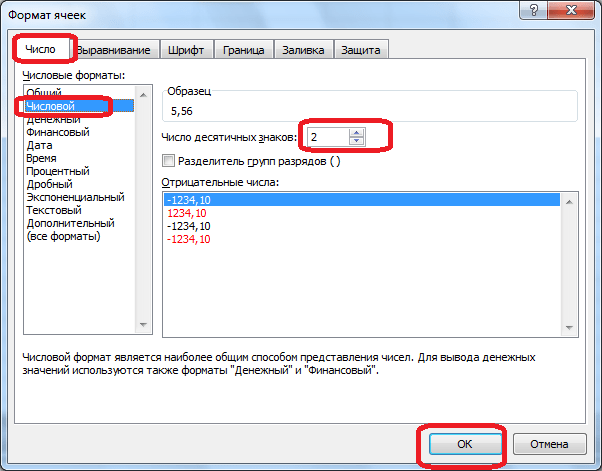
Также можно выставить округление с помощью настроек формата ячеек. Для этого, нужно выделить диапазон ячеек на листе, кликнуть правой кнопкой мыши, и в появившемся меню выбрать пункт «Формат ячеек».

В открывшемся окне настроек формата ячеек нужно перейти во вкладку «Число». Если формат данных указан не числовой, то нужно выбрать именно числовой формат, иначе вы не сможете регулировать округление. В центральной части окна около надписи «Число десятичных знаков» просто указываем цифрой то число знаков, которое желаем видеть при округлении. После этого, выполняем клик по кнопке «OK».
Если в предыдущих случаях, устанавливаемые параметры влияли только на внешнее отображения данных, а при расчетах использовались более точные показатели (до 15 знака), то сейчас мы расскажем, как изменить саму точность расчетов.
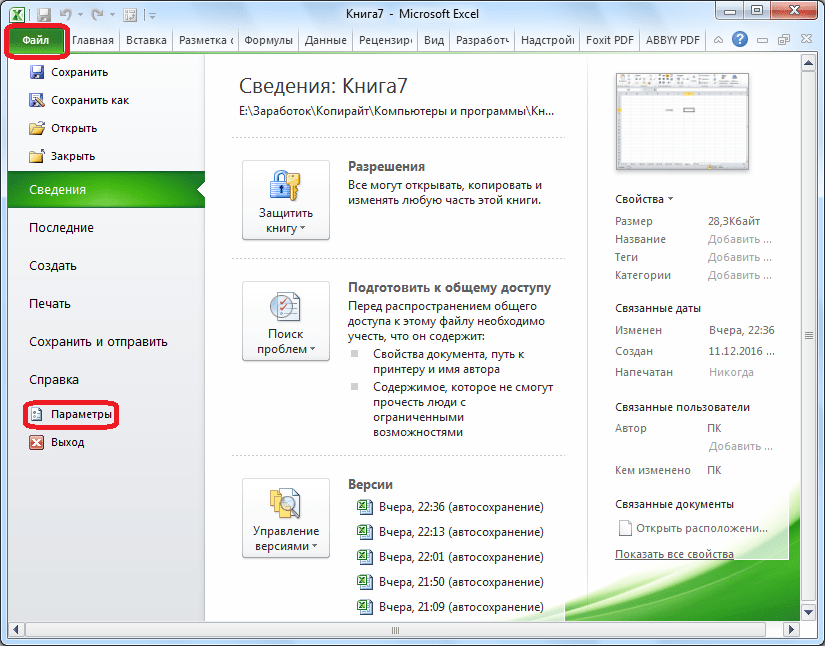
Открывается окно параметров Excel. В этом окне переходим в подраздел «Дополнительно». Ищем блок настроек под названием «При пересчете этой книги». Настройки в данном бока применяются ни к одному листу, а ко всей книги в целом, то есть ко всему файлу. Ставим галочку напротив параметра «Задать точность как на экране». Жмем на кнопку «OK», расположенную в нижнем левом углу окна.

Теперь при расчете данных будет учитываться отображаемая величина числа на экране, а не та, которая хранится в памяти Excel. Настройку же отображаемого числа можно провести любым из двух способов, о которых мы говорили выше.
Если же вы хотите изменить величину округления при расчете относительно одной или нескольких ячеек, но не хотите понижать точность расчетов в целом для документа, то в этом случае, лучше всего воспользоваться возможностями, которые предоставляет функция «ОКРУГЛ», и различные её вариации, а также некоторые другие функции.
Среди основных функций, которые регулируют округление, следует выделить такие:
Для функций ОКРУГЛ, ОКРУГЛВВЕРХ и ОКРУГЛВНИЗ следующий формат ввода: «Наименование функции (число;число_разрядов). То есть, если вы, например, хотите округлить число 2,56896 до трех разрядов, то применяете функцию ОКРУГЛ(2,56896;3). На выходе получается число 2,569.

Для функций ОКРУГЛТ, ОКРВВЕРХ и ОКРВНИЗ применяется такая формула округления: «Наименование функции(число;точность)». Например, чтобы округлить число 11 до ближайшего числа кратного 2, вводим функцию ОКРУГЛТ(11;2). На выходе получается число 12.

Функции ОТБР, ЧЕТН и НЕЧЕТ используют следующий формат: «Наименование функции(число)». Для того, чтобы округлить число 17 до ближайшего четного применяем функцию ЧЕТН(17). Получаем число 18.

Функцию можно вводить, как в ячейку, так и в строку функций, предварительно выделив ту ячейку, в которой она будет находиться. Перед каждой функцией нужно ставить знак «=».
Существует и несколько другой способ введения функций округления. Его особенно удобно использовать, когда есть таблица со значениями, которые нужно преобразовать в округленные числа в отдельном столбике.
Для этого, переходим во вкладку «Формулы». Кликаем по копке «Математические». Далее, в открывшемся списке выбираем нужную функцию, например ОКРУГЛ.

После этого, открывается окно аргументов функции. В поле «Число» можно ввести число вручную, но если мы хотим автоматически округлить данные всей таблицы, тогда кликаем по кнопке справа от окна введения данных.

Окно аргументов функции сворачивается. Теперь нужно кликнуть по самой верхней ячейке столбца, данные которого мы собираемся округлить. После того, как значение занесено в окно, кликаем по кнопке справа от этого значения.

Опять открывается окно аргументов функции. В поле «Число разрядов» записываем разрядность, до которой нам нужно сокращать дроби. После этого, жмем на кнопку «OK».

Как видим, число округлилось. Для того, чтобы таким же образом округлить и все другие данные нужного столбца, наводим курсор на нижний правый угол ячейки с округленным значением, жмем на левую кнопку мыши, и протягиваем её вниз до конца таблицы.

После этого, все значения в нужном столбце будут округлены.

Как видим, существуют два основных способа округлить видимое отображение числа: с помощью кнопки на ленте, и путем изменения параметров формата ячеек. Кроме того, можно изменить и округление реально рассчитываемых данных. Это также можно сделать двумя способами: изменением настроек книги в целом, или путем применения специальных функций. Выбор конкретного способа зависит от того, собираетесь ли вы применять подобный вид округления для всех данных в файле, или только для определенного диапазона ячеек.
Чтобы рассмотреть особенность округления того или иного числа, необходимо проанализировать конкретные примеры и некоторую основную информацию.
Как округлять числа до сотых
Как округлять числа до целых
При округлении чисел до целых ситуация такая же. Если мы имеем, к примеру, 25,5 , то после округления мы получаем 26 . В случае с достаточным количеством цифр после запятой округление происходит таким образом: после округления 4,371251 мы получаем 4 .
Округление до десятых происходит таким же образом, как и в случае с сотыми. К примеру, если нужно округлить число 45,21618 , то мы получаем 45,2 . Если вторая цифра после десятой – это 5 или больше, то предыдущая цифра увеличивается на единицу. В качестве примера можно округлить 13,6734 , и в итоге получится 13,7 .
Важно обращать внимание на цифру, которая расположена перед той, которая отсекается. К примеру, если мы имеет число 1,450 , то после округления получаем 1,4 . Однако в случае с 4,851 целесообразно округлять до 4,9 , так как после пятерки еще идет единица.
В окно выглядывать – покой, мир, безопасная ситуация.В него вылезать или из...

Сонник XXI века Деньги во сне к чему снятся Деньги - увидеть во сне мелочь – к...

Что круче и престижнее: университет, институт или академия? Ищите ответ в...