Очистка диска что можно удалить
Состояние жёсткого диска компьютера влияет на скорость работы Windows 7, поскольку система активно использует свободное пространство накопителя для своих целей. На диске хранятся установленные приложения, пользовательские данные, а также временные и служебные файлы. Замусоренный накопитель работает медленно, замедляя весь компьютер. Пора навести порядок и полностью очистить диск от мусора.
Содержание
- Зачем нужно чистить жёсткий диск
- Способы очистки вручную
- Специальные программы для очистки от мусора
- Как не допустить захламлённости жёсткого диска
- Шаг 1) очистка компьютера от мусора - вручную
- Ручное удаление временных файлов через командную строку
- Ручная очитска папки Temp
- Удаление ненужных файлов при помощи утилиты "Очистка диска"
- Удаление ненужных программ через штатную утилиту
- Как почистить диск от мусора на Windows 7 при помощи сторонних программ
- Способ 2. Удаление программ
- Способ 3. Использование сторонних приложений
Зачем нужно чистить жёсткий диск
Три причины почистить диск
- Потребность в свободном месте. Для пользователя, установленных приложений и самой Windows 7 необходим значительный объём свободного пространства на накопителе. Многие производители программного обеспечения даже указывают этот параметр среди важнейших при описании требований к аппаратной части компьютера.
- Устойчивость работы. Несуществующие ссылки, "битые" файлы с зарезервированными именами, остатки удалённых программ и драйверов часто являются причиной сбоев работы системы и установленных приложений. Цифровой мусор, накопленный на жёстком диске, делает работу Windows 7 непредсказуемой.
- Скорость работы. Пустые и бесполезные файлы засоряют диск и создают дополнительную нагрузку на файловую систему, замедляя работу Windows 7.
Откуда берётся мусор
- Кэширование. Сетевые браузеры используют жёсткий диск для "кэширования", то есть промежуточного хранения загруженной из Интернета информации, а также повышения скорости и устойчивости работы. К сожалению, стирать записанную информацию после окончания работы они не любят.
- Временные файлы. Многие приложения создают на диске временные хранилища служебной информации: текущих настроек, буфера обмена, промежуточных копий и многого другого. Они также не стремятся самостоятельно убирать за собой эту информацию - диск забивается.
- Остатки удалённых приложений. Процедура деинсталляции не всегда проходит безупречно, часто остаются непонятные файлы и целые папки, давно уже не нужные пользователю.
- Файлы Windows 7. Операционная система создаёт много временных, промежуточных и рабочих файлов. Аварийный выход, случайные сбои и программные конфликты превращают многие из них в цифровой мусор.
Способы очистки вручную
С помощью утилиты "Очистка диска"
Системная утилита для очистки жёсткого диска стирает временные и неиспользуемые файлы, а также чистит корзину.
Чтобы запустить утилиту, нажимаем экранную кнопку "Пуск", затем в левом столбце выбираем "Все программы". В раскрывшемся списке нажимаем "Стандартные", затем папку "Служебные".
Среди списка служебных утилит выбираем "Очистка диска".
Добраться до того же окна можно с помощью строки поиска. Для этого нажимаем кнопку "Пуск" и набираем в поисковой строке "Очистка диска". Переходим на активную вкладку с тем же названием.
Самым же быстрым способом запустить утилиту является использование окна "Выполнить": нажимаем сочетание клавиш Win (со значком Windows) и R. В появившемся небольшом окошке в строке ввода набираем cleanmgr.exe и нажимаем "ОК".
Работа утилиты начинается с появления небольшого окошка, в котором нам предлагается выбрать один из имеющихся логических дисков для проведения чистки. Выбираем устройство и нажимаем "ОК".
Windows 7 немедленно запускает сканирование диска на предмет наличия потенциальных кандидатов на удаление.
Закончив анализ, утилита предлагает выбрать категории удаляемых файлов. Часть из них уже помечена по умолчанию, остальные не содержат отметок. Для большей ясности в окошке содержится краткая справка о том, по какой причине система воспринимает эту информацию как мусор.
Закончив с выбором, нажимаем экранную кнопку "ОК", подтверждаем решение. Процедура запущена.
Расширенные возможности очистки предоставляет вкладка "Дополнительно" в этом же окошке. Однако, она будет видна только пользователям с правами администратора. Поэтому сначала перезапустим утилиту от имени администратора. Для этого, дойдя до уже знакомого нам пункта меню "Очистка диска", нажимаем на нём правую кнопку мыши, а в раскрывшемся контекстном меню выбираем "Запуск от имени администратора".
После выбора логического диска и завершения анализа окошко "Очистка диска" обзавелось новой вкладкой "Дополнительно". Переходим на неё.
Верхняя кнопка "Очистить" ведёт к системному окну "Программы и компоненты" с перечнем установленных на компьютер приложений. Одним из способов увеличить объём свободного пространства на диске является удаление части приложений.
Выбираем приложения, без которых можем обойтись, и удаляем их с жёсткого диска.
Нижняя кнопка "Очистить" предлагает высвободить часть заполненного пространства за счёт удаления файлов точек восстановления системы и теневого копирования. Экономия в данном случае происходит за счёт безопасности. Дополнительные точки восстановления могут пригодиться, если, например, последняя создавалась на заражённом вредоносной программой компьютере. Файлы теневого копирования также хранят старые копии пользовательских файлов, что может помочь при повреждении основных. Поэтому утилита предлагает подтвердить своё желание удалить эту информацию.
Через "Проводник" Windows
Одно из самых часто используемых и знакомых любому пользователю приложений - "Проводник" Windows 7. Многие действия по очистке жёсткого диска можно производить непосредственно из него.
Корзина хранит удалённые пользователем файлы на случай необходимости их восстановления. В этом одна из причин системных сообщений о нехватке места на жёстком диске, даже когда только что было удалено много информации - всё переместилось в Корзину. Очистим её.
Для этого в "Проводнике" выбираем "Корзина" и нажимаем на ней правую кнопку мыши. В раскрывшемся контекстном меню переходим на строку "Очистить корзину".
"Проводник" переспросит нас, уверены ли мы в своём желании безвозвратно удалить то, что находится в "Корзине", и после подтверждения произведёт очистку. Места на диске станет больше.
Теперь перейдём к самому диску. Уже знакомую нам процедуру очистки можно запустить из "Проводника". Для этого сначала выбираем тот логический диск, который планируем освободить от лишней информации, например, основной системный диск C:\. Наведя на него курсор мыши, нажимаем правую кнопку, а в появившемся контекстном меню выбираем строку "Свойства".
Окно "Свойства: Локальный диск (C:)" содержит несколько вкладок. Сначала переходим на "Общие". Здесь можно увидеть данные о наличии свободного пространства на накопителе, а также нужную нам кнопку "Очистка диска". Нажимаем её, попадаем в знакомое окно профильной утилиты.
Вкладка "Сервис" содержит кнопки, запускающие другие полезные функции:
- "Выполнить проверку" - сканирование диска и поиск ошибок.
- "Выполнить дефрагментацию" - группировка информации более удобным для файловой системы образом.
- "Архивировать..." - возможность создать на другом носителе копию важной информации в виде архива.
После чистки основного диска тем же образом нужно поступить с остальными логическими устройствами.
Быстродействие системы значительно вырастет, если освободить достаточно пространства на системном диске (C:\), переместив, например, пользовательскую информацию на другие устройства с помощью "Проводника".
Системные настройки
Для уменьшения размера временных файлов, создаваемых Windows 7, можно изменить некоторые системные настройки. Однако делать это следует опытным пользователям, поскольку некорректные правки могут нарушить работу системы.
Уменьшим размер файла подкачки. Часть дискового пространства используется системой для виртуального расширения ОЗУ. Создаваемый файл подкачки имеет значительный размер, примерно равный объёму оперативной памяти. Для большинства приложений уменьшение объёма виртуальной памяти не приведёт к отрицательным последствиям, поэтому можно его сократить.
Нажимаем экранную кнопку "Пуск", в поисковой строке набираем "Система" и переходим на активную строку с тем же именем в списке результатов поиска. В открывшемся большом окне "Система" нажимаем на вкладку "Дополнительные параметры системы", которая находится слева. В небольшом окне "Свойства системы" переходим на вкладку "Дополнительно", в которой нажимаем верхнюю экранную кнопку "Параметры", относящуюся к пункту "Быстродействие". Открывается окно "Параметры быстродействия".
В окошке виден объём файла подкачки. Чтобы его уменьшить, нужно нажать экранную кнопку "Изменить" и задать новый размер или расположение на других дисковых устройствах.
Дальше можно отключить функцию гибернации. Эта функция особенно полезна для владельцев ноутбуков. В обычном спящем режиме отключаются основные потребители энергии компьютера (монитор, процессор, жёсткий диск), но оперативная память не обесточивается. Это позволяет быстро начать работу с того же места, в котором она была прервана, но чревато проблемами, если сядет батарея - данные в ОЗУ пропадут. Утилита гибернации сохраняет содержимое оперативной памяти на жёстком диске и полностью отключает компьютер. При возобновлении работы данные вновь загружаются в ОЗУ.
Преимуществом гибернации перед спящим режимом является энергонезависимость, а недостатком - необходимость создавать на жёстком диске большой файл для хранения содержимого оперативной памяти. Поэтому, если пользователь не планирует пользоваться гибернацией, её можно отключить, чем высвободить дополнительное свободное пространство.
Нажимаем "Пуск" и вводим в строку поиска "Электропитание". Переходим на одноимённую вкладку.
В окне выбора плана электропитания действующий режим выделен меткой переключателя. Нажимаем активную строчку "Настройка плана электропитания" возле него.
Теперь нужно отключить перевод компьютера в спящий режим. Для этого в раскрывающихся списках "Переводить компьютер в спящий режим" выбираем вариант "Никогда", а затем нажимаем экранную кнопку "Сохранить изменения".
В этом же окне выбираем вкладку "Изменить дополнительные параметры питания", расположенную чуть ниже. Появляется небольшое окошко "Электропитание" с перечнем параметров в основной части. Находим среди них "Сон" и последовательно устанавливаем значения "Никогда".
Теперь файл гибернации не будет создаваться. Но нужно стереть тот, что уже находится на диске. Для этого используем окно "Выполнить", которое вызывается комбинацией Win+R. В строке ввода набираем команду powercfg -hibernate -off и нажимаем экранную кнопку "ОК".
Если позже потребуется отменить внесённые изменения, нужно будет использовать команду powercfg -hibernate -on.
Специальные программы для очистки от мусора
CCleaner
Одна из лучших программ ухода за жёстким диском CCleaner даже в ограниченной бесплатной версии имеет отличный функционал. Интерфейс приложения организован в удобной матричной форме, прост и понятен. Первая вкладка называется "Очистка" и содержит закладки Windows и "Приложения", в каждой из которых находится перечень потенциально мусорных групп файлов, создаваемых утилитами системы или приложениями.
Пользователю по умолчанию предлагается наиболее безопасный вариант выбора того, что считать лишней информацией, но всё изменить довольно просто: достаточно поставить или снять пометку рядом с названием файловой группы.
Определившись со списком, можно оценить потенциальный объём высвобождаемого пространства, для чего нажимаем кнопку "Анализ".
Если результаты проведённого анализа нас не устраивают, можно пересмотреть опции выбора в закладках. Возможно, стоит очистить дополнительную группу. В противном случае нажимаем "Очистка", подтверждаем своё намерение и запускаем чистку.
CCleaner также предоставляет удобный инструмент для деинсталляции ненужных приложений. Утилита "Удаление программ" помещена в папку "Сервис". Перечень занимает основную часть окна, содержит всю основную информацию о приложениях и две возможности удаления. Экранная кнопка "Деинсталляция" запускает встроенные деинсталляционные утилиты самих приложений, "Удалить" принудительно стирает программу и её следы в системе.
Пакет содержит возможности чистки не только жёсткого диска, но и реестра, списка автозагрузки, а также внешних носителей. Для стирания конфиденциальной информации без возможности восстановления можно воспользоваться утилитой "Стирание дисков".
Дополнительным преимуществом пакета CCleaner является гибкая система настроек, позволяющая задавать периодичность автоматических чисток, исключений из правил удаления или дополнительные ограничения на возраст временных файлов.
TuneUp Utilities (AVG PC TuneUp)
Комплексный пакет оптимизации системы TuneUp Utilities был частично переименован после продажи прав на него новому владельцу. Приложение состоит из большого набора утилит, некоторые из которых предназначены для борьбы с цифровым мусором.
Для удобства пользователя утилиты объединены в большие блоки, в том числе "Освобождение места на диске".
Пользоваться пакетом очень легко, интерфейс простой и дружественный. Начинать работу, разумеется, следует с запуска сканирования, расположенного в блоке "Обслуживание".
Затем выбираем нужный нам блок "Освобождение места на диске" и запускаем содержащиеся в нём процедуры.
Основные утилиты чистки жёсткого диска:
- Disk Cleaner. Очищает жёсткий диск от лишней информации. В основном это временные файлы системы и приложений.
- Disk Space Explorer. Выявляет скрытые резервы диска, составляя список из ста самых ёмких файлов на накопителе.
- Duplicate Finder. Разыскивает файлы в разных местах диска. Клоны обнаруживаются, даже если имеют разные названия.
- Browser Cleaner. Отдельная утилита, очищающая повреждённые и устаревшие файлы, созданные одним из нескольких десятков наиболее известных браузеров.
К недостаткам TuneUp Utilities можно отнести агрессивность настроек по умолчанию, поэтому лучше не использовать их без корректировки, чтобы не лишиться важных и нужных файлов или программ. Сделать это несложно, достаточно выбрать значок в верхнем правом углу экрана. Кроме того, многие пользователи жалуются на плохую работу утилиты дефрагментации диска, которая при этом выставлена по умолчанию. Нужно обязательно убрать её из настроек, а для дефрагментации использовать другие приложения.
С другой стороны, в пакете есть встроенная функция создания точек восстановления, так что при должной осторожности можно не опасаться тяжёлых последствий.
Пакет является платным, предоставляя возможность тестирования без оплаты в течение двух недель.
RevoUninstaller
Сильной стороной пакета Revo Uninstaller является набор утилит для деинсталляции программ, которые тщательно вычищают компьютер не только от исполняемых модулей, но и от рабочих папок, временных файлов и других следов.
Интерфейс пакета очень дружественный и понятный. Для удобства пользователя программы, установленные недавно, выделены в группу "Новые программы". Это нужно, например, для отслеживания "незваных гостей", которые привязываются к популярной бесплатной утилите и инсталлируются на компьютер по умолчанию.
Удаление происходит в несколько этапов. Вначале Revo Uninstaller совершает подготовительные действия: анализирует удаляемое приложение, создаёт резервную копию реестра и, при необходимости, даже точку восстановления системы.
Процедура удаления очень наглядна, сопровождается графическими и цифровыми данными.
Завершив удаление основной части, Revo Uninstaller сканирует диск, разыскивая все оставшиеся папки и файлы, относящиеся к стёртому приложению. Результаты представляются пользователю в виде перечня, в котором по умолчанию стоят отметки об удалении. Если что-то из списка нужно оставить, достаточно снять пометку.
Затем идёт чистка реестра от ссылок на удалённые элементы.
Среди других возможностей пакета стоит упомянуть утилиты очистки истории браузеров, Windows и MS Office, а также гарантированного удаления конфиденциальной информации.
Дополнительным преимуществом является то, что пакет распространяется бесплатно. Единственным требованием разработчика является регистрация в течение определённого времени.
SlimCleaner
Разработчики бесплатного пакета SlimCleaner подошли к вопросу очистки системы и оптимизации работы компьютера с позиций настоящих демократов: лучшие настройки и программы определяются с помощью опросов. Созданное сетевое сообщество пользователей делится положительными и отрицательными отзывами, на основании которых принимается решение о полезности приложений с выставлением итоговой оценки.
Чистка начинается с анализа содержимого жёсткого диска. Предварительно можно откорректировать список категорий потенциального мусора.
Программа работает очень быстро, анализ не займёт много времени.
Результаты сканирования приводятся в наглядном виде. Чтобы получить более подробную информацию о содержимом файлового мусора, нужно дважды кликнуть мышкой на интересующую строчку.
Программа также представляет пользовательские рейтинги установленных на компьютер программ.
Можно не только увидеть итоговую оценку, но и узнать, из чего она сложилась, а также почитать положительные и отрицательные отзывы других пользователей.
Аналогичным образом анализируются дополнительные настройки и тулбары к основным браузерам. Не все они заслуживают права находиться на компьютере.
Утилита очистки диска очень наглядно представляет результаты сканирования, показывает самые "тяжёлые" каталоги и файлы, в том числе системные виртуальной памяти и гибернации.
Разработчики SlimCleaner декларируют функцию интеллектуальной дефрагментации диска, отличающуюся от обычной настройкой на персональные особенности компьютера. Разумеется, пакет содержит утилиты для гарантированного стирания конфиденциальной информации, в том числе и на внешних носителях.
Auslogics BoostSpeed Утилита Disk Cleaner
Мощный пакет оптимизации компьютера Auslogics BoostSpeed содержит несколько утилит для очистки жёсткого диска от лишней информации. Они собраны в категории "Место на диске" и в наглядной форме показывают возможные положительные результаты работы.
- Disk Cleaner сканирует накопитель и формирует список файлов, которые можно удалить. По умолчанию к файловому мусору относятся временные файлы системы, медиаплееров, Java, мессенджеров и некоторых других программ, а также кэш. Предусмотрена возможность более осторожного подхода: выбрав опцию "Отметить только безопасные", можно быть уверенным в безопасном удалении.
- Duplicate File Finder предназначена для поиска копий файлов в разных местах диска. Приложение находит копии фотографий, музыкальных треков, документов, приложений и предлагает пользователю избавиться от них.
- Disk Explorer демонстрирует находящиеся на накопителе файлы и папки с точки зрения занимаемого объёма. Пользователь может увидеть, какие именно данные "съели" свободное место, и даже составить рейтинг первой сотни самых больших файлов.
Auslogics BoostSpeed относится к универсальным пакетам оптимизации, поэтому его функционал очистки жёсткого диска уступает многим другим пакетам. Дополнительным недостатком является платное распространение приложения.
SlimComputer
Основной задачей SlimComputer, другого пакета уже известного нам разработчика, является поиск и удаление с компьютера бесполезных, вредных и просто плохих программ. Производитель ведёт постоянный мониторинг новых приложений, собирая отзывы пользователей и составляя собственный рейтинг полезности утилит.
Начинается работа со сканирования, настройки которого можно изменить на главной странице.
Завершив сканирование, SlimComputer представляет найденные на компьютере приложения в виде списка с наглядной цветовой характеристикой полезности.
Здесь же можно запустить процедуру деинсталляции выбранных приложений, нажав на большую экранную кнопку в нижнем правом углу экрана.
По такому же принципу оцениваются и найденные браузеры, включая установленные с ними плагины.
При желании можно получить подробную информацию об утилите, включая положительные и отрицательные отзывы о ней.
Как не допустить захламлённости жёсткого диска
Говорят, мудрый человек отличается от умного тем, что не попадает в те ситуации, из которых умный умеет выбираться. Захламлённость жёсткого диска не станет проблемой, если приучить себя к соблюдению порядка на каждом этапе работы с информацией.
Разделение дисков
Если на компьютере несколько логических дисков, то нужно определить специализацию каждого и строго её придерживаться. Например, системный диск - для Windows и основного программного обеспечения, другой - для дополнительного, развлекательного или тестового ПО, третий - для пользовательской информации, хранения рабочих файлов и настроек. Такая организация накопителя позволит максимально ускорить работу системы, а также облегчит резервное копирование рабочих файлов.
Папка для временных файлов
Создайте отдельную папку для хранения собственных временных файлов: закачанных из сети фотографий и роликов, сохранённых документов из почты, торрентов и тому подобного. При необходимости будет гораздо легче почистить один каталог, чем искать мусор по всему забитому диску.
Контроль инсталляции
Бесплатные пакеты любят в автоматическом режиме инсталляции добавлять ненужные программы "по умолчанию". Это могут быть браузеры, картинки, рекламные файлы, иконки на Рабочий стол и прочий мусор. Поэтому всегда раскрывайте список устанавливаемых утилит и безжалостно отключайте всё лишнее.
Точки восстановления системы
Почистив и оптимально настроив компьютер, создайте в этот же день резервную точку восстановления системы. Все накопленные ошибки, файловый мусор и неверные настройки будут зачищены при откате Windows 7. Не забывайте сохранять свои рабочие файлы на отдельном внешнем носителе.
Цифровой мусор становится причиной замедления работы компьютера, сбоев операционной системы и нехватки свободного места на диске. При правильном обращении с информацией можно обойтись системными возможностями Windows 7, но лучше воспользоваться специальной программой. Безвозвратное стирание конфиденциальной информации, удаление лишних программ со всеми следами их присутствия, регулярная автоматическая очистка - эти полезные функции доступны даже в бесплатных пакетах.
В каждом компьютере есть несколько локальных дисков (по умолчанию обычно C и D, но при желании можно сделать и больше). На диске С хранятся все файлы операционной системы, а его объем ограничен. Когда место на жестком диске подходит к концу, появляется системное сообщение: "Недостаточно места на диске С:", "Свободное место на диске скоро закончится" и др.
Поэтому скопление мусора мешает нормальной работе компьютера. А если диск С не чистить периодически, то в какой-то момент можно обнаружить, что он полностью занят или. Лучше не ждать такой неприятности и периодически проводить профилактическую очистку от ненужных файлов и папок.
Как очистить диск C от ненужных файлов
В каждой версии Windows есть стандартные средства для очистки диска С. Дополнительно можно скачать и установить утилиту CCleaner. Она позволяет очистить диск, реестр и удалить ненужные программы. Для некоммерческого использования достаточно бесплатной версии. Утилита русифицирована, загрузить ее можно с официального сайта разработчика.
В разделе "Очистка" есть множество настроек. Разработчики позаботились о пользователях - при загрузке по умолчанию она сразу устанавливается со всеми нужными настройками. Но можно изменять их по своему усмотрению.
Вы можете отметить для очистки любые чекбоксы из вкладки Windows и "Приложения". В Windows находятся разделы Internet Explorer (нефункциональный браузер ОС, но удалять его нельзя), "Проводник", "Система" и "Прочее". В "Приложениях" вы найдете все остальные браузеры, "Приложения", "Интернет", "Мультимедиа", "Утилиты" и Windows. Сами программы "Очистка" CCleaner не удаляет, она чистит лишь ненужные файлы.
Как освободить место на диске C, удалить ненужные файлы без дополнительных программ
CCleaner - прекрасный уборщик. Утилита делает за нас половину работы, но не всю. Если вы коллекционируете на компьютере различные файлы и программы, сохраняя их на диск С, то никакая утилита не спасет. Разберемся, чем может быть загружен диск С и где у нас находятся заповедные папки с ненужными здесь файлами.
Откройте "Мой компьютер", локальный диск С и посмотрите на его содержимое. Начинаем поэтапную очистку.
- Программы. Устанавливать программы на диск С не стоит. Но многие из них по умолчанию пытаются установиться именно сюда. Следите за процессом установки и самостоятельно выбирайте другие локальные диски. Если же вы ранее поступили непредусмотрительно, то необходимо проверить диск С на наличие программ и удалить хотя бы ненужные.
- Папка "Загрузки". В Windows XP папка "Загрузки" находилась в "Моих документах". В Windows 7, 8 она открывается из меню "Моего компьютера". В Windows 10 ярлык папки обычно есть меню "Пуск", также ее можно найти через "Проводник".Папка "Загрузки" не очищается по умолчанию утилитами, чтобы пользователь не удалил что-то нужное. Здесь хранится все, что мы скачивали с сайтов, получали по почте и по Скайпу. В ней можно обнаружить обычные и установочные файлы, картинки, архивы программ и папок. Вес некоторых (к примеру, бекапа ваших сайтов) может быть более Гбайта. В результате папка "Загрузки" может занимать более половины диска С. Поэтому просматриваем ее, все нужное переносим на диск D, а ненужное безжалостно удаляем.
- Папка "Мои документы". В Windows 7 и выше ее назвали "Документы" и поместили в "Библиотеки". В Windows 10 найти эту папку проще всего из "Проводника". Проверяем ее содержимое и очищаем.
- Папка "Мои рисунки". Это еще одна папка, которая может занять большую часть места на диске С - в нее по умолчанию сохраняются все графические файлы. Находится она в "Документах". Ненужные файлы можно смело удалять, нужные лучше переместить на другой диск.
- Папка "Моя музыка". Она тоже находится в папке "Документы". Проверьте содержимое и удалите или перенесите на диск D.
Очистка диска С вручную
Если вы не хотите устанавливать CCleaner, то придется очищать вручную папку Temp с временными файлами (находится в папке Windows), чистить "Корзину", куки и кэш браузера. Если места все равно катастрофически не хватает, то можно удалить некоторые контрольные точки восстановления системы. Еще в Windows есть установленная утилита "Очистка диска". Она тоже помогает освободить место.
Привет всем друзья!
Если вы заботитесь о быстрой работе компьютера, то хотя бы враз в три месяца нужно проводить глобальную очистку системы от различного вида мусора. Если этого не делать компьютер будет просто тормозить.
После продолжительной работы компьютера скапливается много мусора, избавившись от которого можно освободить гигабайты свободного места на жестом диске, очистим диск от мусора в три шага. Это статья для новичков. Воспользуйтесь ее, и реально заметите разницу ДО и ПОСЛЕ очистки жесткого диска. Самое интересное, что мы избавимся от папки Temp подробнее о ней:
Шаг 1) очистка компьютера от мусора - вручную
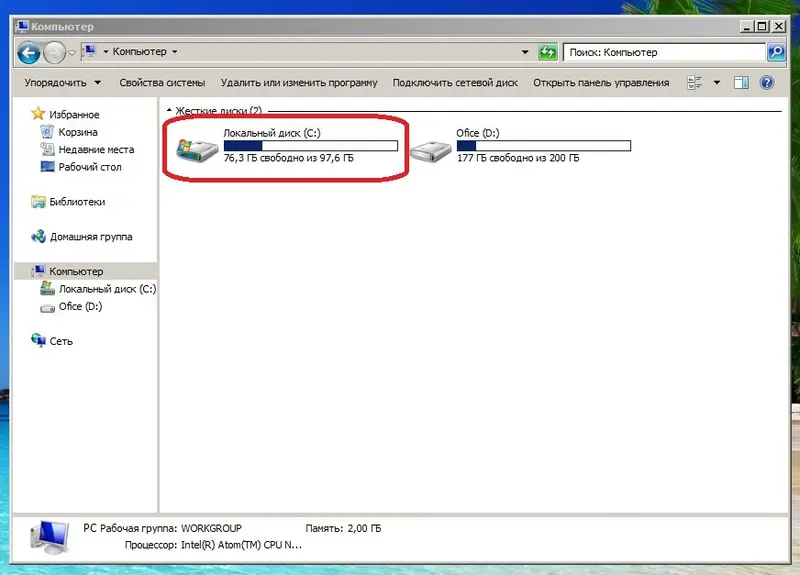
Очистка системного диска "C" в Windows 7 довольно простая процедура, но перед использованием программ подготовим наш компьютер. Для этого воспользуемся стандартными средствами системы. Заходим в "Пуск" -->"Компьютер" и видим наши диски. Наводим мышкой на диск C, и нажимаем правую кнопку мыши. Заходим в свойство и запускаем очистку диска.
Запустится программа очистки, она оценит объем, и подготовит файлы к удалению.
Внимание! Если вы чистите диск в первый раз - это может занять продолжительное время, до нескольких часов. Поэтому для особо "Запущенных Пациентов" приходится ставить очистку на ночь.
Ставим везде галочки перед очисткой. Посмотрите в корзине, может там у вас остались нужные вам файлы.
Не забудьте зайти во вкладку дополнительно, там вы можете удалить ненужные программы и точки восстановления. Нажмите "ОК"--> "Удалить файлы" ненужный мусор удален. Подготовка системы завершена, переходим к "тяжелой артиллерии" - воспользуемся мощной программой для удаления остатков мусора.
Шаг 2. CCleaner - продолжаем очистку диска
Продолжаем очистку. И в этом нам поможет классная программа ее название CCleaner. Это самая популярная утилита среди чистильщиков мусора. Скачиваем portable (переносная версия не требует установки) программу. Загрузка начнется автоматом. Запускаем программу, нажимаем "Analyze" (Анализ), после сканирования "Run Cleaner"(Очистка). Язык программы меняется так "Options" --> "Settings" --> "Language" --> "Russian".
Также можете почистить реестр, я думаю вы разберетесь - интерфейс проще некуда. Переходим к следующему шагу.
Шаг 3. FreeSpacer - полная очистки диска компьютера от мусора
Программа называется FreeSpacer и установите ее на компьютер. Скажу пару слов про эту замечательную программку.
FreeSpacer я пользуюсь очень давно, что мне нравится в ней нет сложных настроек, все сводится к двум действиям поиск и удаление, распространяется бесплатно и не удаляет ничего лишнего. Также хочу сказать про ее эффективность, у моего друга она удалила 20 гигов мусора и это еще не предел.
Запустите программу и нажмите "Поиск." В системе не должно быть запущено никаких других программ или фоновых приложений.
После того как программа для очистки диска C закончит свою работу нажмите кнопку "Удалить". После работы программа покажет сколько всего гигабайт мусора было удалено.
Не забудьте написать в комментариях сколько вы освободили свободного места на диске. Как мне так и пользователям это будет очень интересно. У ваших друзей наверняка тоже очень много мусора, дайте им ссылку на этот пост, они будут вам благодарны.
Еще полезные статьи:
- - новый и красивый браузер.
- - новая программа и социальная сеть от Павла Дурова.
- - удобная и классная программа.
Во время своей работы операционная система Windows 7 скапливает много мусора и ненужных файлов. Обычно это является следствием обновлений системы, распаковки архивов и работы в интернете. В самой системе есть штатные утилиты для удаления хлама, но они не запускаются автоматически и периодически нужно проводить очистку вручную.
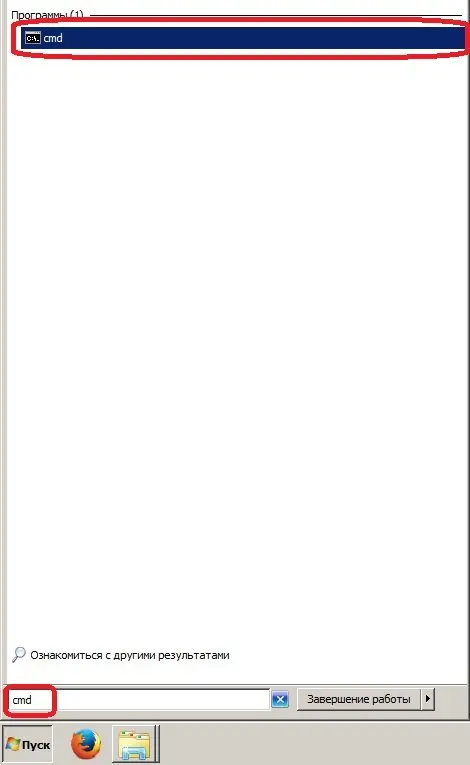
Ручное удаление временных файлов через командную строку
Удаление ненужных файлов и каталогов с жёсткого диска производится с помощью внутренней команды "DELete". Это можно сделать как из операционной системы, так и при запуске компьютера, когда Windows 7 ещё не загружена.
Для удаления отдельного файла вводится команда "DEL" и имя файла. Для удаления группы файлов (например, всех временных файлов, которые имеют расширение TMP) можно воспользоваться символом подстановки: "DEL *.TMP".
Чтобы удалить временные файлы через командную строку, делайте следующее:
Таким же образом можно удалять ненужные каталоги, но вместо команды "DEL" вводится "DELTREE".
Применение символов подстановки DOS -простое, но мощное и опасное средство. Этот способ предполагает точное знание расположения файлов и каталогов - он не совсем подходит для неподготовленных пользователей.
Если не используется какая-либо из файловых оболочек, в которой видны файлы директории, рекомендуется перед удалением файлов просмотреть их листинг командой "DIR". Например, если есть намерение удалить все файлы с расширением TXT, перед вводом команды "DEL *.TXT" стоит перестраховаться и просмотреть их командой "DIR *.TXT".
Ручная очитска папки Temp
В операционной системе Windows 7 существует отдельная папка для хранения временных файлов. В ней размещаются файлы и каталоги, которые остались после инсталляции программ, распаковки различных архивов и работы в интернете. Чтобы их удалить, делайте следующее:
Также попасть в эту папку можно следующим образом:
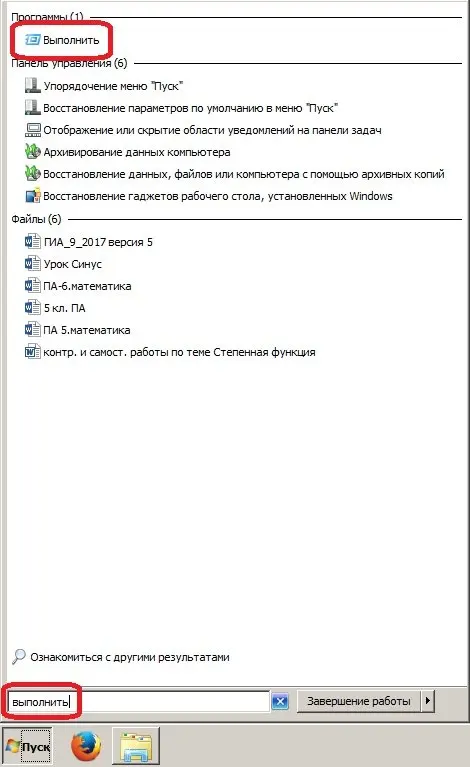
Удаление ненужных файлов при помощи утилиты "Очистка диска"
"Очистка диска" - это встроенная в операционную систему программа, которая удаляет ненужный мусор с компьютера. С её помощью можно найти множество файлов, которые продолжительное время не использовались. Их удаление приведёт к увеличению эффективности работы компьютера. Все временные и неиспользуемые продолжительное время системные файлы будут удалены, а корзина почищена.
Чтобы запустить очистку, делайте следующее:
- Откройте меню "Пуск" и нажмите на "Все программы".
Разверните "Все программы"
- Перейдите во папку "Стандартные", затем "Служебные" и запустите утилиту "Очистка диска".
Запустите утилиту "Очистка диска"
- Выберите диск для очистки и нажмите OK.
Выберите диск для очистки
- Отметьте интересующие вас пункты и нажмите OK.
Отметьте интересующие вас пункты и нажмите OK
Также в эту утилиту можно попасть следующим способом:
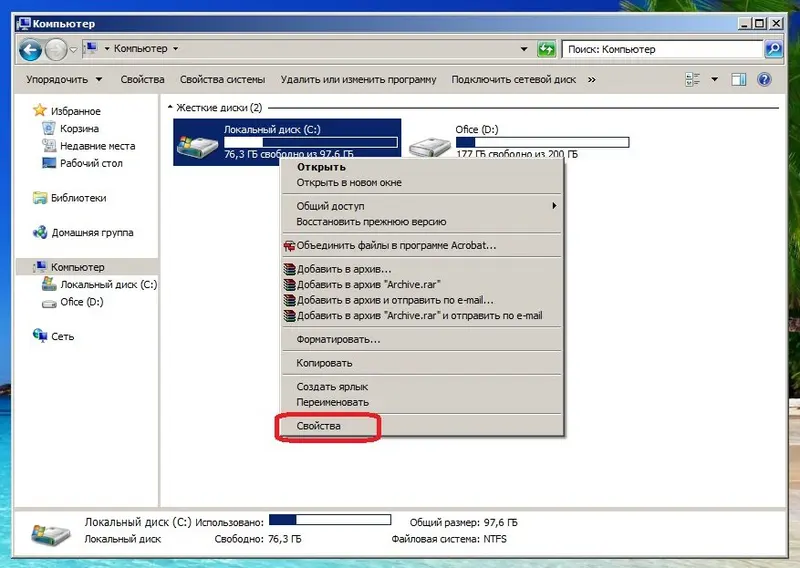
Удаление ненужных программ через штатную утилиту
Помимо системного мусора, на компьютере могут быть установлены давно забытые программы или вирусный софт. Чтобы их удалить, делайте следующее:
- Откройте меню "Пуск" и перейдите в панель управления.
Откройте "Панель управления"
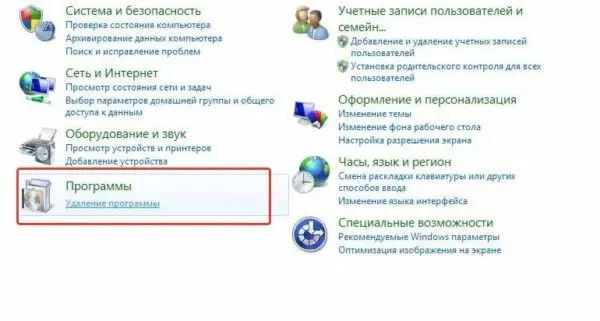
- Нажмите "Удаление программы".
Нажмите "Удаление программы" при распределении по категориям
- Нажмите на ненужную вам программу правой кнопкой мыши и выберите "Удалить".
Удалите все ненужные программы
- После штатного удаления зайдите в парку Program Files на диске C и сотрите принадлежащую удалённому приложению папку, если она там будет.
Затрите оставшиеся папки
Как почистить диск от мусора на Windows 7 при помощи сторонних программ
При помощи специализированных программ можно произвести очистку жёсткого диска наиболее эффективно, с достижением максимального увеличения производительности в работе компьютера.
- Wise Care 365;
- Glary Utilites;
- 360 Total Security;
- Your Uninstaller.
Весь вышеприведённый софт вы сможете с лёгкостью найти в интернете.
Wise Care 365
Wise Care 365 существует в бесплатной и платной версиях. Она производит очистку реестра, локального диска, позволяет редактировать автозагрузку, оптимизирует работу многих приложений и самой операционной системы. Если использовать её постоянно, можно избежать появления различных сбоев и подвисаний на вашем компьютере.
- Запустите программу и нажмите кнопку "Проверка".
Сразу после запуска программы запустите проверку системы
- После окончания проверки приступайте к исправлению всех найденных ошибок.
После получения результатов проверки исправьте все найденные ошибки
- Перейдите во вкладку "Очистка" и нажмите на большую зелёную кнопку в разделе "Очистка реестра".
Нажмите на кнопку "Очистка", чтобы залечить ошибки реестра
- Теперь откройте раздел "Глубокая очистка" и запустите сканирование.
Нажмите "Сканировать" в разделе "Глубокая очистка"
- После нажмите "Очистка", чтобы исправить найденные ошибки.
После завершения глубокого сканирования нажмите "Очистка"
- Перейдите во вкладку "Оптимизация" и запустите дефрагментацию жёсткого диска.
Запустите дефрагментацию жёсткого диска
- Теперь отключите автозапуск программ в соответствующем разделе.
Отключите завтозапуск программ
Glary Utilities
Glary Utilities существует в бесплатной и платной версиях. Эта программа очищает и восстанавливает реестр, анализирует дисковое пространство, удаляет временные файлы, производит дефрагментацию диска, а также имеет много других функций.
- Запустите программу, перейдите на вкладку "1-Кликом" и нажмите "Найти проблемы".
Перейдите на вкладку "1-Кликом" и нажмите "Найти проблемы"
- Дождитесь окончания проверки, перейдите во вкладку "Модули" и нажмите "Стирание следов".
Нажмите на "Стирание следов"
- Дождитесь окончания анализа и нажмите "Стереть следы".
Нажмите "Стереть следы"
- Отметьте необходимые пункты в левой панели и закройте окно. После перезагрузите компьютер.
Отметьте итерисующие вас пункты и закройте окно
360 Total Security
360 Total Security является бесплатной антивирусной программой, основанной на движках Avira и Defender. Эта программа не конфликтует с другими антивирусами и имеет ряд дополнительных преимуществ. Она позволяет производить очистку системы от ненужных файлов, оптимизацию автозапуска приложений, поиск уязвимостей, сжатие диска и способна в целом ускорить работу компьютера.
- Сразу после запуска программы запустите проверку системы.
Запустите проверку системы
- После обнаружения ошибок нажмите "Исправить".
Нажмите "Исправить"
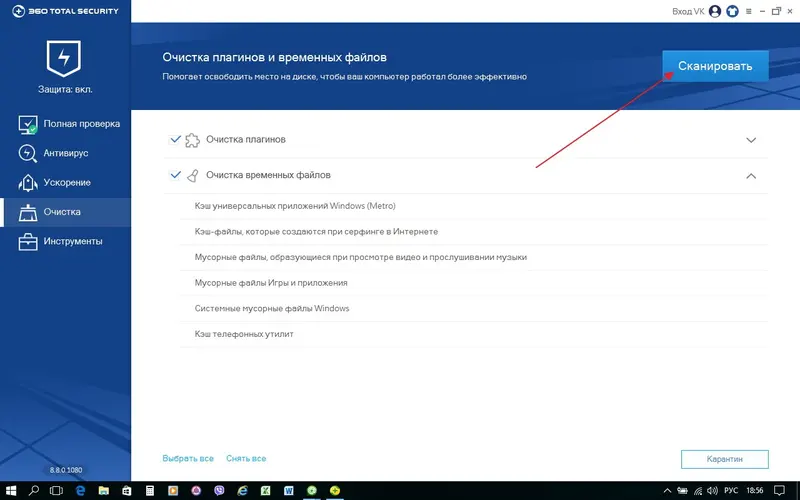
- Перейдите во вкладку "Очистка" и запустите сканирование.
Жесткие диски становятся все больше и больше, но, не смотря ни на что, они каким-то образом всегда кажутся заполненными. Особенно это касается твердотельных накопителей (SSD), которые предлагают своим владельцам меньший объем доступной памяти по сравнению с традиционными дисками с "механическим приводом". Если вы гонитесь за свободным местом, те приемы, которые мы опишем ниже придутся очень кстати и помогут достичь желаемого. В первую очередь, мы будем говорить о таких средствах и способах очистки ПК от мусора, как удаление копий файлов, глубокое деинсталлирование программ и т.д.
Операционная система Windows содержит встроенные утилиты, которые могут решить большинство задач рядового пользователя. И очистка диска одна из таких проблем, где совсем необязательно сразу бежать устанавливать сторонние приложение.
Для начала, проследуйте следующей инструкции, вполне возможно, этого будет вполне достаточно:
- Откройте проводник на вкладке "Компьютер" (эта та, где отображаются все имеющиеся диски).
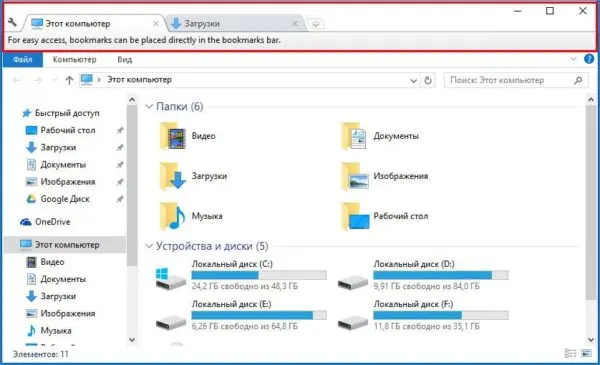
- Щелкните правой кнопкой мыши по тому разделу, что, по вашему мнению требует уборки. Выберите и нажмите на "Свойство".
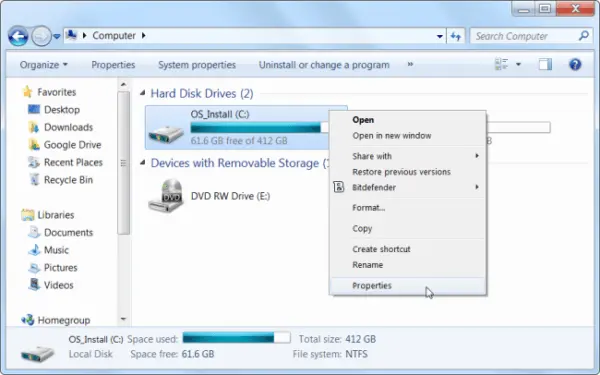
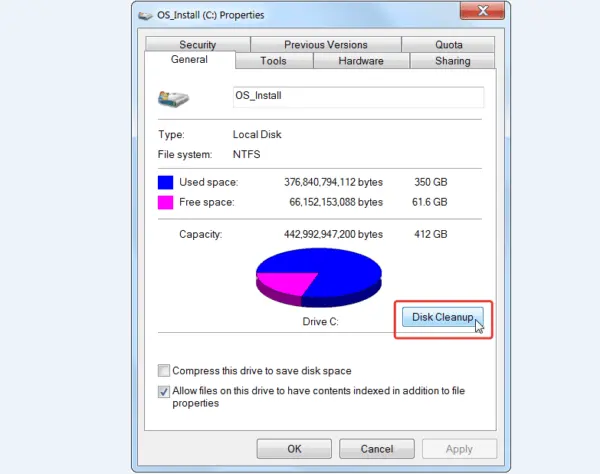
- На вкладке "Основные" выбираем "Очистка диска". Откроется новое окно. Альтернативным вариантом может быть поиск утилиты Disk Cleanup через меню "Пуск".
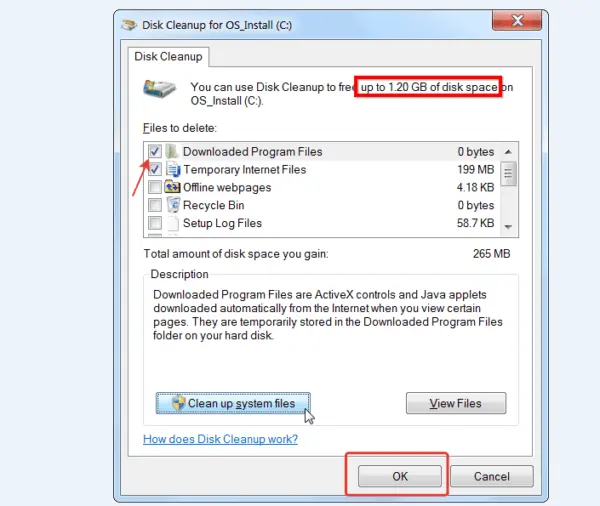
- Нажмите на "ОК" и в списке вы увидите все "ненужные" файлы, которые можно удалить, не повредив файлы нужные. Расставьте галочки по своему усмотрению и нажмите на "ОК". Помимо обычного можно "пошерстить" и системные разделы. Для этого нажмите на клавишу с двухцветным щитом "Очистить файлы системы".
- После очистки появится новая вкладка "Дополнительные возможности", перейдите к ней. На вкладке вы можете сделать две вещи: "Удалить программы" и "Удалить резервные копии". Последние существуют для того, чтобы вернуть время вспять в случае возникновении не решаемых проблем с системой. Путешествие во времени или "откат системы" происходит именно к тому моменту, когда была сделана последняя резервная копия.
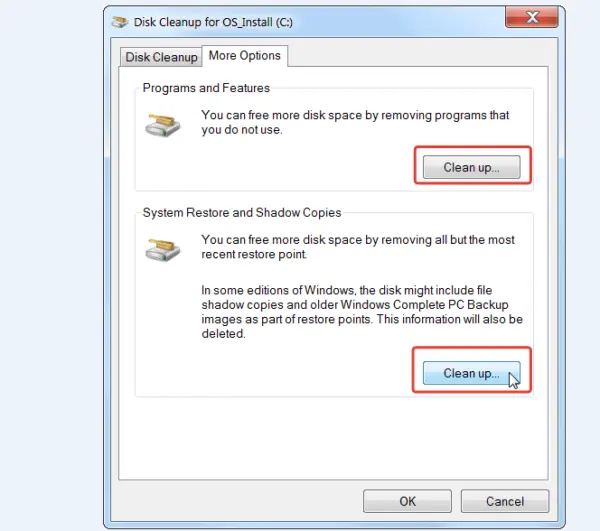
Важно! Иными словами, удаляйте такие файлы с осторожностью - всегда оставляйте, как минимум, одну копию работающей системы.
Вы благополучно избавились от Поздравляем! Теперь перейдем к удалению программ.
Способ 2. Удаление программ
Прямое продолжение предыдущего раздела.
Шаг 1. На вкладке "Дополнительные возможности" нажмите на "Очистить" в разделе "Программы и возможности". В результате, вы перейдете к окну "Удаления программ".
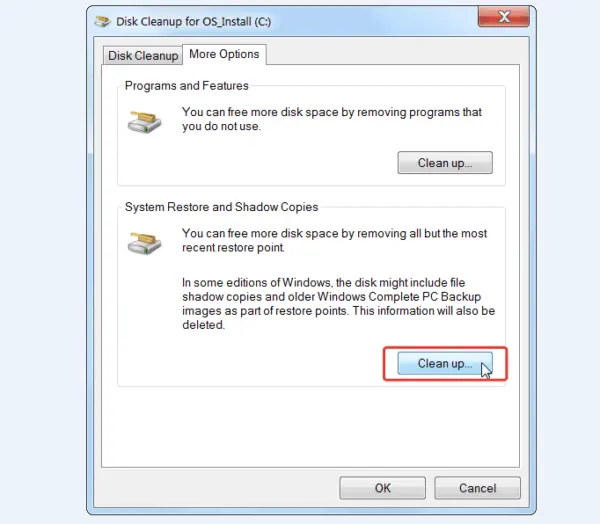
Кроме того, попасть туда можно и через "Панель управления", проследовав следующему маршруту: "Панель управления" - "Программы" - "Программы и компоненты".
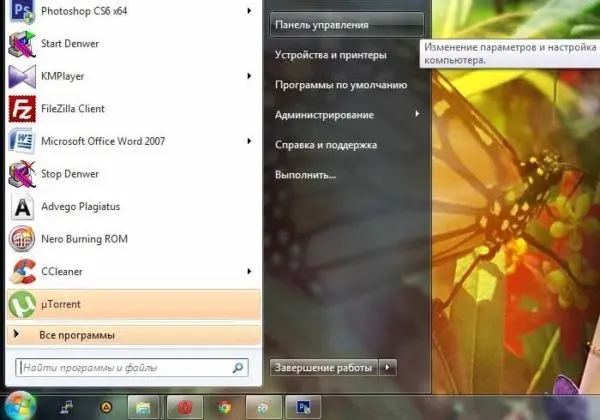
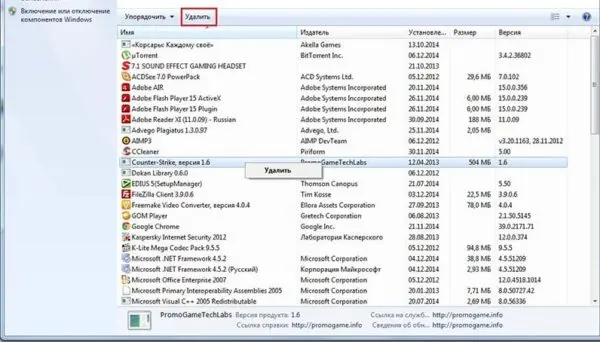
Шаг 2. Итак, перед вами окно со всеми установленными на ваш ПК программами. Для начала нужно сформировать предполагаемый "расстрельный список". Для этого нажмите на иконку "Сортировки" в правом углу таблицы, рядом со знаком вопроса. Выберите сортировку по размеру.
Шаг 3. Определите для себя, без каких программ вы можете обойтись (зачастую это те, что вы видите впервые). Далее, единичным кликом левой выберите жертву.
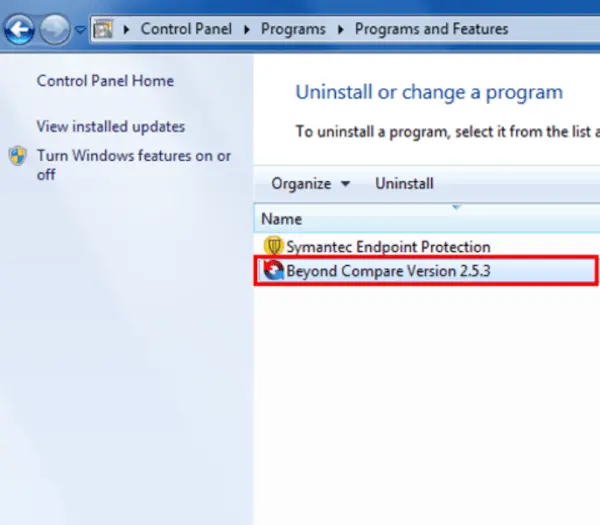
Шаг 4. Прямо над списком есть кнопка "Удалить", нажмите на нее.
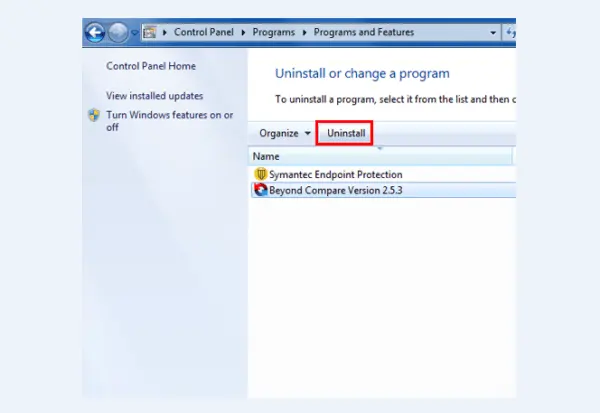
Шаг 5. В диалоговом окне подтвердите свое намерение избавиться от программы нажатием на клавишу "ОК".
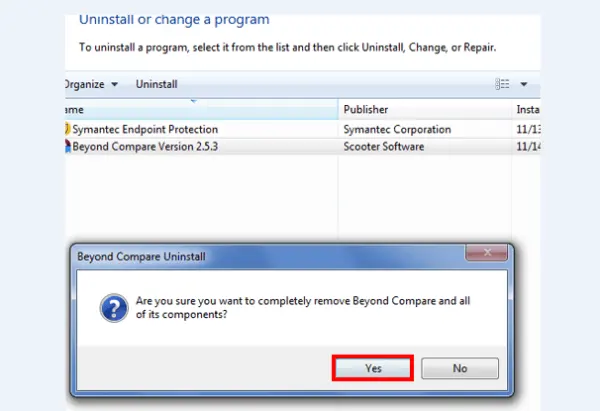
Шаг 6. Windows начнет процесс удаления, после успешного завершения, которого выдаст вам информационное окно с соответствующим содержанием. Внимательно ознакомьтесь с содержимым и нажмите на "ОК" еще раз.
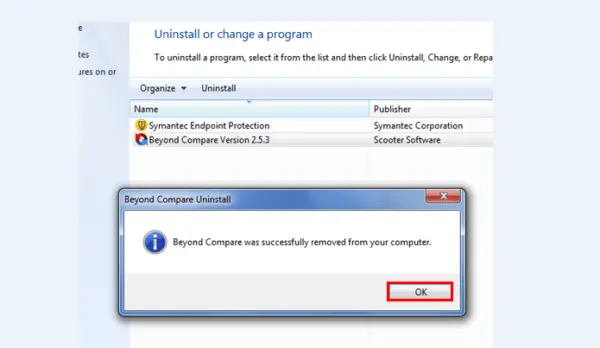
Поздравляем, вы успешно использовали стандартный функционал Windows!
Если в стремление освободить место на компьютере вы готовы пойти на нечто большее смело переходите к следующему разделу.
Способ 3. Использование сторонних приложений
Шаг 1. Анализ системы. Для того чтобы определить, что именно тянет ваш жесткий диск ко дну, можно просканировать системы для выявления самых тяжелых файловых разделов. Тут хорошим решением будет программа WinDirStat, которая быстро проведен анализ и расскажет все о памяти ПК.
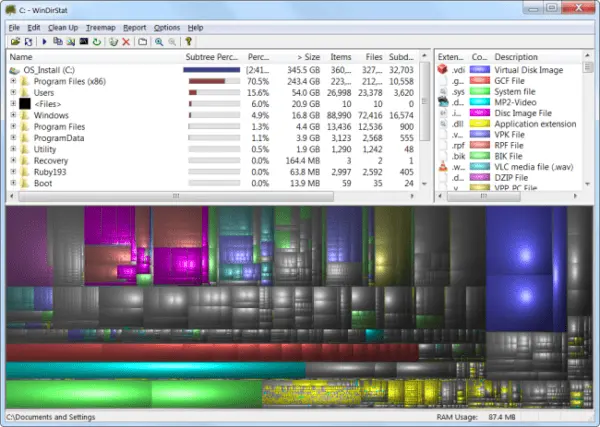
Программу можно бесплатно скачать в интернете. После установки она сразу же предложит запустить проверку. Далее вы можете продолжить экзекуцию, как в ручную, так и автоматически с помощью других программ.
Шаг 2. Удаление временных файлов. По распространенному мнению, лучшей программой для быстрой очистки "тяжелых" разделов от скрытого мусора является творение компании Piriform программа CCleaner.
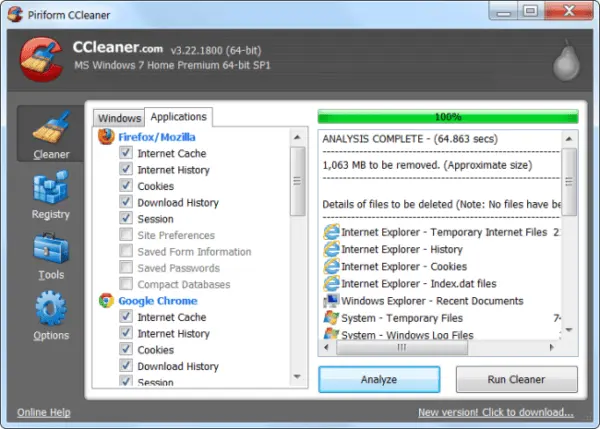
Скачать ее можно как с официального, так и со сторонних сайтов. В любом случае программа платная. Тем не менее, имеется достаточно солидный бесплатный функционал. После загрузки CCleaner выберете раздел с метлой "Cleaner" и расставьте галочки там, где считаете нужным, нажмите на клавишу "Run Clean". Далее следуйте инструкции алгоритма удаления.
Шаг 3. Удаление дубликатов файлов. Довольно часто в памяти компьютера содержится огромное количество одних и тех же файлов в разных местах. Для того чтобы безбоязненно избавится от подобного рода мусора используйте программу Duplicate Cleaner Pro. Приложение просканирует память ПК и выведет на экран все повторяющиеся файлы, от которых можно будет там же и избавиться.
Таким образом, для освобождения места от мусора на операционной системе Windows 7 существуют как встроенные, так и сторонние. Вы вольны выбирать и использовать именно то, что лично вам приходится по душе, и что именно вы считаете наиболее удобным.