Отключение подписи драйверов win 7
Отключение функции проверок цифровых подписей драйверов в OS Win 10 на все время, либо каждый раз (до начала работы компьютера) возможно тремя методами. Ниже мы дадим подробную инструкцию каждого метода, сопроводив его рисунками.
Содержание
- Отключение проверки подписи драйвера с помощью параметров загрузки
- Отключение проверки в редакторе локальной групповой политики
- С помощью командной строки
- Способ №1. Отключение подписи через параметры загрузки
- Отключение через редактор групповой политики
- Отключение проверки подписи драйвера при загрузке Windows 10
- Отключение проверки подписи драйвера через групповые политики
- Отключение проверки подписи драйвера через Командную строку
Перед тем, как воспользоваться одним из трех способов, хотим предупредить о последствиях отключения функции. Если таким образом изменить настройки "десятки", операционная система будет уязвима перед вредоносным программным обеспечением.Если вы знаете методы установки драйверов различных устройств, где не надо отключать подписи ОС Win 10, воспользуйтесь ими.
Отключение проверки подписи драйвера с помощью параметров загрузки
Цифровые подписи драйверов могут быть отключены одноразово (только на момент работы компьютера, до повторного его включения). Для использования этого однократного метода вам понадобятся "Параметры" в разделе "Обновления и защита" выберите пункт "Восстановления". Чтобы отключить цифровые подписи, компьютеру понадобится перезагрузка. Для этого воспользуйтесь вкладкой "Особые варианты загрузки".
Затем необходимо зайти в "Диагностику"
Отключение проверки цифровых подписей для драйверов происходит после выбора соответствующего пункта. Когда операционная система перезагрузится с новыми настройками (опциями), можно устанавливать драйвер, не имеющий подписей.
Отключение проверки в редакторе локальной групповой политики
Чтобы отключить проверку подписей драйверов можно также воспользоваться службой (редактором локальной групповой политики).Но этот метод актуален только для владельцев Windows 10 версии Pro, у домашней нет такой возможности.
Редактор локальной групповой политики вызывается сочетанием клавиш Win+R. В открывшемся окне укажите gpedit.msc и нажмите клавишу ввода.
В "Конфигурации пользователя", "Административных шаблонах" выберите вкладку "Система". Здесь есть вкладка "Установки драйвера". Двойным щелчком мыши нажмите на "Цифровые подписи драйверов устройств", расположенную справа.
В открывшемся окне с настройками для драйвера сделайте одну из следующих настроек:
Выбрав тот или иной метод, согласитесь с изменениями настроек и выйдите из редактора локальной политики. Теперь пробуйте установку драйвера, не имеющего подписи. Если не сработает и операционная система запросит ее, перезагрузитесь в обычном режиме и попробуйте еще раз.
С помощью командной строки
Командная строка поможет отключить проверку драйверов различных устройств, которые идут без подписи, на все время. Для отключения необходимо будет отредактировать опции загрузки операционной системы. Этим методом можно воспользоваться, если на вашем компьютере есть BIOS или Extensible Firmware Interface (расширяемый интерфейс прошивки). Для использования метода необходимо отключение защитной функции (Secure Boot).
Выполните эти два шага:
После выполнения обеих команд, выходите из командной строки и перезагружайте ПК, чтобы вступили в силу новые параметры. Проверять подписи драйверов ОС не будет, но предупреждает вас о том, что загружена в режиме теста. После установки драйвера с отсутствующей подписью выполните bcdedit.exe -set TESTSIGNING -OFF После перезагрузки ОС заработает в обычном режиме, а проверка вновь будет включена.
Можно использовать для отключения подписей и bcdedit. Этот метод могут выбирать те пользователи, кто хочет отключить проверку драйверов на все время. Выполните следующие шаги:
Шаг первыйЗагрузите операционную систему в безопасном режиме.
Шаг второйЗапустите командную строку (выберите ее в меню "Пуск").
Шаг третийВыполните: bcdedit.exe -set nointegritychecks on.
Шаг четвертыйЗагрузите компьютер в обычном режиме.
В командной строке "On" отключает проверку, в то время как "Off" включает. Пользуясь этим методом, можно отключать проверку подписей на все время или на момент установки драйвера.
Драйвер - это специальная программа, которая обеспечивает взаимодействие ПК с оборудованием и устройствами. Без этой программы невозможна корректная работа ни одного комплектующего или подключённого гаджета. В большинстве случаев, драйвер имеет официальную цифровую подпись, которая является меткой безопасности. Она указывает на то, что производитель подписал драйвер и он подтверждён центром сертификации. Если драйвер не подписан, он может быть изменён вирусом и нанести вред системе. Поэтому, прежде чем удалять цифровую подпись драйвера, стоит убедиться, что нет другой версии ПО.
Способ №1. Отключение подписи через параметры загрузки
Перед установкой драйвера, Windows 10 проверяет цифровую подпись ПО. Если её нет, система может выдать отказ в инсталляции. Однако, если вы уверены в надёжности программного обеспечения или другого драйвера для оборудования у вас нет, обязательную проверку можно отключить. Для этого стоит выполнить следующие действия:
- Жмём "Пуск", "Параметры" и выбираем раздел "Обновление и безопасность".
- В левом меню выбираем раздел "Восстановление", а затем "Особые варианты загрузки". Нажимаем кнопку "Перезагрузить сейчас".
- После того, как Windows 10 перезагрузится, на экране появится меню. Нажимаем "Диагностика".
- В следующем окне кликаем "Дополнительные параметры" и "Параметры загрузки". Нажимаем "Перезагрузить". Когда ПК вновь перезагрузится, появится меню "Параметров загрузки". Из списка выбираем "Отключить обязательную проверку подписи драйверов".
- Компьютер перезагрузится и драйвер можно будет установить. Однако это метод действует только 1 раз. При следующем подобном случае действия придётся повторить.
Способ №2. Отключение проверки неподписанных драйверов через командную строку
Если вам нужно установить драйвер на Windows 10, но он не имеет цифровой подписи, отключить проверку ПО можно с помощью командной строки. Для этого требуется выполнить следующие действия:
- Жмём правой кнопкой мыши на значке "Пуск" и выбираем "Командная строка (Администратор)".
- По очерёдности в консоли вводим следующие команды:
bcdedit.exe -set loadoptions DISABLE_INTEGRITY_CHECKS
bcdedit.exe -set TESTSIGNING ON
- После отключения проверки, стоит перезагрузить ПК. Windows 10 будет работать в тестовом режиме. После установки драйвера, нужно в командной строке ввести exe -set TESTSIGNING OFF и вновь перезагрузить систему. Тестовый режим будет отключён.
Способ №3. Отключение подписи драйвера через Редактор локальной групповой политики
Если вам не удаётся установить драйвер без подписи в Windows 10 Pro (для других версий Windows 10 данный метод не работает), стоит выполнить следующее:
- Жмём "Win+R" и вводим "msc".
- Откроется редактор. Переходим по ветке "Административные шаблоны", "Система", "Установка драйвера". В правом окне появится несколько пунктов. Выбираем "Цифровая подпись драйверов устройства".
- Двойным щелчком открываем параметр. Ставим отметку "Отключено", а в разделе "Если Windows обнаружит драйвер без подписи", выставляем "Пропустить".
- Сохраняем результат и перезагружаем систему.
Начиная с Windows 7, компания Microsoft ужесточила требования к устанавливаемым драйверам. Теперь каждый драйвер обязан иметь сертифицированную Microsoft цифровую подпись, в противном случае установить его будет нельзя. Проверка цифровой подписи драйверов производится в начале их установки и, если таковой не обнаруживается, пользователь получает ошибку вроде "Windows не может проверить издателя этого драйвера". Если же драйвер попробовать установить принудительно, а для этого в окошке с сообщением предусмотрена соответствующая опция, то он все равно не установится.
Чтобы решить эту проблему, потребуется отключение проверки подписи драйверов. Оно может быть либо одноразовое, либо на постоянной основе. В большинстве случаев в целях обеспечения дополнительной безопасности рекомендуется отключать проверку до первой перезагрузки, но если вы уверены в своих действиях и доверяете разработчику, можете отключить ее навсегда. Итак, посмотрим, как отключить проверку подписи драйверов в Windows 7/10, используя для этого разные способы.
Этот вариант отключения проверки цифровой подписи - одноразовый. Выбор режима с отключенной проверкой несколько отличается в разных версиях операционной системы. Если вы работаете в Windows 10, зайдите через приложение "Параметры" в раздел "Обновление и безопасность", переключитесь на вкладку "Восстановление" и нажмите кнопку "Перезагрузить сейчас", расположенную под заголовком "Особые варианты загрузки".
Загрузится экран выбора действия. Выполняем следующее. Последовательно выбираем Поиск и исправление неисправностей - Дополнительные параметры - Параметры загрузки - Перезагрузить.
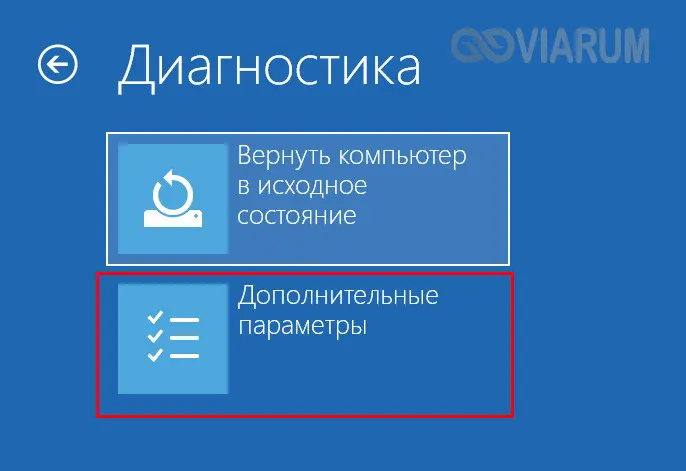
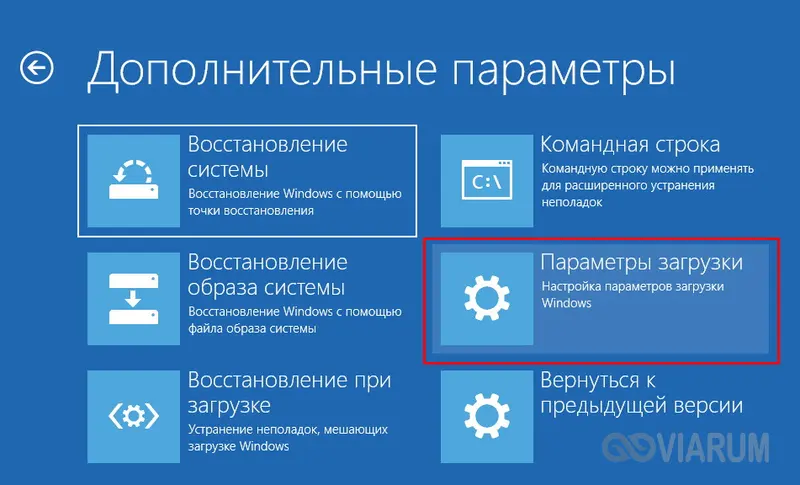
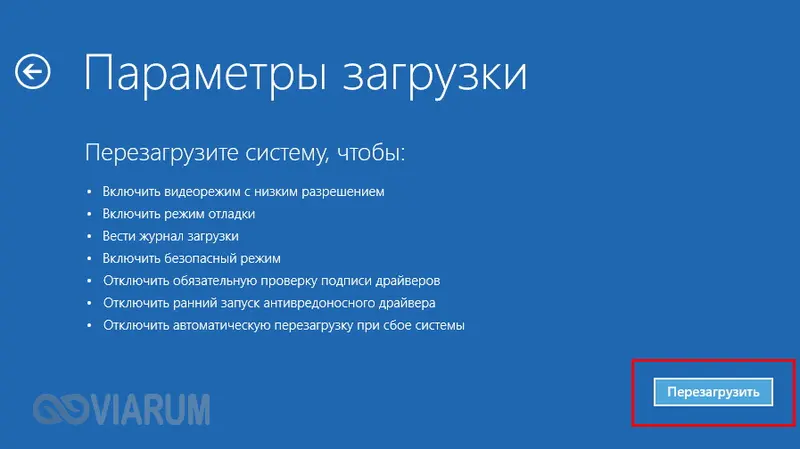
Система перезагрузится, и вы увидите экран параметров загрузки, в котором вам нужно будет нажать кнопку F7, соответствующую опции отключения обязательной проверки подписи драйверов.
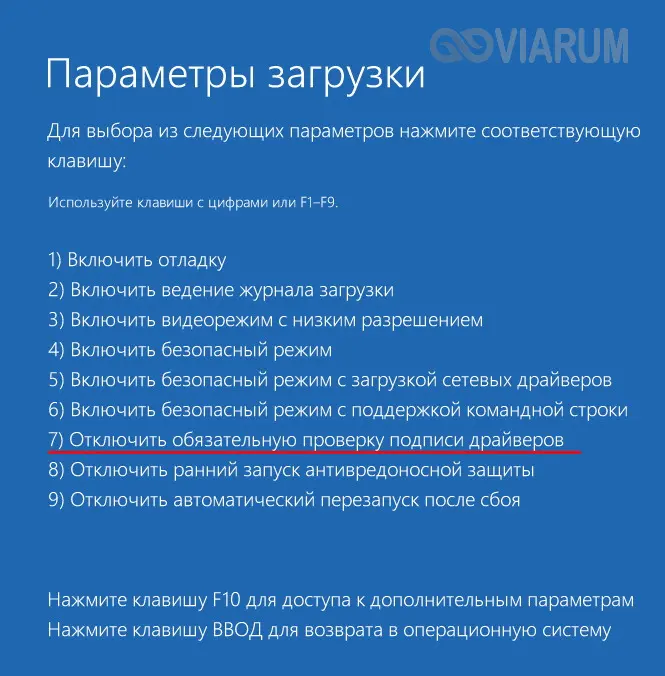
После загрузки Windows вы сможете установить неподписанный драйвер без ошибок и предупреждений.
Аналогичным образом действуем в Windows 8 и 8.1, только для загрузки в режиме отключенной проверки драйверов открываем панель Charms, выбираем там Изменение параметров компьютера - Обновление и восстановление - Восстановление - Перезагрузить сейчас.
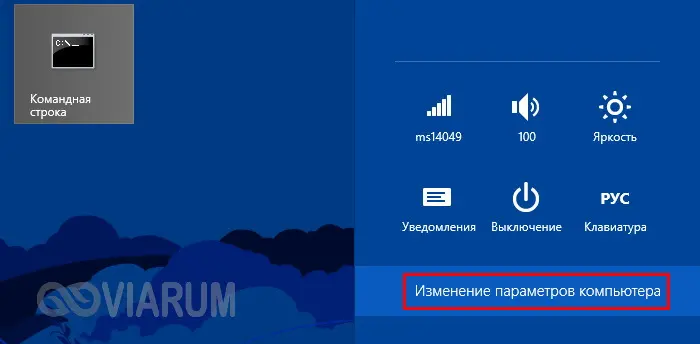
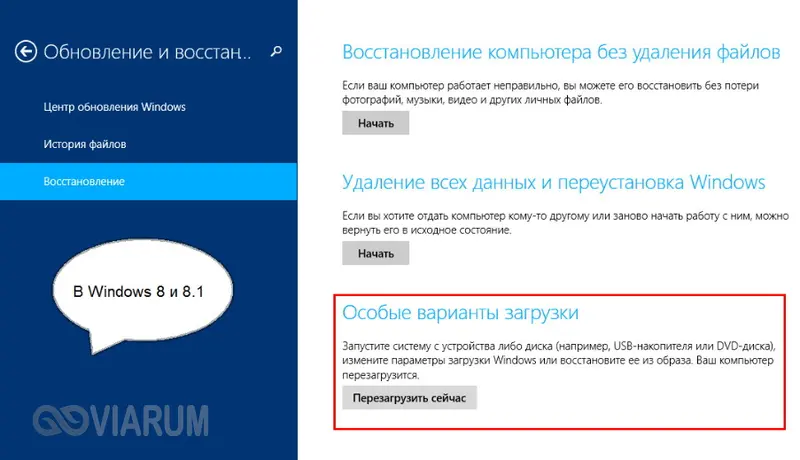
В остальном практически все то же самое.
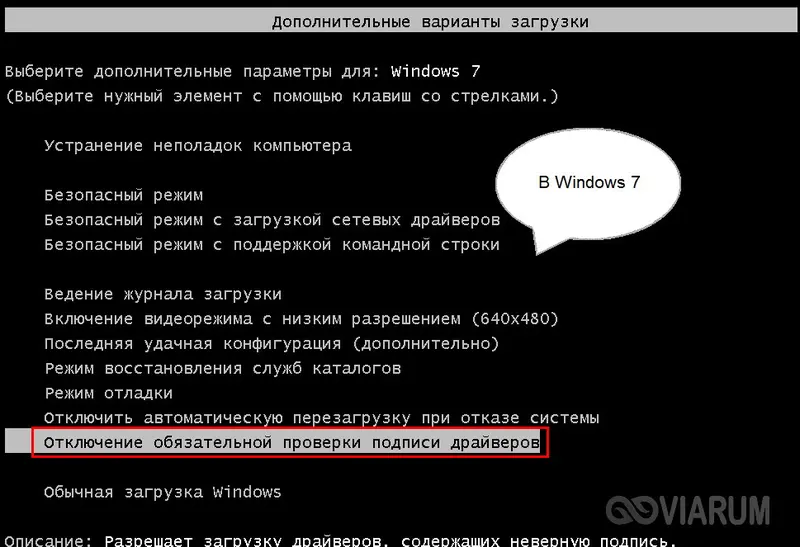
В Windows 7 попасть в меню дополнительных параметров проще всего, нажав кнопку F8 при загрузке компьютера. Когда на экране появится меню, выберите с помощью клавиш-стрелок в списке соответствующую опцию и нажмите Enter.
Отключение через редактор групповой политики
Если вы желаете отключить проверку подлинности драйверов на постоянной основе, можете воспользоваться редактором локальной групповой политики. Это универсальный способ и работает он одинаково в Windows 7, 8/8.1 и 10 с одним лишь условием - редакция системы должна быть выше Home. Запустите редактор командой gpedit.msc и перейдите в левой колонке по пути Конфигурация пользователя - Административные шаблоны - Система - Установка драйвера.
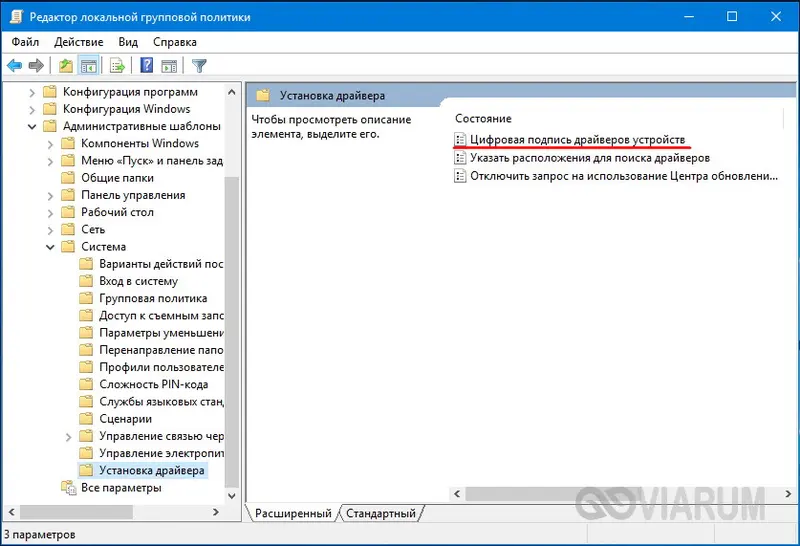
Справа дважды кликните по политике "Цифровая подпись драйверов устройств". В открывшемся окне настроек установите радиокнопку в положение "Включено", а в выпадающем меню чуть ниже выберите опцию "Пропустить".
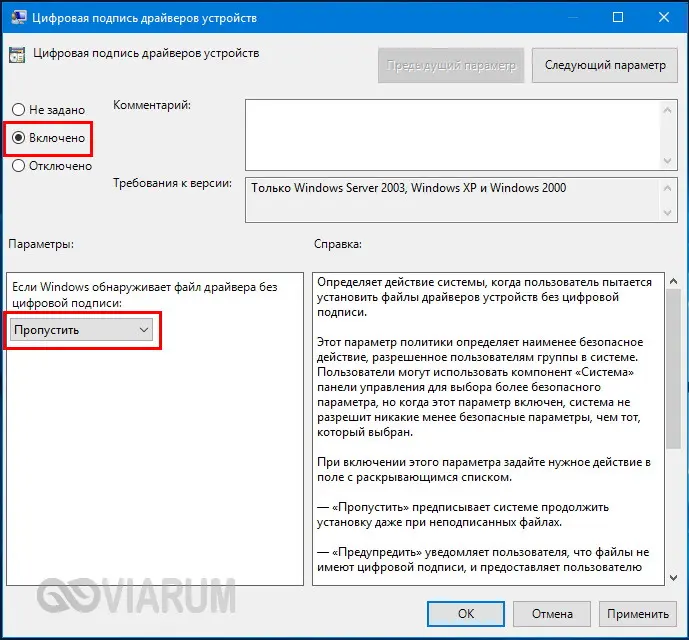
Сохраните настройки и перезагрузите на всякий случай компьютер. Все, после этого можно спокойно устанавливать неподписанный драйвер.
Аналогичные результаты можно получить, воспользовавшись обычной командной строкой, а если быть точнее, консольной утилитой bcdedit. Этот способ также универсален, единственное условие - необходимо, чтобы на ПК был обычный BIOS. Впрочем, прибегнуть к нему можно даже если на вашем компьютере UEFI, только вам в обязательном порядке нужно будет отключить функцию Secure Boot. Откройте классическую командную строку или консоль PowerShell от имени администратора и выполните последовательно эти две команды:
bcdedit.exe -set loadoptions DISABLE_INTEGRITY_CHECKS
bcdedit.exe -set TESTSIGNING ON
После выполнения каждой команды вы должны получить подтверждение "Операция успешно завершена".
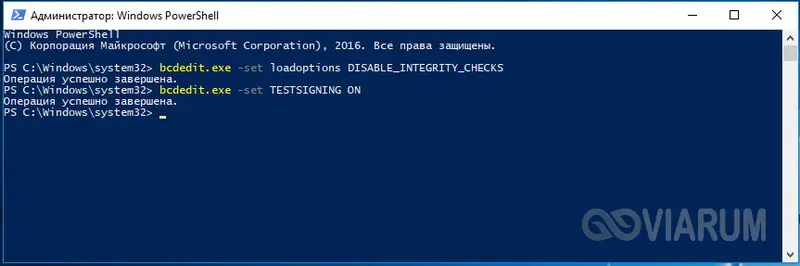
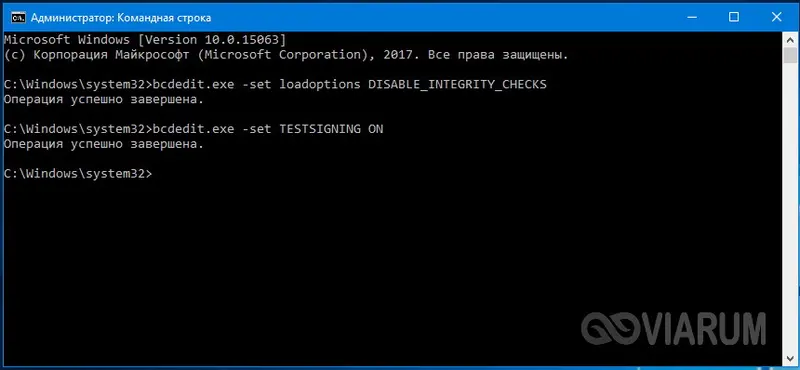
Перезагрузите компьютер и установите неподписанный драйвер. Маленький нюанс - после перезагрузки в правом нижнем углу экрана у вас появится уведомление "Тестовый режим" с указанием версии и редакции системы.
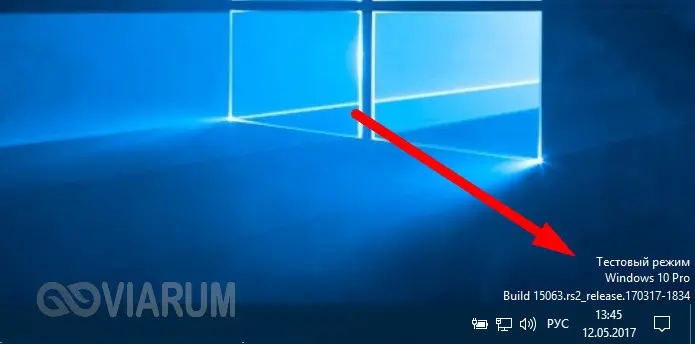
Чтобы от него избавиться, вам придется вновь включить проверку подписи драйверов. Для этого выполняем эти две команды:
bcdedit.exe /set loadoptions ENABLE_INTEGRITY_CHECKS
bcdedit.exe /set TESTSIGNING OFF
Маловероятно, но может статься, что при следующей перезагрузке проверка включится вновь. Как отключить проверку подписи драйверов навсегда в таком случае? Есть еще один способ, и он также подразумевает использование консольной утилиты bcdedit. На этот раз вам нужно будет сначала загрузить Windows в безопасном режиме. Включается он в параметрах загрузки (как их открыть, мы рассматривали выше) нажатием кнопки F4. В Windows 7 для выбора используются клавиши-стрелки.
Загрузившись в безопасном режиме, откройте от имени администратора командную строку и выполните команду bcdedit.exe /set nointegritychecks on, а затем перезагрузитесь в обычном режиме.
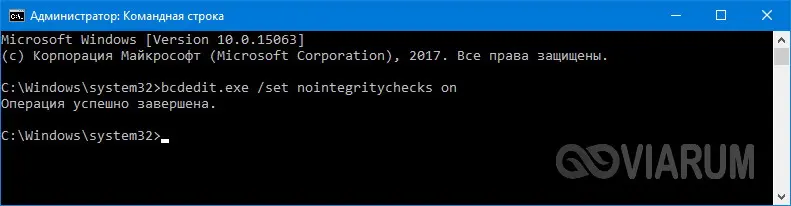
Проверка подписи также будет отключена. По отзывам многих пользователей, этот способ является более надежным. На будущее, если вы захотите вновь включить проверку, загрузившись в безопасном режиме, выполните ту же команду, только замените в ней ключ on ключом off.
Цифровые подписи в Windows 7
Цифровая подпись - это электронная метка, которая может добавляться к файлам в целях безопасности. Она позволяет идентифицировать издателя файла (подлинность файла) и определить, не подвергался ли файл изменениям (целостность файла).
Цифровые подписи обычно используются производителями оборудования для подписывания драйверов устройств. Драйвер, имеющий цифровую подпись - это драйвер, который опубликован доверенным издателем и протестирован на предмет совместимости с операционной системой, установленной на компьютере.
Если файл содержит некорректную цифровую подпись (или ее нет совсем), то это может означать, что данный файл опубликован ненадежным издателем или был изменен (например, заражен вирусом). Наличие корректной цифровой подписи не всегда гарантирует отсутствие вредоносного кода, а ее отсутствие не обязательно несет угрозу безопасности системы, но все же следует настороженно относиться к файлам с некорректной или отсутствующей подписью.
Проверка цифровой подписи
В Windows 7 для проверки цифровой подписи есть специальная утилита sigverif.exe.Для ее запуска нужно в поисковой строке меню Пуск набрать sigverif.exe и нажать Ввод
В окне программы жмем Начать и она автоматически проверяет системные файлы на наличие подписей.
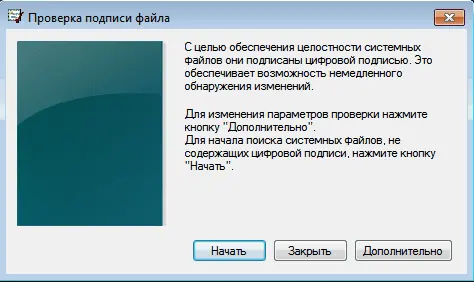
Результат проверки сохраняется в текстовый файл sigverif.txt. Хранится он в папке Общие документы, также его можно посмотреть прямо из окна программы, щелкнув по кнопке Дополнительно.
Отключение проверки цифровой подписи
В Windows 7 требования к устанавливаемым драйверам существенно ужесточены, и любой устанавливаемый драйвер должен иметь цифровую подпись, проверенную и сертифицированную Microsoft. Перед загрузкой и установкой драйвера устройства Windows проверит его цифровую подпись, и если драйвер не подписан, выдаст предупреждение
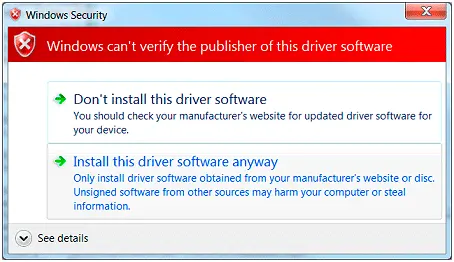
Можно это предупреждение проигнорировать и установить драйвер, однако работать он не будет все равно. При установке неподписанного драйвера в диспетчере устройств данное устройство будет помечено восклицательным знаком и содержать сообщение об ошибке.
Политика проверки цифровой подписи драйверов призвана улучшить надежность и стабильность операционной системы, но иногда возникает необходимость установить неподписанный драйвер. К счастью, в Windows 7 можно отключить проверку цифровой подписи. Для этого есть несколько способов:
Отключить поверку цифровой подписи драйверов при загрузке через загрузочное меню. Для этого при загрузке ОС жмем клавишу F8. Для загрузки без проверки цифровых подписей нужно выбрать пункт "Отключение обязательной проверки подписи драйверов"
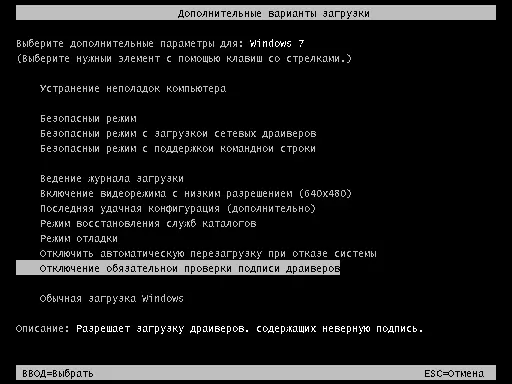
Дальше можно загружаться и устанавливать необходимые драйвера. Однако данный режим предназначен исключительно для тестирования и при следующей загрузке в обычном режиме установленный драйвер работать не будет.
Для постоянной загрузки в тестовом режиме можно воспользоваться утилитой командной строки bcdedit. Для этого открываем командную строку с правами администратора
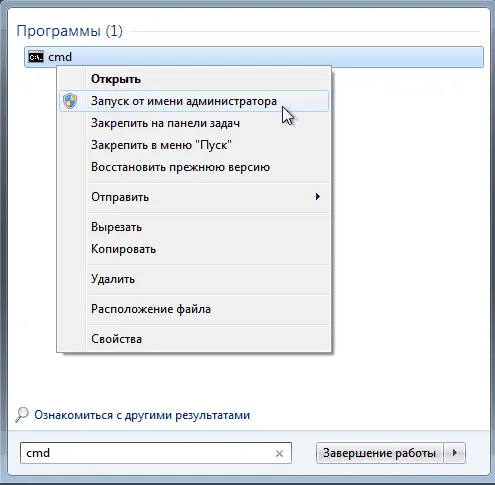
И последовательно вводим 2 команды:
bcdedit -set loadoptions DDISABLED_INTEGRITY_CHECKS
bcdedit -set TESTSIGNING ON
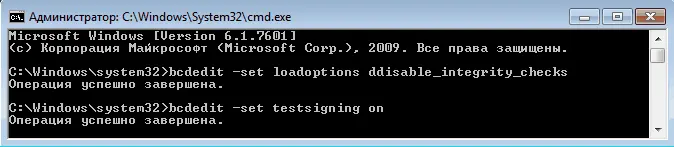
После выполнения каждой команды должно появиться сообщение об успешном выполнении. Теперь можно перезагрузить компьютер и установить необходимые драйвера.
Для отключения тестового режима нужно ввести в командной строке команды:
bcdedit -set loadoptions ENABLE_INTEGRITY_CHECKS
bsdedit -set loadoptions TESTSIGNING ON
Важно: если выдается сообщение о том, что команда неизвестна, то вместо дефиса (-) ключи можно писать через слеш(/).
Ну и наконец можно просто отключить проверку цифровых подписей драйверов через групповую политику. Для запуска оснастки групповой политики вводим в меню Пуск в строке поиска команду gpedit.msc и жмем Ввод. В меню политик идем в Конфигурация пользователя\Административные шаблоны\Система\Установка драйверов и выбираем политику "Цифровая подпись драйверов устройств".
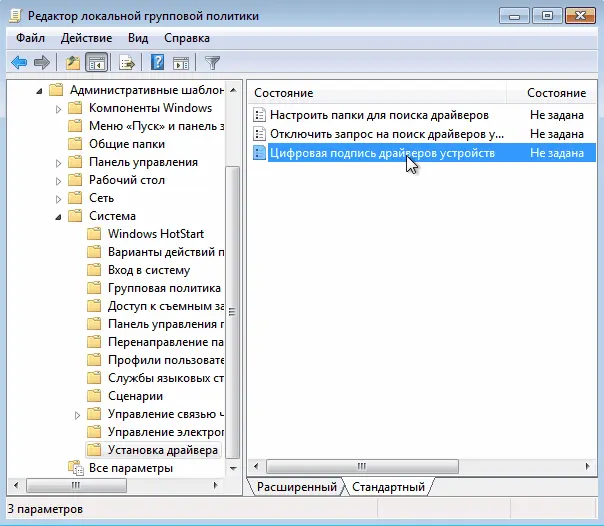
В появившемся окне включаем политику и указываем параметр Пропустить в качестве действия системы при обнаружении неподписанных драйверов.
После перезагрузки политика применится и можно будет загружать и устанавливать любые, в том числе и неподписанные драйвера.
Могут не устанавливаться на Windows 10 из-за проблем с подписью. Решить данную проблему можно только одним способом - отключением проверки подписи драйверов. В данном материале мы рассмотрим сразу три способа, как это можно сделать в.
Отключение проверки подписи драйвера при загрузке Windows 10
Самый простой способ отключить проверку подписи драйверов в Windows 10 это загрузить систему с особыми параметрами. Для этого откройте меню Пуск и перейдите в "Параметры ".
После этого переходим в раздел настроек "Обновление и безопасность - Восстановление " и нажимаем там, на кнопку "Перезагрузить сейчас ".
После того как компьютер перезагрузится вам нужно будет перейти по пути "Диагностика - Дополнительные параметры - Параметры загрузки ".
После этого Windows 10 предложит выполнить перезагрузку. Соглашаемся, и ждем, пока компьютер перезагрузится. После перезагрузки появится экран с параметрами загрузки Windows 10. Здесь нужно выбрать вариант "Отключить обязательную проверку подписи драйверов ". Для этого просто нажимаем F7 на клавиатуре.
Нажимаем F7 и ждем, пока Windows 10 загрузится. После загрузки Windows 10 можно приступать к установке не подписанных драйверов.
Данный способ отключения проверки подписи работает только до следующей перезагрузки компьютера. Если вы хотите отключить проверку подписи навсегда, то вам должны помочь следующие два способа.
Отключение проверки подписи драйвера через групповые политики
Если у вас Windows 10 Pro то вы можете отключить проверку подписи драйвера с помощью редактора локальной групповой политики. Для того чтобы воспользоваться данным способом нажмите Windows + R на клавиатуре и в появившемся окне введите команду "gpedit.msc ". Таким образом, вы откроете "Редактор локальной групповой политики ".
После того как редактор открылся, переходим в его раздел "Конфигурация пользователя - Система - Установка драйвера " и открываем там параметр "Цифровая подпись драйверов устройств ".
После этого включите данный параметр и выберите вариант "Пропустить". После чего закройте настройки параметра кнопкой "Ok".
Еще раз напомним, что данный способ не будет работать на Windows 10 Home, только в Windows 10 Pro, поскольку в домашней версии отсутствует "Редактор локальной групповой политики".
Отключение проверки подписи драйвера через Командную строку
Также вы можете отключить проверку подписи драйверов в Windows 10 через Командную строку. Но, для того чтобы воспользоваться данной возможностью у вас должен быть компьютер с BIOS (а не UEFI). Если же у вас компьютер с то для того чтобы данный способ сработал, вам нужно отключить функцию "Secure Boot " в настройках UEFI.
Итак, если вышеописанные условия выполняются, то нажмите Windows + X на клавиатуре и в появившемся меню выберите пункт "Командная строка (Администратор) ". Таким образом, вы запустите "Командную строку" с правами администратора.