Компьютер периодически зависает
Бывает так, что ПК начинает работать очень нестабильно. Почти любой пользователь сталкивался с такого рода неприятностями. Понять, что делать, если и зависает, не всегда могут даже технически подкованные люди. У новичков же часто не получается обойтись без помощи профессионалов. Однако диагностировать и исправить некоторые причины сбоя в работе может каждый. В статье представлено подробное руководство, которое поможет решить большинство стандартных проблем.
Содержание
- Основные причины
- Недостаточно озу
- Вирусы
- Перегрев
- FurMark
- Чистка
- Автозагрузка
- Фрагментация
- Аппаратные проблемы озу
- Что делать, если компьютер зависает и тормозит из-за "битой" оперативной памяти?
- Заключение
- Компьютер завис намертво
- Повреждение системных файлов
- Мусор в реестре и автозагрузке
- Заражение вирусами
- Неисправность аппаратных частей
- Профилактика
Основные причины
Чтобы определить, какие меры нужно предпринять для улучшения работы ПК, сначала следует найти первопричину проблем. От чего может тормозить и зависать компьютер?
- Малый объем ОЗУ.
- Недостаточно свободного места на системном разделе.
- Много лишних записей в реестре.
- Лишние программы в автозагрузке.
- Перегрев аппаратной части.
- Вирусы.
Недостаточно озу
Год за годом требования программного обеспечения только растут. Компьютер может устареть за несколько лет. Если в ПК установлено менее двух гигабайт ОЗУ, следует добавить одну или несколько дополнительных планок. Сегодня даже для работы браузеров требуется около 1 ГБ, а ведь обычно в системе запущено сразу несколько процессов и несколько десятков служб ОС, которые тоже требуют немало аппаратных ресурсов.
Чтобы узнать, какой именно объем RAM используется системой, нужно кликнуть правой кнопкой мыши по значку "Мой компьютер" и выбрать "Свойства" в Тут будут указаны все основные характеристики аппаратной части.
Вирусы
На системном разделе достаточно свободного места, что делать, если компьютер тормозит и зависает? Высока вероятность, что в нестабильной работе ПК виноваты вирусы.
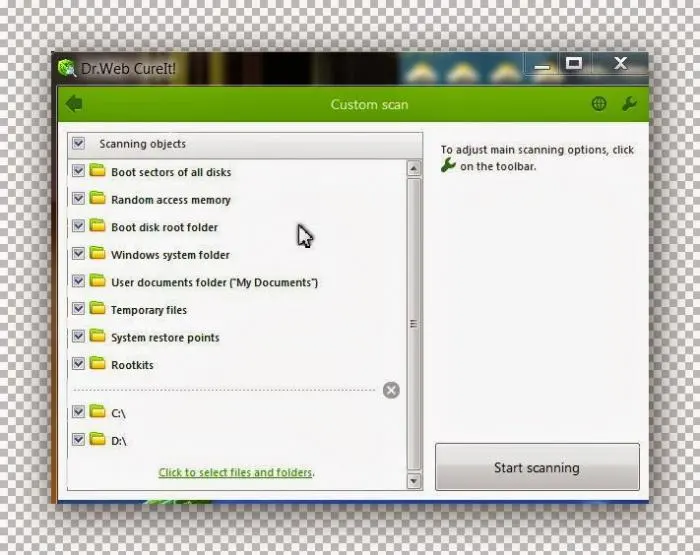
Чтобы исправить проблему, следует воспользоваться антивирусным сканером. Профессионалы рекомендуют использовать инструменты Dr. Web Cureit и Kaspersky Virus Removal Tool. Обе утилиты могут распространяются бесплатно, их можно сказать с официальных сайтов.
Если вы решили использовать Cureit, после запуска программы кликните по строке "Выбрать объекты для проверки" и поставьте галочки в каждый доступный чекбокс. Также нажмите по надписи "Щелкните для выбора файлов" и установите флажок напротив пункта "Мой компьютер". После этого можно начинать сканирование, кликнув по кнопке "Запустить проверку".
Перегрев
Что делать если компьютер тормозит и зависает в играх и других "тяжелых" приложениях? Вероятнее всего виновата система охлаждения. Чтобы проверить этот факт, следует воспользоваться программами, которые позволяют выполнить мониторинг температуры основных компонентов ПК. Лучшим инструментом для подобных исследований считается AIDA 64.
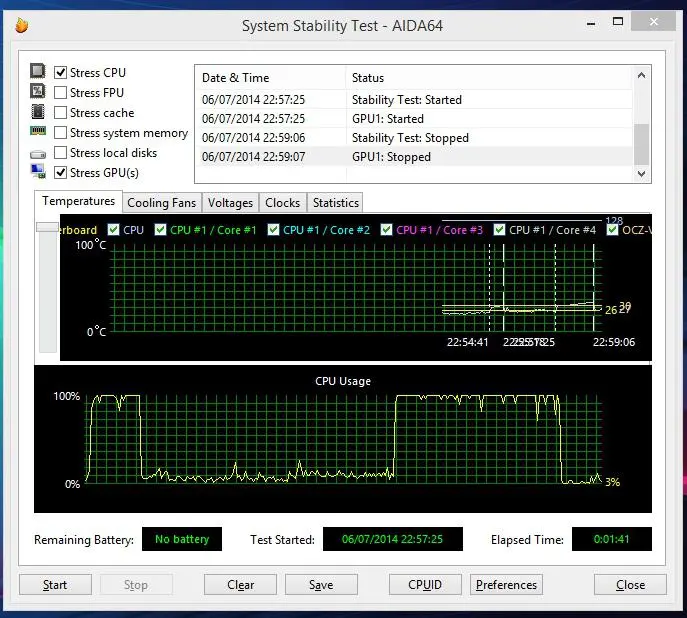
Что делать если компьютер тормозит и зависает Windows XP, как проверить, не перегреваются ли элементы ПК? Установките утилиту AIDA 64 и запустите её. Найдите в верхней строке иконку с изображением диаграммы. После клика по ней откроется окно с названием "Stress Test". В нем отобразятся графики температур тех устройств системы, которые имеют встроенные датчики. Слева поставьте галочки напротив всех пунктов кроме "Stress Local Disk" и нажмите на кнопку Start. Проследите, как изменяются диаграммы под нагрузкой. При достижении критических значений, тест стоит завершить, кликнув по строке "Stop".
Для разных устройств нормальная температура различается. Чтобы узнать, какая считается допустимой для устройств, установленных в системе, стоит посетить сайт производителя.
FurMark
AIDA 64 позволяет провести проверку температур многих компонентов, однако видеосистему с помощью нее не проверить. Компьютер тормозит и зависает, что делать, если есть подозрение на перегрев графического адаптера? Лучшей утилитой для тестирования видеоплаты считается FurMark.
После запуска программы на экране появится окно настроек. В нем следует поставить флажок напротив надписи "Fullscreen" и выбрать максимальное разрешение, поддерживаемое монитором. После выполнения этих действий щелкните по кнопке "Stress Test".
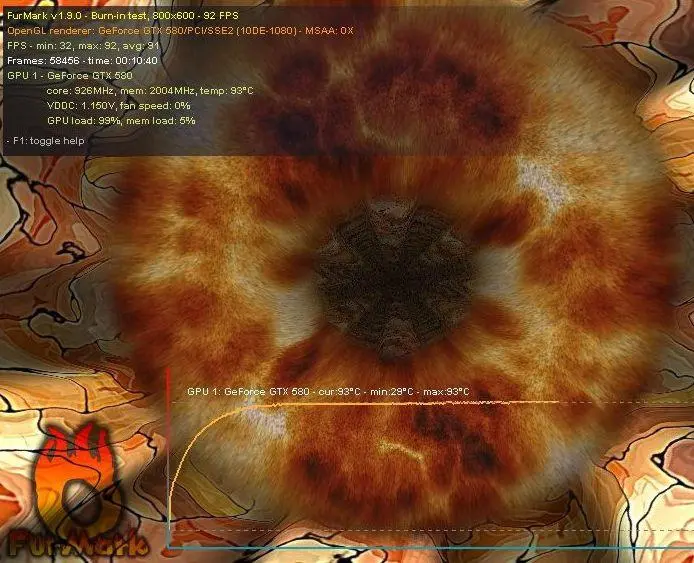
На экране появится трехмерное изображение, но рассматривать его не стоит. Основное внимание необходимо уделить графику, который отобразится внизу. На нем наглядно показано, как изменяется температура графического адаптера. Если она достигнет критической отметки, нажмите кнопку "Esc", чтобы завершить проверку.
Чистка
Из-за перегрева тормозит компьютер, зависает, что делать для восстановления стабильной работы? В первую очередь следует почистить все радиаторы системы охлаждения при помощи кисточки и пылесоса.
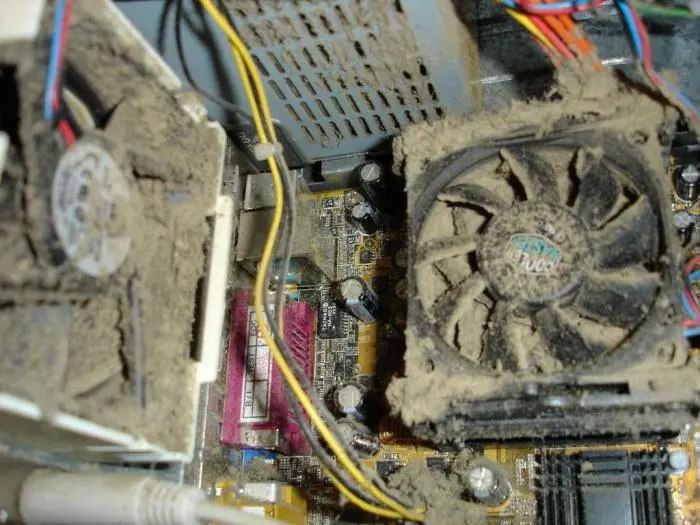
Выключите ПК и снимите боковую крышку. Будьте внимательны, не стоит приближать сопло к платам на расстояние меньше 7-10 см. Именно поэтому и следует использовать кисточку. Ей можно смахнуть слежавшуюся пыль, которую не получается удалить пылесосом.
После чистки все программные тесты нужно повторить. Если значения температур не нормализовались, стоит задуматься о замене термопасты или кулеров.
Автозагрузка
Что делать, если компьютер тормозит и зависает при включении? Для решения проблемы стоит попробовать удалить из автозагрузки большинство приложений. Для этого перезапустите ПК. Перед началом загрузки ОС нажмите на кнопку F8, чтобы вызвать меню. В нем выберите пункт "Безопасный режим".
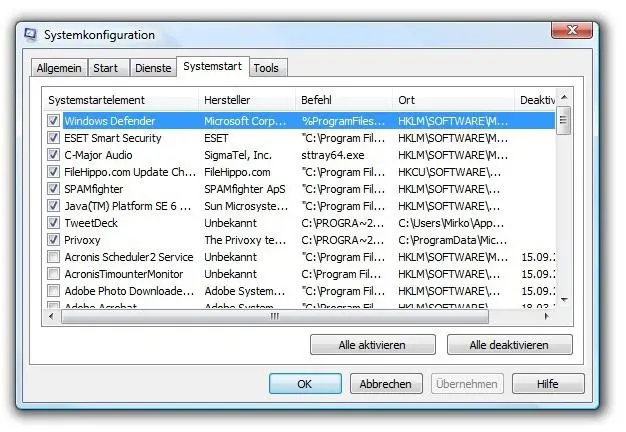
После отображения на экране рабочего стола зажмите на клавиатуре сочетание "Win+R". Откроется окно "Выполнить". В строку ввода напишите "msconfig" и щелкните по кнопке "OK". Перейдите на вкладку "Автозагрузка" и снимите все галочки с тех приложений, которые не нужны вам постоянно. Если затрудняетесь с выбором, оставьте флажки только напротив тех программ, у которых в графе "Производитель" указан "Microsoft".
После выполнения нажмите на кнопку "ОК", чтобы сохранить изменения.
Фрагментация
Что делать, если компьютер зависает и тормозит во время открытия приложений и файлов? Возможно, стоит выполнить процедуру дефрагментации. Дело в том, что жесткий диск разбит на сектора. При этом один записанный файл может занимать на винчестере несколько тысяч секторов. Далеко не всегда все части отдельного документа расположены рядом друг с другом. Следовательно, уменьшается и
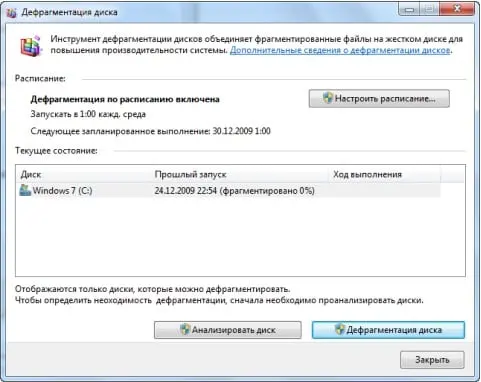
Чтобы упорядочить размещенную на HDD информацию, следует регулярно выполнять дефрагментацию. Для запуска встроенной в Windows утилиты откройте "Проводник". Щелкните правой кнопкой мыши по любому разделу и выберите пункт "Свойства". Перейдите на вкладку "Сервис", после чего кликните по кнопке "Выполнить дефрагментацию".
В открывшемся окне выберите диск и нажмите на надпись "Дефрагментация". Желательно провести эту процедуру для всех томов поочередно.
Аппаратные проблемы озу
Без видимых причин компьютер стал тормозить и зависать, что делать, если ни один из вышеперечисленных советов не помог? Нередко нестабильная работа ПК связана с испорченной оперативной памятью. Проверить планки ОЗУ можно при помощи встроенной в ОС утилиты. Откройте панель управления. Её значок расположен в правой части меню "Пуск". Щелкните по надписи "Администрирование". В открывшемся окне найдите пункт "Средство проверки памяти" и запустите его, как любую другую программу.
Пользователю будет задан вопрос, выполнить ли тестирование после следующего включения либо перезагрузить компьютер сейчас. Особой разницы в них нет. Первый вариант позволит сохранить все документы, если в этом есть необходимость.
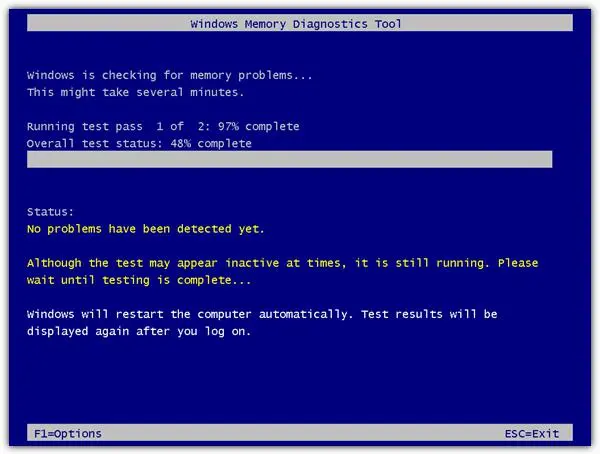
После перезапуска ПК начнется процесс тестирования. Время его работы может отличаться на разных системах. Если во время проверки на экране появятся сообщения, выделенные красным цветом, значит, в сбоях виновата оперативная память.
Что делать, если компьютер зависает и тормозит из-за "битой" оперативной памяти?
В первую очередь для решения проблемы стоит очистить контакты от пыли и окиси. Снимите крышку системного блока. Вытащите планки ОЗУ, отодвинув рычажки, которые удерживают устройство, и потянув его на себя. Возьмите ватные палочки, обмакните их в спирт или одеколон и протрите контакты. После высыхания поставьте оперативную память на место и еще раз выполните ее тестирование.
Что делать, если компьютер зависает и тормозит и после этой процедуры? Часто в системном блоке установлено сразу несколько планок ОЗУ. Запустите утилиту проверки для каждой из них отдельно. Так получится выявить, какое именно устройство дестабилизирует работу ПК. Испорченную аппаратуру следует заменить или просто не устанавливать.
Заключение
Ответ на вопрос "Что делать, если компьютер зависает и тормозит?" раскрыт полностью. Надо сказать, что в первую очередь нужно проводить меры, направленные на оптимизацию программной части, а затем переходить к проверке К тому же редко нестабильная работа ПК связана только с каким-либо одним фактором. Обычно серьезные проблемы начинаются лишь тогда, когда одновременно вступают в силу сразу несколько причин. Поэтому стоит подходить к вопросу ремонта компьютера комплексно.
Одной из самых распространенных неприятностей, с которыми сталкивается пользователь ПК, является его зависание. Иногда эта проблема просто не дает работать. Полбеды, если после перезагрузки повторная ситуация не возникает, но гораздо хуже, когда данное явление начинает повторяться с учащающейся периодичностью. Разберемся, почему зависает ноутбук или стационарный компьютер с Windows 7, а также определим пути решения указанной проблемы.
Сразу нужно провести границу между терминами "зависание компьютера" и "торможение", так как многие пользователи путаются в данных понятиях. При торможении существенно снижается скорость выполнения операций на ПК, но в целом продолжать работу на нем можно. При зависании решать поставленные задачи становится невозможно, так как устройство практически не реагирует на действия пользователя, вплоть до вхождения в полный ступор, из которого можно выйти только путем перезагрузки.
Причиной зависания ПК может быть целый ряд проблем:
- Аппаратные неполадки;
- Неправильная настройка операционной системы или сбои в её работе;
- Конфликт программ;
- Вирусы;
- Создание нагрузки на систему путем запуска приложений, превышающих по потребностям заявленные возможности ОС или аппаратной части компьютера.
Это базовые группы факторов, которые непосредственно инициируют создание причин изучаемой нами проблемы. Причем, иногда различные группы факторов могут привести к возникновению одной и той же непосредственной причины. Например, зависание может вызвать нехватка оперативной памяти ПК, которая, в свою очередь, может являться, как следствием неисправности одной из планок физического ОЗУ, так и запуска ресурсоемких программ.
Ниже мы разбираем причины данного явления и варианты решения возникших проблем.
Причина 1: Нехватка оперативной памяти
Раз мы выше упомянули в числе одной из причин зависания ПК нехватку оперативной памяти, то с её обсуждения и начнем описание проблемы, тем более что данная причина как раз является одним из наиболее частых факторов зависания. Поэтому мы остановимся на ней подробнее, чем на других факторах.
Каждый компьютер обладает определенным объемом оперативной памяти, которая зависит от технических данных ОЗУ установленного в системном блоке ПК. Посмотреть величину доступной оперативной памяти можете, выполнив следующие манипуляции.
Кроме того, функции ОЗУ, в случае его переполнения, может выполнять специальный файл подкачки, размещенный на винчестере ПК.
Зачем мы это все выясняли? Ответ прост: если размер памяти, который требуется для работы всех запущенных на данный момент на компьютере приложений и процессов, приблизится или превысит общую сумму доступного объема ОЗУ и файла подкачки, то система зависнет. Посмотреть, сколько требуют запущенные на ПК процессы можно через "Диспетчер задач".
Что же делать в этом случае? Если система зависла "намертво" и такое положение сохраняется продолжительное время, то выход один - совершить холодную перезагрузку, то есть, нажать на кнопку, расположенную на системном блоке, которая отвечает за перезапуск ПК. Как известно, при перезагрузке или выключении компьютера оперативная память в нем очищается автоматически, а поэтому после активации он должен работать нормально.
Если же компьютер хоть немного реагирует или временами возвращает хотя бы часть работоспособности, то существует возможность исправить ситуацию и без перезагрузки. Для этого нужно вызвать "Диспетчер задач" и удалить процесс, который занимает слишком много оперативной памяти. Но вызов "Диспетчера задач" через "Панель управления" в ситуации зависания может затянуться на очень продолжительное время, так как требует выполнения нескольких манипуляций. Поэтому производим вызов более быстрым способом, нажав комбинацию Ctrl+Shift+Esc.
Конечно, если зависание происходит относительно редко, то перезапуск или манипуляции в "Диспетчере задач" могут послужить выходом из ситуации. Но что делать, если с подобным явлением вы встречаетесь достаточно часто и причиной этому, как вы выяснили, является именно недостаток оперативной памяти?
В этом случае требуется предпринять некие профилактические меры, которые позволят либо значительно уменьшить количество подобных случаев, либо вообще полностью избавится от них. Не обязательно предпринимать все шаги, которые перечислены ниже. Достаточно выполнить один или несколько из них, а потом посмотреть результат.
Причина 2: Загруженность центрального процессора
Зависание системы может быть вызвано загруженностью центрального процессора. Так ли это, тоже можно проверить во вкладке "Процессы" в "Диспетчере задач". Но в этот раз обращайте внимание на значения в колонке "ЦП". Если значение одного из элементов или сумма значений всех элементов приближается к 100%, то это и является причиной неисправности.
Данную ситуацию могут вызывать различные факторы:
- Слабый центральный процессор, не рассчитанный под поставленные задачи;
- Запуск большого количества ресурсоемких приложений;
- Конфликт программ;
- Вирусная активность.
На вопросе вирусной активности мы подробно остановимся при рассмотрении отдельной причины. Сейчас же мы рассмотрим, что делать, если источником зависания послужили другие факторы.
- Прежде всего, попробуйте завершить тот процесс, который грузит ЦП, через "Диспетчер задач", так же, как это было показано ранее. Если данное действие не получается осуществить, то перезагрузите компьютер. Если программа, нагружающая процессор, добавлена в автозагрузку, то обязательно удалите её оттуда, иначе она будет постоянно запускаться при старте ПК. Постарайтесь в дальнейшем её не использовать.
- Если вы заметили, что резкое увеличение нагрузки на ПК происходит только при запуске определенного сочетания программ, то, скорее всего, они между собой конфликтуют. В этом случае, больше не включайте их одновременно.
- Наиболее радикальным способом решения проблемы является замена материнской платы на аналог с более мощным процессором. Но нужно учесть, что даже этот вариант не поможет, если причиной перегрузки ЦП является вирус или конфликт программ.
Причина 3: Загруженность системного диска
Ещё одним частым источником зависания является загруженность системного диска, то есть, того раздела винчестера, на котором установлен Виндовс. Для того чтобы проверить, так ли это, следует просмотреть объем свободного места на нем.
Единственным выходом из сложившейся ситуации может быть очистка жесткого диска от мусора и лишних файлов. При этом необходимо, чтобы размер свободного места на нем превысил хотя бы 2 - 3 Гб. Именно такой объем обеспечит относительно комфортную работу на компьютере. Если манипуляции по очистке невозможно провести по причине жесткого зависания, то перезагрузите систему. Если данное действие не помогло, то придется чистить винчестер, подсоединив его к другому ПК или запустив c помощью LiveCD либо LiveUSB.
Для очистки диска можно предпринять следующие действия:
Выполнение этих манипуляций поможет избавиться от зависаний.
Кроме того, как дополнительный инструмент для увеличения скорости работы компьютера можно использовать дефрагментацию жесткого диска. Но стоит помнить, что сама по себе данная процедура не сможет избавить от зависаний. Она только поможет ускорить работу системы, а чистить винчестер в случае переполненности придется в любом случае.
Причина 4: Вирусы
Вирусная активность также может служить причиной зависания компьютера. Вирусы это могут делать посредством создания нагрузки на ЦП, использования большого количества оперативной памяти, повреждения системных файлов. Поэтому, при наблюдении постоянных случаев зависания ПК необходимо проверить его на наличие вредоносного кода.
Как известно, сканирование зараженного компьютера антивирусом, который установлен на нем же, редко позволяет обнаружить вирус даже в случае его наличия. В нашей же ситуации дело осложняется ещё тем, что система зависает, а это гарантированно не позволит антивирусной утилите выполнять свои непосредственные функции. Тут существует только один выход: подсоединить жесткий диск ПК, который подозревается на заражение, к другому устройству, и произвести сканирование специализированным приложением, например.
В случае обнаружения угрозы, действуйте согласно подсказкам программы. Очистка системы от вирусов позволит наладить нормальную роботу компьютера только в том случае, если они не повредили важные системные файлы. Иначе нужно будет произвести переустановку ОС.
Причина 5: Антивирус
Как ни парадоксально, но иногда причиной зависания может служить антивирус, установленный на вашем ПК. Это может произойти из-за различных факторов:
- Технические возможности компьютера не соответствуют требованиям антивируса, а, попросту говоря, ПК просто слишком слаб для него;
- Антивирусная программа конфликтует с системой;
- Антивирус конфликтует с другими приложениями.
Для того чтобы проверить так ли это, отключите антивирусную программу.
Если после этого случаи зависания перестали повторяться, то, значит, вам лучше для защиты ПК от вредоносных программ и злоумышленников использовать другие программные продукты.
Причина 6: Неисправность оборудования
Иногда причиной зависания компьютера может стать неисправность подключенного оборудования: клавиатура, мышь и т.д. Особенно большая вероятность возникновения подобных сбоев в случае повреждения жесткого диска, на котором установлен Виндовс.
Если у вас возникли подозрения на подобного рода факторы, необходимо отключить соответствующее устройство и посмотреть, как система работает без него. Если продолжительное время после этого никаких сбоев не наблюдается, то вам лучше заменить подозрительное устройство на другое. Использование неисправных приборов, подключенных к ПК, может привести к куда более серьезным проблемам, чем обычное зависание.
Иногда причиной зависания может быть статическое напряжение, создаваемое внутри системного блока. В этом случае рекомендуется почистить компьютер от пыли, а сам блок заземлить. Кстати, пыль также может служить фактором перегревания, что негативно сказывается на скорости работы.
Как видим, причинами зависания компьютера может выступить достаточно широкий перечень факторов. Для решения проблемы очень важно установить, что же именно приводит к её возникновению. Только после этого можно приступать к действиям по её ликвидации. Но если вам все-таки не удалось установить причину и вы не знаете, что дальше делать, то можете попробовать откатить систему к более ранней, стабильно работающей версии при помощи средства.
Крайним шагом, в случае неудачи в попытках решить вопрос с помощью других методов, может стать переустановка операционной системы. Но нужно учесть, что если источником проблемы являются аппаратные факторы, то данный вариант вам не поможет.
Что делать если компьютер завис намертво? У меня часто бывает, что я не дождавшись загрузки одной программы, начинаю переходить к другой. И мой компьютер естественно просто начинает игнорировать все мои действия, только, что не посылает куда подальше, а будь я на его месте - точно послала бы...
Глупо конечно, но иногда я такое отмачиваю, или потому, что задумаюсь и делаю все на полном автомате, не глядя на экран, или очень спешу просмотреть какую-нибудь информацию. Сколько говорю себе: - "Не спеши!". Нет, все равно каждый раз "наступаю на одни и те же грабли", и каждый раз получаю намертво зависший компьютер. Самое интересное, что в жизни у меня все наоборот - я долго думаю, но быстро делаю.
Компьютер завис намертво
Знаю, что такие зависания программ происходят не только у меня, поэтому и решила написать небольшую статейку, как выйти из такой ситуации. Те, кто с компьютером на ТЫ, можете не тратить время и не читать. Для Вас это не новость. Я пишу для тех, кто работает за компьютером недавно.
И так, компьютер завис намертво. Что можно сделать в такой ситуации? Самое главное - не паниковать и не биться головой об стенку, а уж тем более не бить компьютер. Не поможет!
Я не единожды замечала, что когда психую и ругаюсь, мой компьютер, как испуганная собака, полностью становиться не работоспособным. Так, что этот метод нам явно не подойдет.
А сейчас успокойтесь и подойдите к создавшейся ситуации с другой стороны. Раз компьютер завис, значит, Вы не в том настроении, что бы за ним работать, или Вас ждет какая-то другая работа.
Ну, если никаких дел у Вас нет, и настроение до сих пор было хорошее, то так и быть, я открою Вам секрет, как вывести Ваш компьютер из ступора, тем более, что сейчас на новых процессорных блоках уже нет кнопки для перезагрузки системы.
Да, и не желательно таким образом приводить компьютер в чувство. Это тоже самое, что Вам дать по башке, чем-нибудь тяжелым, а после того, как Вы придете в себя заставить сплясать.
Три волшебные клавиши
Нажмите на клавиатуре три волшебные кнопочки одновременно Ctrl + Alt + Del. У Вас откроется вот такое окошко: Диспетчер задачWindows.
На вкладке Приложения Вы увидите все открытые окна программ на Вашем компьютере. Если в колонке Состояние, напротив программы стоит надпись Не отвечает (я её специально красным написала), то именно эта программа и зависла.
В таком случае выделите эту запись и нажмите на кнопку Снять задачу. Это не всегда сразу срабатывает, поэтому надо подождать. Если с Вашим компьютером все нормально, и дело только в зависании программы, то этот способ поможет. Но если у Ваш компьютер, и каждый раз на других программах, то это уже посерьезней.
В этом же Диспетчере задач можно просмотреть все запущенные процессы на Вашем компьютере. Для этого перейдите на вкладку Процессы.
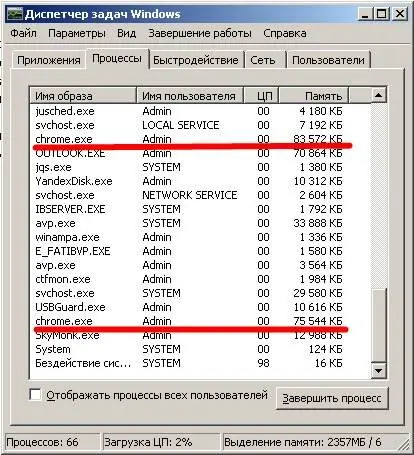
Вот тут Вы можете посмотреть, какие программы больше всего нагружают и жрут оперативную память. Как видите, идет столько процессов, о которых мы даже не догадываемся. У меня открыты браузеры Chrome. Вот они-то больше всего сейчас и забирают памяти.
На этой вкладке Вы можете отключить те процессы, которые считаете не нужными. Для этого выделите необходимую строчку и нажмите кнопку Завершить процесс. Только не перестарайтесь, без некоторых процессов компьютер не может работать.
Теперь если у Вас компьютер зависнет намертво. Вы можете сами вывести его из этого состояния.
Добрый день, Михаил! Прошивка смартфона леново а319 показана на Ютубе. Наберите в поиске фразу "смартфон леново а319 прошивка". Под каждым видео есть ссылки на программы и сайты по этой теме.Удачи Вам!
Драгоценная Людмила!Премного Вас Благодарю! Я всё-таки загрузился с диска.Просто рассыпаюсь во Всевозможных Благодарностях в Ваш Адрес!Дай Вам Бог Здоровья!Всего самого наилучшего,самого утонченного,самого найпрекраснейшего желаю Вам!Вы наиумнейший,наимудрейший человек!
Я ещё хотел бы у Вас узнать,если можно,у меня смартфон леново а319-завис,как бы его прошить через компьютер, в интернете я кое-что скачал,но оно непонятно работает, что-то устанавливается,а что-то нет,может быть у Вас есть какие-то ссылки на хорошие программы и какя очередность действий должна быть.Огромное Спасибо Вам за все Ваши мудрые советы!
Михаил! Я понимаю насколько это все сложно, когда ничего не знаешь. Но судя по тому, что вы не отступаете - у вас все получится! Хорошо уже то, что вы задаете правильные вопросы. Я по крайней мере понимаю чего вы хотите, и могу дать вам правильное направление. Достаточно посмотреть при входе биос его версию и набрать в любом поиске интернета такую фразу: например (bios Award BIOS версии 4.51 PG).
Или лучше даже посмотреть его версию в паспорте на материнскую плату. Если нет паспорта, то узнать название своей материнки. (см. ), потом набрать ее название в поиска интернета и найти в её характеристиках версию BIOS. Если не получается таким образом узнать версию своего биоса, то тогда наберите в поиске фразу "настройка bios в картинках пошаговые инструкции", и смотрите статьи с описанием. Там скорее всего и найдете похожую на вашу.
На Ютубе тоже есть такие видео, главное сделать правильный запрос типа "настройка BIOS".
Большое Спасибо Вам за советы!Напишите,пожалуйста,что Вам нужно знать ещё о биосе и параметрах или другие вопросы,очень жду.Простите за беспокойство.Всего Вам наилучшего!
Уважаемая Людмила!Я зашёл в биос потом в бут,там много параметров,я выделил CD/DVD...и он оказался на верху,а рядом окошко с надписью"AHCI P4:ATAPI ihas122 f "и"disabled",я выбирал все варианты и нажимал ф10,а диск покупал в магазине- мультисистемный загрузочный диск.В биосе следую щие параметры-Main,oc tweaker,advanced,tool,h/w monitor,boot,security,exit,В каждом из них много подпараметров и везде нужно,что-то выбирать,а я не знаю что,но в других видео заходили в exit и в аdvanced и выбирали что-то. На тему- как зайти в биос, асрок"-нет видео.С Уважением к Вам!Миша.
Тогда у меня к вам несколько вопросов.
1. Когда вы выходили из BIOS, то сохранили ли настройки клавишей F10? Необходимо выделить пункт CD/DVD ROM DRive BBS priorities и клавишей плюс (на клавиатуре) поднять эту запись на самый верх. в настройках Boot. Потом перед выходом сохранить все это клавишей F10. К сожалению, не видя вашего BIOS и не зная его версии, я не могу дать точные инструкции.
2. Диск у вас загрузочной или просто на него скопирована и записана Windows 10?
3. Возможно именно этот диск не читает ваш CD-ROM. Такое бывает.
Огромное Спасибо Вам за Помощь!Смог зайти в биос,уже что-то.Дай Вам Бог Здоровья и Всего Самого Наилучшего!С Уважением к Вам!Миша
Здравствуйте Людмила!Помогите пожалуйста,я смог зайти в биос,там много всевозможных настроек,я не знаю как их настраивать,зашёл в boot и нажал CD/DVD ROM DRive BBS priorities, и вставил cd с виндовс 10,думал, что быстро перезагрузится, но не вышло.Нужно что-то ещё, а я не знаю.Помогите Пожалуйста!Материнская плата-ASRock H61M-VG3.С Уважением и Благодарностью к Вам!Миша.
Добрый день, Михаил! Если вы этим никогда не занимались, то лучше попросить кого-нибудь помочь вам в этом деле. На видео канале Ютуб есть много видеороликов, как это правильно делается. Перейдите по этой ссылке https://www.youtube.com/watch?v=yROHYyyMyRQ и посмотрите уроки по установке Windows. Если, что-то будет не понятно, тогда спрашивайте - помогу.
Здраствуйте!Людмила. Я Вам писал 02.02.2017,что комп. зависает,а Вы ответили,что нужно сносить систему и ставить новую,а как это сделать,я не знаю.Подскажите пожалуйста.С Уважением к Вам!Михаил.
Михаил, если у Вас есть что-то ценное на компьютере, то лучше все же показать его хорошему мастеру, а если нет, то сносите систему и ставьте новую, т.к. есть вероятность того, что компьютер заражен, и к тому же таким вирусом, который все равно добьет Ваш компьютер. И мой Вам совет: не устанавливайте программы с неизвестных источников, и сразу много. Читайте комментарии на сайте с программой, и если они отключены, то это должно насторожить. Будут вопросы, заходите, спрашивайте. Я всегда помогу, чем могу.
Добрый день, Михаил! К сожалению такое часто бывает. Программы может и полезные, но видно вдобавок к ним еще и вирус попал, или какая-то из программ не подходит под Вашу систему. Боюсь, что в Вашем случае без специалиста Вам не обойтись. Если бы компьютер хотя бы включился нормально, то я еще могла чем-нибудь помочь.
Здравствуйте Людмила!Простите Пожалуйста!Забыл Вас Поблагодарить за Ваш Ответ!СПАСИБО!Я работаю в церкви, пою в хоре.Мне постоянно нужен компьютер в работе-печатать ноты,слушать музыку,анализировать манеры исполнения,читать вокальную литературу,молитвы и т.д.И применять эти знания на работе.Прошу Вас!Помогите Пожалуйста чем сможете. Спасибо!С Уважением к Вам!Михаил.
Здравствуйте Людмила!Компьютер завис после того,как я установил какие-то программы из интернета,было написано,что очень полезные программы.Вентилятор работает,компьютер купил 01.08.2015,собран по индивидуальному заказу,внутри системн. блока не чистил,виндовс10 лицензионная, устанавливали в магазине програмист.Процессор Intel G530,материнская плата Asrok H61M-VG3,оперативная память DDR3 2gb PC-1600Mhz Kingston,видеокарта onboard,dvd-rom DVDRW LG,Ж.диск Toshiba 500gb sata 3.С Уважением к Вам!Михаил.
Добрый день, Михаил! После чего Ваш компьютер стал таким образом загружаться? Может Вы меняли какие-то-настройки, устанавливали драйвера, игры, программы? Не было ли каких то скачков напряжения в электрической сети? А вентилятор блока питания работает? Сколько лет компьютеру, и когда Вы его последний раз чистили внутри системного блока? У Вас лицензионная Windows 10 и кто ее устанавливал? Было бы не плохо узнать хоть какие-то параметры Вашего компьютера.Ответьте, пожалуйста на эти вопросы, чтобы иметь хоть какое-то представление о Вашей системе.
Здравствуйте!Помогите пожалуйста!Компьютер пишетпишет"подготовка автоматического восстановления,диагностика компьюера"в новом окне"автоматическое восстановление,компьютер запущен некорректно, перезагрузите,дополнительные параметры"и на этом зависает,не работает мышка,нельзя выбрать -перезагрузить или дополнительные параметры.С уважением к Вам!Михаил.Опишите пожалуйста по подробнее,что делать.
Ну, слава богу! Кстати у меня сейчас произошла почти аналогичная ситуация. Установила одну программку и три с половиной часа восстанавливала свою систему (тоже Windows 8.1).
Да, я пробовал Ctrl+Alt+Delete, компьютер не реагировал, а также Ctrl+Shift+Esc, тоже не реагировал. Пришлось принудительно перезагружать компьютер, я только-что зашёл в Avast, всё работает. Скоро переустановлю Windows (с флешки), так что всё хорошо. Пишу это сообщение с компа. Ах да, здравствуйте!
Печально! Скорее всего Вашей системе Аваст не понравился. Это как с лекарствами, всем помогает, а одному кома. Пробовали нажать три заветные клавиши Ctrl+Alt+Delete, и Снять задачу? Если не поможет, то попробуйте откатить систему на то время, когда еще не был установлен Аваст. Но это сработает только в том случае, если Вы создавали точку Восстановления. Если система лицензионная и не менялась после покупки компьютера, то точки восстановления должны быть. Если у Вас есть системный диск с Вашей операционной системой, то можно попытаться восстановиться с его помощью.
Мой компьютер два года хорошо работал, не зависал, ни разу не было ошибок(!). Но у меня эти два года не было антивируса. Решил установить антивирус Аваст (зря)! Как только установил, он обновился и попросил перезагрузить компьютер, я согласился. Во время перезагрузки компьютер выдал что-то типа, Сохраните свои данные и потом перезагрузитесь, гугл диск завершает свою работу, подождите. Было две кнопки: Всё равно перезагрузить и подождать.
Я жду, а сообщение не пропадает 5 минут, я не выдержал и нажал всё равно перезагрузить. Раньше такого никогда не было! После перезагрузки я зашел в аваст и решил испытать новую функцию называется аваст сейф зон. Когда я включу эту функцию на весь экран открытки с какой это приложение и пропала панель задач. Но справа снизу было написано текущее время и дата.
Я хотел нажать туда мы нечаянно нажал на кнопку: добавить новое приложение в закладки. и компьютер завис. Хотя мышка работала. На control alt delete не реагировал и на контрл shift эскей не реагировал. Не реагировал на кнопки крестик и свернуть. И даже не реагировал на кнопку включение компьютера. Вернее не реагирует. Я уже жду несколько минут где-то минут 20 наверно. Теперь я жду когда компьютер отвиснет.
Очень очень сильно жалею о том что я установил аваст. Зачем спрашивается? И без антивируса мне хорошо жилось! Набрал в поисковике что делать если компьютер завис. И попал на ваш сайт. Помогите, пожалуйста. Я буду очень благодарен! Моя операционная система Windows 8.1 профессиональная. Я сейчас жду и не хочу принудительно выключить компьютер. Только что обнаружил буквально в эту секунду что работают клавиши caps lock, num lock и scroll lock.
Что можно сделать в этой ситуации. Желательно без потери денег и времени. Кстати, антивирус я скачивал с официального сайта. Конечно можно подумать что типа антивирусы конфликтуют, но у меня кроме avast сейчас нет антивируса. Windows я скачал с сайта microsoft. Пиратские программы я еще не использовал. Игры тоже. Все было хорошо. Avast я скачал с помощью google chrome.
Там у меня стоят расширения: Adguard, Ghostery, https everywhere, яндекс погода и gismeteo погода. Только не говорите, пожалуйста, выключить компьютер из розетки. Кстати, эти два года я не пользовался антивирусом, потому что считал, что он замедлит работу компьютера. Компьютер работал быстро, хотя у меня не было очищалок. Типа сиклинер.
Между прочим, я всегда придерживался правила, что не нужно открывать сразу несколько приложений, хотя компьютер многозадачный. У меня всегда открыто максимум 3 приложения. Помогите, пожалуйста! Желательно, чтобы я не тратил время и деньги. Заранее спасибо! У меня на процессоре нет кнопки перезагрузки компьютера, чтобы его насильно перезагрузить нужно долго держать кнопку включения. Я так делать не хочу. Этот комментарий я пишу с телефона.
Извините, пожалуйста, я забыл сказать: здравствуйте.
Одна из самых распространённых проблем, встречающихся на операционной системе Windows 7 - компьютер или ноутбук "тупит" или "тормозит". Проявляется это в том, что устройство начинает намного медленнее загружаться, реагировать на действия пользователя, а в конечном счёте непросто тормозит, а отказывается работать. Причин такого подвисания огромное количество. Их можно подразделить на два основных блока:
В каждом отдельном случае, необходимо делать разные действия. Рассмотрим самые распространённые проблемы медленной работы Windows, а также пути их решения.
Для быстрой работы компьютера или ноутбука, системе требуется достаточное количество памяти. Чаще всего Windows ставят на диск "C ". По неопытности пользователи устанавливают на него все остальные программы (порой даже в системные папки, вроде "program files" или "system 32"). Удостоверьтесь, что диск на который у вас установлена Виндовс, обладает достаточным для комфортной работы дисковым пространством.
Удалите все лишние файлы, программы, которые находятся на системном диске. Как правило к нему относятся следующие директории:
- Рабочий стол;
- Загрузки;
- Мои документы (библиотека, изображения);
- файлы Корзины.
К слову, отчищать рабочий стол рекомендуется в первую очередь. Наличие на нём огромного количества различных файлов, ярлыков, папок, в несколько раз уменьшает производительность компьютера или ноутбука. Освободив достаточное количество свободного места (чтобы полоска диска отображалась синим цветом, а не красным), комп будет заметно меньше виснуть.
Повреждение системных файлов
Следующей причиной того, что комп или ноутбук сильно тормозит может быть повреждение или отсутствие важных для работы системы файлов и папок. Причины могут быть разные:
- Изначально неправильно установленная Windows 7.
- Критические ошибки после долгого использования установленной Windows.
- Последствия заражения системы вредоносными файлами.
- Неправильная эксплуатация компьютера или ноутбука.
- Случайное удаление важных системных файлов.
- Некорректное удаление сторонних приложений.
- Последствия неправильной работы с реестром.
Самый лёгкий способ, чтобы устранить выше перечисленные проблемы, провести восстановление системы. Преимущество данной функции состоит в том, что процедура не затрагивает программы, которые устанавливал на комп сам пользователь (драйвера и другой софт) или другие личные файлы, а проверяет исключительно целостность системы. При необходимости происходит загрузка недостающих файлов и комп уже меньше тормозит. Проведение этой процедуры не может сказаться отрицательно, а после восстановления комп будет работать только быстрее.
Если повреждения слишком серьёзные, восстановление вы провели, а компьютер или ноутбук все равно тупит или тормозит, то можно задуматься о варианте переустановки Windows. Делать это следует только в крайнем случае.
Мусор в реестре и автозагрузке
По мере эксплуатации ноутбука или компьютера (установка и удаление программ, копирование файлов, подключение USB устройств и т. д.) в системном реестре Windows накапливается множество записей (). Какие-то дублируются, другие вносятся туда ошибочно. Все это приводит к тому, что появляются системные ошибки, приложения конфликтуют между собой, а комп тормозит и медленно работает.
Для улучшения работоспособности компьютера или ноутбука рекомендуется проводить чистку реестра. Разумеется, вручную это делать не придётся. Лучше всего использовать бесплатную утилиту CCleaner. В ней можно не только исправить ошибки реестра, но и настроить параметры автозагрузки.
Многие программы, которые устанавливаются на компьютер загружаются при запуске системы. Иногда это могут быть совершенно ненужные приложения, которые пользователь использует достаточно редко, но при запуске и работе в автономном режиме они расходуют системные ресурсы. Убрав ненужные программы из автозапуска Windows, компьютер будет не только быстрее загружаться при запуске, но и работать.
Заражение вирусами
Как правило, вирус работает в скрытом режиме и требует больших затрат системных ресурсов, по этой причине комп и тормозит. О том, что компьютер или ноутбук заражён вирусами, могут сказать следующие симптомы:
- зависание устройства при совершении тех или иных действий (например, открыв "мой компьютер" проводник долго обновляется);
- файлы и папки не удаляются, наоборот пропали или не открываются;
- начали появляться критические ошибки;
- в браузере изменилась домашняя страница, поисковик по умолчанию, добавились сторонние расширения или навязчивая реклама;
- появились сторонние программы, которые невозможно удалить;
- процессор загружен на 100% при закрытых программах;
- невозможно выполнить восстановление системы, запустить диспетчер задач или завершить один из процессов.
Осложняется проблема заражения вирусами тем, что они имеют высокий приоритет. Это значит, что если у системы будет стоять выбор: выполнить действие, запрошенное пользователем или вирусом, приоритет будет отдан вирусу. Отсюда появляется заметная задержка при работе приложений, а комп тормозит. Чтобы решить проблему, делать необходимо следующее:
- установить антивирус, если у вас его ещё нет;
- просканировать комп на наличие заражённых файлов;
- отправить найденные файлы в карантин или удалить.
Вирус блокирует запуск или установку антивирусной программы
Иногда заражённые файлы изменяют системные настройки. Это приводит к невозможности запустить или установить антивирус. В таком случае, делать нужно следующее:
- Воспользуйтесь программой экспресс-проверки. Подобный софт не требует установки и совершенно бесплатен;
- Проведите восстановление системы. Если и это будет блокироваться вирусом, то спасти комп поможет переустановка Windows (через загрузочную флешку или диск,);
- Перед тем как делать полный сброс Windows не забудьте сохранить важную информацию на другую флешку (она должна быть пустой), а затем просканировать её на другом устройстве на наличие вирусов (если файлы окажутся заражены).
Как правило, экспресс-проверка на наличие вирусов даёт положительный результат и занимает не больше 30 минут. После подобной чистки, компьютер или ноутбук будет работать значительно быстрей.
Неисправность аппаратных частей
Если компьютер сильно тормозит или начинает полностью зависать на определённое время, при этом издавая странные звуки (стучание, скрип, шум), то это может говорить о серьёзной внутренней поломке и неисправности "железа". Существует ряд проблем, влияющих на скорость работы компьютера, а некоторые из них вполне под силу определить обычному пользователю:
- неисправность жёсткого диска;
- перегрев процессора из-за сбоя системы охлаждения;
- поломка кулера;
- наличие пыли в системном блоке или ноутбуке.
Поломка жёсткого диска
Скорость работы компьютера или ноутбука более чем на 70% зависит от жёсткого диска. К сожалению, жёсткий не вечен и имеет свойство изнашиваться. Когда этот момент наступает, в работе системы заметны некоторые подтормаживания. Связано это с тем, что жёсткий состоит из секторов, на которых и хранится информация. Время от времени они стираются и помечаются системой, как "битые".
Когда компьютер считывая информацию попадает в "битый" сектор, происходит сбой системы (может появляться характерный звук), компьютер зависает пока не перейдёт к другому сектору. Подобное зависание может привести к критической ошибке и перезагрузке системы. Чем больше "битых" секторов, тем чаще компьютер тормозит и тем ближе время, когда жёсткий придётся полностью менять. Эта проблема неизбежна, но её можно максимально отдалить и снизить последствия. Для этого необходимо делать следующее:
- Проводить дефрагментацию хотя бы один раз в месяц. Полная инструкция.
- Во время чистки компьютера от пыли не забывайте про жёсткий, нагревание на нём негативно сказывается.
- Избегайте физического воздействия на винчестер извне.
Если у вас появились подозрения на то, что один из секторов "битый", воспользуйтесь специальными утилитами для их поиска и восстановления.
Ищем битые (помечены красным цветом) сектора на жёстком с помощью утилиты "Hd Tune Pro"
Перегрев
Ещё одна частая причина медленной работы компьютера - перегрев компонентов компьютера. Диагностировать такую неисправность достаточно легко по следующим признакам:
- Компьютер быстро загружается и какое-то время работает, затем производительность резко падает.
- Кулер сильно шумит или его совсем не слышно.
- Компьютер неожиданно выключается.
- Если у вас ноутбук, то можно просто приложить к нему руку и проверить температуру на ощупь (бывали случаи, когда компьютер перегревался настолько, что можно было обжечься!).
Если причина медленной работы в перегреве, то делать нужно следующее:
- Определить какой именно из компонентов перегревается (процессор, чипсет, жёсткий). Сделать это можно с помощью любой бесплатной утилиты или даже гаджетов для рабочего стола Windows 7.
- Почистить системный блок или ноутбук от пыли, при необходимости сменить термопасту.
Эта процедура не только увеличит скорость работы вашего устройства, но и продлит ему жизнь.
Профилактика
Компьютер не может начать тормозить неожиданно (за исключением физического воздействия на него, после которого такое действительно может произойти). Любая проблема начинается постепенно. Чтобы устройство максимально долго не тревожило вас неисправностями, необходимо делать ряд процедур, которые помогут повысить производительность:
- Следите за объёмом свободной памяти.
- Сортируйте установленные программы, а также правильно их удаляйте.
- Проверяйте реестр на ошибки.
- Проводите дефрагментацию.
- Чистите компьютер от пыли.
- Вовремя удаляйте ненужный мусор с рабочего стола, отчищайте корзину и т. д.
- Следите за автозагрузкой.
- Сканируйте систему на наличие вирусов.
Все это не требует больших временных затрат или специальных знаний, однако на будущее сбережёт вам немало нервов.
Нашу жизнь облегчают множество гаджетов и приложений. Появились даже программы для смартфонов, помогающие создавать интерьеры. Они позволяют начертить план помещения, подобрать мебель, сравнить оттенки обоев и краски. Photo Measure Lite Пользователям, у которых установлено это приложение, уже нет необходимости рисовать план квартиры на бумаге. Достаточно сделать необходимые замеры и внести цифры в программу. Затем пользователь [...]
Для использования любого смартфона необходимо привязать к нему Google аккаунт. Без этого множество функций девайса будут недоступны. Иногда возникает необходимость удалить старую учетную запись гугл и активировать новую. Здесь вы узнаете как сделать это на вашем телефоне.
Вспомните, что происходит на вашем компьютере, когда он только включился? Вот засветился монитор, открылась страница приветствия, прозвучала музыка входа в систему открылся рабочий стол и... И вы ещё ждёте какое-то время, потому что компьютер никак не реагирует. Почему? Чаще всего причиной этого является огромное количество программ стоящих на автозагрузке. Что это такое? Просто при включении [...]
Английский язык сейчас нужен всем и везде, поэтому очевидно, что интернет и магазины приложений наполнены решениями для обучения. Что самое интересное - они предлагают разные техники и подходы, и все из них действенны. LinguaLeo - Лео, фрикадельки, саванна и английский язык Для LinguaLeoглавным считается сайт. Именно там предлагается максимальная функциональность. Чтение текстов, тренировки со словами, [...]