Как восстановить информацию на компьютере после удаления
Если удален важный файл или папка ...мы обычно прибиваем в растерянности и по начало не знаем что делать.
Содержание
- Нечаянно удаленный файл повод для серьезных переживаний
- Как восстановить удаленные файлы на компьютере самостоятельно?
- Инструкция: как восстановить удаленные файлы на компьютере
- Как восстановить удаленные файлы на компьютере
- Как восстановить удаленные файлы
- Можно ли восстановить удаленные файлы?
- Просмотр файлов перед восстановлением
- Как восстановить файлы с удалённых дисков?
- Все варианты восстановления файлов
- В двух словах об утрате и восстановлении файлов
- Как восстанавливать файлы
- Утилиты для восстановления утраченных файлов
- Тестирование утилит
Нечаянно удаленный файл повод для серьезных переживаний
Главное...не паниковать!
Однако, первое что предпринимаем... ищем в Корзине
Прозвучит банально, но Корзина является первым средством защиты данных от случайного удаления. При этом, многие пользователи Windows машинально очищают ее сразу после помещения в нее файлов.
Хотя, по большому счету, Корзину вообще не нужно очищать, потому что она делает это автоматически.
Искать в ней файлы совсем не сложно
Найдите значок с ее изображением на рабочем столе и откройте. Если имя файла известно, то просто напишите его в окошке поиска.
Также можно отсортировать файлы в Корзине по дате удаления и сразу найти нужный файл, который был только что удален.
В следующий раз, когда задумаетесь об использовании какой-нибудь утилиты, которая в фоновом режиме чистит Корзину для освобождения места на диске, хорошенько задумайтесь, стоит ли доверять этот ответственный процесс автомату.
Может проще сделать это самому и в тот момент, когда будете уверены, что ничего ценного в ней нет.
Ищем среди теневых копий
Не обязательно использовать для этой цели какие-то платные программы. Штатное средство резервного копирования в Windows 7 вполне подойдет и включается эта система автоматически при установке системы.
Если "Защита системы" не отключена вручную, то чтобы восстановить удаленный файл из теневой копии в Windows 7, найдите папку, в которой был этот файл до удаления, откройте ее свойства и перейдите на вкладку "Предыдущие версии".
Она содержит информацию обо всех версиях файлах, которые находились в этой папке в разное время.
Выбираем ближайшую по дате и пытаемся в ней искать наш файл. Если его там нет - обращаемся к более ранее версии. И так далее до тех пор, пока не найдете нужный файл.
Таким образом можно не только восстановить случайно удаленный файл, но и вернуться к одной из предыдущих редакций документа, который был изменен и сохранен на диске, а потом понадобилась его старая версия.
Теневые копии пользовательский файлов создаются автоматически системой при перезагрузках и установке различных программ в точках восстановления системы.
Потому отдельно что-то делать для их создания не нужно. Главное, чтобы не отключалась "Защита системы", так как некоторые "специалисты" рекомендуют ее отключать для экономии ресурсов, умалчивая о том, что безопасность системы в целом при этом понизится.
Если штатные средства не помогли
Воспользуйтесь сторонней утилитой для восстановления файлов. Можно воспользоваться специализированной утилитой по восстановлению данных.
Например, Recuva (http://www.piriform.com/recuva) умеет искать удаленные файлы, покинувшие корзину. Ее можно держать на диске на пожарный случай.
Шансы на то, что файл восстановится без потерь не так велики, но бывают и удачи. Здесь очень важным моментом, влияющим на "успех концессии", является минимальное количество операций с диском с момента удаления файла.
К слово о сказанном
Счастливых обладателей SSD-дисков огорчу сразу - у них этого шанса на спасение нет! Дело в том, что система для таких дисков регулярно выполняет функцию TRIM, которая обнуляет сектора с удаленными файлами.
Не отключайте штатные средства защиты - они очень эффективны.
Разработчики операционной системы придумали многоуровневую систему защиты от проблем, связанных со случайным удалением данных.
Не стоит пренебрегать ими и отключать их, а также очищать Корзину каждый раз сразу после удаления документа.
Проверьте, чтобы у вас была активирована "Защита системы" и исправно работала Корзина. С этими компонентами системы безвозвратно потерять файл можно разве что специально.
Чтобы предотвратить потерю данных, связанную с выходом диска из строя, воспользуйтесь рекомендациями из следующих пунктов.
Используйте облачные хранилища
Несмотря на шанс раскрытия информации, синхронизируйте свою папку важных документов с облачным хранилищем.
Я не видел пользователя, документы которого занимали бы 10 Гб, а именно столько готовы предложить облачные диски бесплатно.
Также они же предлагают свои приложения, которые будут синхронизировать вашу папку документов с облаком. Я, например, использую облако.mail.ru (https://cloud.mail.ru/home/). Но есть еще такие продукты как SkyDrive,Google Drive, Яндекс Диск и конечно же знаменитый Dropbox.
Да, очень важно, что у облачных хранилищ тоже есть своя корзина! Не забудьте посмотреть и в ее, если локальная копия файла безвозвратно потеряна.
Делайте регулярные резервные копии...
Если у вас установлена операционная система, отличная от Windows 7 и 8, то советуем вам делать резервные копии (бэкап) специальной утилитой. Например, COMODO BackUp.
Windows 7
Windows 7 имеет свою утилиту резервного копирования версий важных файлов "Архивация или восстановление", которая находится в "Панели управления".
Для создания резервных копий понадобиться отдельный жесткий диск (внешний или внутренний), который обладает достаточным количество свободного места для размещения образа всего системного диска, а также для создания резервных копий пользовательских файлов.
Windows 8
В этой версии операционной системы есть более продвинутая функция под названием "История файлов", которая выключена по умолчанию.
Если же у вас есть действительно важные документы, потрудитесь включить для них контроль версий. Просто наберите в окне поиска панели управления "рез", как это показано на рисунке.
Затем в окне "Истории файлов" сделайте необходимые настройки. По умолчанию система предлагает хранить версии всех документов и рисунков.
Если у вас в документах есть большие папки с домашними фотографиями, то лучше делать их резервные копии самим, как я это описывал в статье про освобождение места на диске. А в "Истории файлов" эти папки лучше поместить в "исключаемые".
Теперь вы будете иметь копии документа на каждый вариант изменений. Ваша диссертация или дипломная работа будет в сохранности. Даже если вы по ошибке удалили целую главу и записали документ.
"История файлов" требует использование съемного накопителя. Это на случай выхода основного жесткого диска из строя.
Вот мой накопитель:
Примечательно что он имеет свое охлаждение в виде двух вентиляторов (бесшумные) ну и всякие возможности подключения ... даже e-sata.
Так что не жалейте денег и на худой конец купите хотя бы флешку, чтобы потом не выкладывать денежку за восстановление файлов по крупицам с тела мертвого жесткого диска.
БОНУС к статье: (К раздумью о браузерах)
Самые важные критерии для браузеров
Быстродействие или скорость обработки данных. Неприятно ожидать по несколько минут, когда погрузится желаемая картинка. Надежность. Порой, при написании объёмных текстовых работ, например курсовых, нужно открывать сразу десятки вкладок и очень неудобно, когда они все вылетают. Безопасность. Всем очень хочется, что бы браузер был оснащен простейшим антивирусом и предупреждал о наличии вредоносного контента на сайтах. Удобность. Расположение кнопок на панели не должно повергать в ужас, а поиски журнала или панели инструментов, не должны длиться часами.
Расширения и своевременные обновления. Здорово, когда браузер не только прост в использовании, но и чертовски красив, да и тему можно поменять под времена года или настроение.
Нет повести печальнее на свете, чем повесть о зависшем интернете.
По праву самыми популярными браузерами являются
Opera - один из самых быстрых и удобных в пользовании. Благодаря функции Turbo ускоряет работу даже при медленном интернете. Но не очень надежен. Часто вылетает при перегрузке открытыми окнами, безопасность тоже не на высоте.
FireFox - самый красивый браузер. Имеет множество удобных и полезных плагинов. Например, для скачивания музыки с сайтов или видео с YouTube. Прост в использовании, достаточно надежен и быстр.
Google Chrome - горячо любимый многими веб обозреватель. Один из самых быстрых и надежных на данный момент. Первый имел функцию перевода страниц с английского на русский язык. Дает возможность просматривать код сайта, что очень полезно для начинающих веб-дизайнеров. По опросам пользователей, занимает 1 место за популярностью.
Удачи, Друзья!
wp.aspekti.eu
Как восстановить удаленные файлы на компьютере самостоятельно?
Любой владелец компьютера может по неосторожности удалить с жесткого диска важные файлы. В таком случае возникает закономерный вопрос: "Как восстановить удаленные файлы на компьютере самостоятельно?".
Как правило, все удаленные документы помещаются и хранятся в корзине, пока хозяин сам ее не очистит. Поэтому сначала необходимо поискать файлы там. Как известно, восстановить их из корзины можно в один клик, при этом они будут отправлены туда же, где находились до удаления. Если нужных документов там уже нет, то это еще не значит, что они пропали навсегда. В некоторых случаях информацию можно восстановить.
Как восстановить удаленные файлы на компьютере после очищения корзины? Следует знать, что сразу после удаления документа, исчезает только его название в реестре, а сам файл будет храниться на жестком диске, пока на его место не запишут новую информацию. Поняв, что в корзине, которая была только что очищена, находились важные документы, важно не сохранять на компьютере никакую информацию, которая может занять место удаленных по неосторожности файлов.
Восстановление информации с HDD осуществляется с помощью сторонних программ, поэтому желательно такую программу установить заранее, иначе при загрузке она может вытеснить файлы, которые требуется найти и сохранить. В этом случае можно перенести жесткий диск на другой компьютер, где такая программа уже есть, однако этот вариант не всегда доступен.
Существует много программ для восстановления файлов с HDD, среди которых есть как бесплатные, так и платные сервисы. Последние являются более функциональными и предоставляют больше возможностей.
Как восстановить удаленные файлы на компьютере бесплатно? Для этого нужно скачать из Интернета утилиту Recuva. Это удобное приложение с простым и понятным интерфейсом, которое сможет освоить даже новичок. С помощью утилиты возможно восстановление фото, видео, текстовых документов.
Когда программа будет загружена из сети, ее нужно разархивировать, а затем установить и настроить с помощью мастера Recuva. После этого можно переходить к главным действиям.
Как восстановить удаленные файлы на компьютере с помощью бесплатной утилиты Recuva? После того как мастер установок закончит свою работу, необходимо нажать кнопку "Начать" и приступить к поиску нужных файлов. После завершения процесса поиска появится список файлов. На некоторых их них будет надпись "Просмотр невозможен". Это значит, что поверх этих документов уже записана другая информация и восстановлению они не подлежат.
Файлы, которые еще можно спасти, отметим галочками и нажать "Восстановить". После этого потребуется указать папку, в которую нужно сохранить документы, и подтвердить нажатием "ОК".
Восстановить файлы в Recuva можно в другом режиме. Для этого нужно нажать на кнопку "Перейти в расширенный режим". Откроется окно, в котором найденные файлы будут выстроены в виде таблицы. Содержимое документа можно увидеть во вкладке "Просмотр", параметры - в разделе "Сводка". Для восстановления файлов нужно пометить их галочками и запустить процесс. Информация будет сохранена в указанную папку.
Конечно, программа не сможет спасти все удаленные файлы, поэтому есть смысл хранить особо важную информацию на съемных носителях.
fb.ru
Инструкция: как восстановить удаленные файлы на компьютере
Первый и один из самых простых способов восстановления - использование бесплатной программы Hetman Partition Recovery.
Установка программы
Скачайте утилиту для восстановления удалённой информации и запустите установщик. Для ускорения его работы программа рекомендует закрыть все работающие приложения. Нажмите "Далее", чтобы начать процесс установки.
Подтвердите прочтение лицензионного соглашения нажатием кнопки "Принимаю".
Выберите папку, в которую будет установлена утилита. Если вы желаете восстановить удалённую информацию в определённом разделе жёсткого диска, установку программы необходимо выполнять в другом разделе. Это связано с тем, что программа может установиться на место удалённых данных, сделав невозможным их восстановление. Для последней версии приложения потребуется не менее 42.8 Мбайт свободного места на выбранном диске. Подтвердите продолжение установки нажатием кнопки "Далее".
При необходимости отметьте дополнительные пункты в настройках установщика. На выбор предлагается размещение ярлыков на рабочем столе и в панели быстрого запуска, отображение документации о Hetman Partition Recovery.
Дождитесь завершения установки.
По окончании установки программы для восстановления удалённых данных нажмите кнопку "Готово".
Запуск и анализ удалённых файлов
Откройте установленное приложение, используя созданный ярлык. Первый запуск может занимать некоторое время.
Утилита Hetman Partition Recovery имеет встроенный мастер восстановления удалённой информации. Он используется для простого поэтапного указания параметров приложения. Чтобы продолжить использовать мастер, нажмите кнопку "Далее". Если для настройки и запуска сканирования удалённых файлов вы желаете использовать интерфейс программы, снимите флажок "Отображать мастер при запуске". Затем нажмите "Закрыть", чтобы прекратить работу мастера восстановления.
Выберите диск, на котором вы желаете найти удалённую информацию для её последующего восстановления. Если отображаются не все устройства хранения или вы подключили новый диск, нажмите кнопку "Найти диски". Отметьте накопитель с удалённой информацией и кликните "Далее".
Важно! Поиск удалённых данных можно производить не только на локальных, но и на внешних дисках.
На следующем этапе укажите тип анализа, который будет применён при поиске удалённых данных. На выбор предлагаются два варианта: быстрое сканирование и полный анализ. В случае если интересующие вас файлы были удалены недавно, рекомендуется использовать быстрое сканирование. При полном анализе производится глубокое сканирование системы. На выполнение этой задачи требуется больше аппаратных ресурсов, поэтому он производится гораздо дольше, чем быстрое сканирование.
Важно! При выборе полного анализа вы можете включить поиск в различных файловых системах (NTFS и FAT) а также глубокий анализ.
Время анализа файловой системы компьютера зависит от объёма выбранного диска и выбранных параметров сканирования. Если процесс затянулся, вы можете отменить его, воспользовавшись соответствующей кнопкой, и установить другие настройки на предыдущих этапах.
По завершении анализа в окне приложения будет указана статистика: количество найденных папок и файлов. Нажмите "Готово" для перехода на следующий этап.
Работа с удалёнными файлами
Удобной функцией Hetman Partition Recovery является общий интерфейс для доступных и удалённых файлов. Он организован в стиле стандартного проводника Windows, поэтому разобраться в интерфейсе может даже неопытный пользователь. По умолчанию в окне приложения отображаются видимые и скрытые документы. Также после сканирования появляются дополнительные каталоги:
- Глубокий анализ
- Системные файлы
- Удалены и найдены
Для работы с удалёнными документами перейдите в раздел "Удалены и найдены". К сожалению, технические особенности удаления информации в Windows не позволяют сохранять имена удалённых каталогов. Поэтому им присваиваются порядковые номера, например "Папка 1127". Найдите электронные документы, которые вы желаете восстановить, отметьте их в окне программы и в контекстном меню выберите пункт "Восстановить". Также можно воспользоваться сочетанием клавиш: "Ctrl+R".
Восстановление файлов в Hetman Partition Recovery реализовано в виде мастера, как и их анализ. На первом шаге вам будет предложено выбрать метод сохранения. Самый простой и быстрый вариант - сохранение на жёсткий диск. Отметьте необходимый пункт и кликните "Далее". Если в дальнейшем вы желаете всегда использовать этот метод сохранения, установите настройку "Запомнить мой выбор".
На следующем этапе задайте путь, который будет использован для хранения восстановленных данных. Категорически не рекомендуется указывать диск, на котором хранились исходные файлы. При таком выборе восстановленные данные могут быть сохранены на место исходных, что приведёт к их перезаписи. В итоге документы получатся "битыми" - будут доступны только частично или вовсе не откроются. Нажмите "Восстановить" и дождитесь завершения копирования.
Восстановление файлов с помощью DiskDigger
В отличие от Hetman Partition Recovery, программа DiskDigger имеет небольшой объём и не требует установки. Для её запуска скачайте архив с сайта разработчика, распакуйте его и запустите исполняемый файл. Одним из удобств утилиты является автоматическое определение языка системы. В случае если он определён неправильно, изменить язык можно в правом верхнем углу программы.
На первом этапе восстановления удалённых данных выберите диск, на котором они были расположены до удаления. Кроме жёстких дисков, поддерживаются также флеш-накопители, карты памяти различных форматов и другие подключаемые устройства. Трудности могут возникнуть при восстановлении данных с SSD, так как они имеют другой принцип удаления информации. После выбора диска нажмите "Далее".
После этого DiskDigger предложит выбрать один из двух вариантов сканирования: "Копать глубоко" и "Копать ещё глубже". Первой опцией стоит воспользоваться, если информация была удалена недавно. Также она лучше подходит для восстановления файлов большого размера. Второй вариант рекомендуется использовать для восстановления мелких файлов и тех данных, которые были удалены давно. К сожалению, имена восстановленных документов в этом случае не отображаются корректно, поэтому вместо них указываются случайные комбинации символов. После выбора кликните "Далее" для перехода на следующий этап.
Обратите внимание! Если выбранный метод поиска не принесёт результатов, вы сможете повторить сканирование с использованием другого способа.
Текущий статус анализа файловой системы будет отображаться в разделе "Выполнение". На этом этапе нет возможности прервать процесс, поэтому рекомендуется дождаться его окончания. Но в случае если он выполняется слишком медленно, вы можете завершить выполнение программы средствами Windows.
Когда сканирование будет завершено, в интерфейсе приложения появится диалоговое окно с общим количеством найденных файлов. Кликните "ОК" для перехода на следующий этап восстановления данных.
Список найденных документов отобразится в сводной таблице. Кроме имени файла, она включает в себя такие колонки как размер, время последнего доступа и путь, по которому была расположена информация до её удаления. Отметьте документы, которые необходимо восстановить, и нажмите кнопку "Сохранить выбранные файлы" в левом верхнем углу интерфейса приложения.
Выберите каталог, в который необходимо сохранить восстановленные файлы. Он должен располагаться на другом носителе или хотя бы в другом разделе того жёсткого диска, с которого выполняется восстановление удалённых данных. Если в вашей системе только один локальный диск, целесообразно подключить внешний накопитель (флешку, карту памяти) и сохранить информацию на нём. После успешного восстановления данных вы сможете перенести их обратно, на компьютер.
Обучающее видео: Восстановление удаленных файлов на домашнем компьютере
WiNetwork.ru
Как восстановить удаленные файлы на компьютере
Иногда на компьютере могут быть утеряны очень важные данные. Владельцы часто предполагают, что удалённое вернуть невозможно, однако они ошибаются в этом. Существует несколько способов восстановления информации, каждый из которых мы разберём. Рекомендуется прочесть статью про восстановление данных после форматирования.
Но ни один из способов не может дать гарантированный результат. Многое зависит от того, каким образом информация была уничтожена. Это могло произойти по следующим причинам:
- Переустановка Windows.
- Случайное удаление.
- Поломки жёсткого диска.
- Действие вируса.
Третий вариант является самым опасным. При переустановке операционной системы диск форматируется, и иногда уничтожается информация за счёт копирования туда новых файлов. А теперь давайте перейдём к способам их восстановления.
Корзина
Первым делом нужно заглянуть в корзину, так как сначала именно туда попадает документ. Если в корзине было найдено искомое, нужно просто нажать на него правой кнопкой мыши, а далее выбрать соответствующий пункт.
Если файлы не попадают в корзину, а сразу исчезают, то необходимо убрать флажок с функции моментального удаления. Это нужно для того, чтобы в будущем избежать похожих ситуаций. Описанная далее утилита R-Studio роется и в корзине на предмет удалённых оттуда файлов, что позволяет увеличить количество восстанавливаемой информации.
При частичной перезаписи документа, помеченного удалённым, неизбежно некоторая доля его окажется мусором. В таком случае можно применить утилиты реконструирования R-Tools Technology Inc. Для каждого из распространённых форматов имеется своя программа:
- R-mail (для OutLook Express).
- R-Word.
- R-Excel.
Программа Recuva
Теперь узнаем, как восстановить удалённые файлы на компьютере при помощи программы Recuva. Интерфейс софта интуитивно понятен, но давайте все же разберём порядок работы с ней. После установки и запуска, потребуется указать тип удалённого документа. У Recuva имеются как бесплатная, так и профессиональная версия. Конечно же, многим захотелось узнать, чем отличается вторая:
- Поддержка виртуальных дисков.
- Продвинутый алгоритм восстановления.
Мы бы сказали, что гарантированная поддержка и автоматическое обновление большинству наших граждан не нужны. Следовательно, достоинство платной версии упирается в продвинутые алгоритмы восстановления. К сожалению, производитель не уточняет, что именно хорошего, поскольку все программы осуществляют поиск по секторам в RAW режиме, а потом разбивают на группы. Это могут быть:
- изображение,
- текстовой документ,
- музыка,
- базы данных.
Авторству Piriform также принадлежит известная программа для очистки диска CCleaner, которая может считаться уже стандартом де-факто в указанной области. Следовательно, логичным будет думать, что и Recuva покажет себя с лучшей стороны. Помимо восстановления данных она умеет и надёжно стирать информацию. При первом же запуске Recuva сразу же предложит просканировать диск на предмет стёртых файлов.
Из скрина видно, что поиск не будет быстрым, хотя программа обещает восстановить свыше четверти миллионов файлов в одной только папке Документы. Приложение вполне может работать на заднем фоне в течение тех пяти часов, которые будут нужны для завершения процесса. Впрочем, уже через пару минут появилась информация, что ждать нужно всего лишь 2 часа. А найденных файлов стало чуть более полумиллиона. Возникает справедливый вопрос: как среди этого разнообразия найти именно то, что нужно. В конце концов, было решено нажать Cancel, потому что терпеть это было невыносимо. И вот что появилось:
Этот длинный список из 500.000 вхождений. Кто бы мог перебрать такую гору информации? Откровенно полагаем, что у платной версии за такие деньги должен быть более тонкий механизм классификации, чем представленный здесь.
R-Studio для восстановления файлов
В руководстве к R-Studio не только описывается процесс работы, но и говорится, что для хранения выгодно использовать файловую систему exFAT. В этом случае удаётся восстановить большую часть информации при нечаянном удалении раздела. Что время от времени происходит при использовании специальных утилит.
R-Studio первоначально ищет разделы и выводит готовый их список для облегчения поиска. Выбирая нужный, пользователь задаёт хотя бы область. Ведётся поиск по всем носителям, в том числе, с испорченными секторами. Найденные файлы сортируются по группам, что позволяет хотя бы примерно определять направление поиска.
Из скрина видно, что названия файлов не сохраняются. Это обычное дело для RAW (рядового) поиска по системе NTFS. Поэтому авторы-разработчики откровенно рекомендуют использовать exFAT. Самым большим недостатком программы является её цена. Не сложно заметить, что на скрине представлена Demo-версия. Плата за техническую лицензию может составить около 900$, что явно не по карману нашим бедным мастерам-наладчикам цифрового оборудования. Но для домашнего использования она продаётся примерно в 10 раз дешевле.
Имеются пакеты для работы под операционными системами macOS, Linux.
Что такое exFAT
Из сказанного выше становится понятно, что файловая система exFAT в случае утери раздела даёт большие шансы на восстановление данных. Этот продукт, являющийся собственностью Microsoft, впервые появился в шестом поколении операционных систем для встраиваемых компьютеров (Windows CE 6.0). Позже был адаптирован SD Card Association для съёмных носителей. Примечательным моментом exFAT является простота обращения с крупными файлами длиной 4 ГБ.
На такие куски обычно камеры и разбивают видео высокой чёткости. exFAT характеризуется очень большим размером кластера, что позволяет минимизировать расход памяти под каталог для хранения мультимедиа данных.
Для того чтобы пользоваться преимуществами exFAT на персональном компьютере, нужно загрузить обновление со страницы Microsoft kb955704 (support.microsoft.com/ru-ru/kb/955704). Это драйвер файловой системы, доступен для следующих разновидностей операционных систем:
- Windows XP 64 бита.
- Большинство операционных систем Windows Server
После установки драйвера не только станет возможным производить форматирование в файловой системе exFAT, но и начнут читаться карты памяти размером свыше 32 ГБ, где этот стандарт является доминирующим. Вот некоторые сведения о exFAT, которые помогут сориентироваться пользователю:
- Поддержка томов более 32 ГБ, этот размер является максимальным в ранних версиях FAT32 Windows XP (рекомендуемый максимальный размер тока - 512 ТБ).
- Поддержка файлов длиной более 4 ГБ, эта цифра является максимальной для FAT32 Windows XP.
- Совместимость с внешними носителями большого объёма.
- Возможность добавление метки времени в формате UTC к файловой записи.
exFAT обеспечивает меньшую фрагментацию файлов, более эффективное использование кластеров (потому что они больше по размеру). На компьютерах с установленным пакетом SP3 интерфейс драйвера переключается на английский. Кроме того, в системную папку (%systemroot%\System32\Mui\) нужно скопировать вручную ряд библиотек:
Handy Recovery
Есть и множество других аналогичных программ. Например, Handy Recovery. Каждый софт действует по одному и тому же принципу, посему разобраться будет не сложно. Давайте опишем процесс восстановления в Handy Recovery.
В верхней панели выбираем диск для анализа. Нажимаем на кнопку "Analyze" и получаем нужный список в левом и правом окне. Они отличаются лишь способом отображения информации. В левом окне всё более сконструировано.
Восстановление на других платформах (Android, IOS и т. д.)
На мобильных платформах тоже часто теряется нужная информация. Обычно это фотографии, музыка или видео. Но это не важно, поскольку процедура восстановления такая же, как и на компьютере.
- Можно подключить устройство к компьютеру через USB, и в программе указать карту телефона как диск для анализа. Далее также получаем список всех удалённых файлов, и восстанавливаем нужные.
- Можно установить похожий софт специально для телефона. На официальных ресурсах (например, Google Play) таких приложений довольно много.
Преимущество специального приложения в том, что не нужно постоянное наличие компьютера. А восстановить нужные данные можно в любом месте.
Пакеты Recuva и R-Studio не видят смартфон, подключённый к системному блоку по интерфейсу USB. Следовательно, они не годятся и для восстановления файлов в этом случае. А файловая система обозначена, как "Иерархическая структура". Но можно извлечь SD-карту, и тогда она станет видна. Обычно носители мобильных устройств форматируются под FAT32 или exFAT.
Однако есть один способ увидеть смартфон напрямую через USB. Для этого придётся:
Если стало ясно, что нужная информация удалена, ни в коем случае нельзя делать следующее:
- Устанавливать что-либо в тот же раздел, где раньше находились потерянные данные.
- Проводить дефрагментацию диска.
- Если используется мобильное устройство, то не рекомендуется делать фотографии и снимать видео.
Дело в том, что каждый раздел поделён на кластеры, где и находится вся информация. После того как данные удаляются, кластеры освобождаются. Так как они формально пусты, компьютер может заполнить их только что загруженными ресурсами.
Все программы восстанавливают данные как раз при помощи этих пустых кластеров. В них информация удаляется не полностью, и по этим остаточным данным программы создают объект заново. Если кластер будет заполнен другим файлом, то его будет невозможно проанализировать на существование других данных.
Дефрагментация диска ничего на него не устанавливает, но она опасна тем, что переносит документы из одного кластера в другой (для ускорения работы). И, вполне возможно, что какие-либо данные заполнят важный для нас участок.
Иногда программы находят удалённые файлы даже в заполненных кластерах, но толку от этого немного, так как восстановить ничего не удастся. При попытке просто будет выдана ошибка, или же документ восстановится, но открыть его будет невозможно.
Заключение
В восстановлении утерянного нет ничего сложного. Нужно просто проанализировать диск, и найти там то, что нужно. Самое главное сделать это все сразу. Если все было удалено еще несколько недель или месяцев назад, то на восстановление можно даже не надеяться.
feetch.com
Как восстановить удаленные файлы
Если Вы случайным образом удалили жизненно важные файлы или отформатировали винчестер, на котором была ценная информация, то Вы попали по адресу. В настоящей статье мы с Вами поговорим о том, как восстановить удаленные файлы на компьютере или флешке. Признаем, ситуация неприятная, но и паниковать тоже не стоит. Скажем Вам сразу, мы восстановим все! Не будем много философствовать, лучше приступим сразу к делу. Восстановить удаленную информацию можно при помощи совершенно бесплатной программы DMDE, которую Вы можете скачать по ссылке здесь.
Рисунок 1
Ах да, совсем забыл, данная программа является портабельной и может запускаться на любом компьютере без установки. Ее можно записать на флешку и носить везде с собой - тем самым быть уверенным, что в любой момент времени Вы можете восстановить любые удаленные файлы. После разархивирования запускаем "dmde.exe".
Рисунок 2
Рисунок 3
Рисунок 4
Затем безвозвратно удалим эту папку.
Рисунок 5
Предположим, что данные файлы были очень важными для нас, и мы хотим их восстановить. Что делать? Теперь возвращаемся к самой программе. После ее запуска она автоматически определит все физические и логические устройства на Вашем компьютере. Затем:
- Программе явно нужно указать, что информация находилась на логическом диске
- Нужно выбрать тот логический диск, на котором лежали те файлы, которые мы пытаемся восстановить. Проверить, тот ли мы диск выбрали, можно по размеру.
- Нажимаем кнопку "Ок"
Рисунок 6
После этого начинается проверка всех директорий и папок, которые в находились и находятся на диске. После окончания Вы увидите следующее окно. Дважды кликаем на нашем диске.
Рисунок 7
После чего выбираем "Все найденные + реконструкция".
Рисунок 8
После выбора начинается виртуальная реконструкция всех файлов диска. Нажимаем "Ок" и дожидаемся окончания процесса.
Рисунок 9
После реконструкции в окне мы можем найти ту папку "ФАЙЛЫ", которая была удалены (она обозначается красным крестиком).
Рисунок 10
Восстановить папку сразу целиком не получится, так как программа у нас бесплатная, но нам все-равно, ведь информация в этой папке очень важна (вместо музыки могут оказаться ценные документы по работе или что-то другое). Для восстановления файлов заходим внутрь папки и восстанавливаем все по отдельности. Для этого ставим галочку напротив восстанавливаемого объекта и кликаем правой кнопкой по этому объекту, в выпадающем меню выбираем "Восстановить объект".
Рисунок 11
После этого перед Вами открывается меню, где будет предложено выбрать место, куда надо восстановить объект. Настоятельно рекомендуем Вам НЕ восстанавливать в то место, где этот объект был раньше. Есть вероятность того, что данный сектор мог быть перезаписан или неисправен.
Рисунок 12
У меня после восстановления этот файл нормально воспроизвелся в плеере.
Рисунок 13
Второй случай критической сложности
Случай, который мы разобрали выше, является наиболее простым. Разберем ситуацию, когда надо всосстановить удаленную информацию с отформатированного винчестера или флешки. Я покажу Вам, как это можно сделать на примере флешки. Скажу Вам сразу, что действия здесь производятся аналогично, как и в предыдущем случае (Начиная с РИСУНКА 6 и заканчивая РИСУНКОМ 9). Однако здесь все же есть и отличия. После выбора пункта "Все найденные + реконструкция" поиск удаленных файлов не дал результатов.
Рисунок 14
Но мы все же попытаемся провести углубленный поиск. Для этого заходим:
- На вкладку "Разделы диска"
- Выбираем наш диск (флешку)
- Нажимаем "Поиск по NTFS"
Рисунок 15
После этого нам предлагает выбрать область поиска. Здесь ничего не меняем, что бы программа полностью просканировала флешку и нашла всевозможную информацию на ней.
Рисунок 16
После чего нажимаем кнопку "Ок" и запускается процесс сканирования. Его длительность зависит от объема жесткого диска или флешки.
Рисунок 17
После завершения сканирования нам предлагает сохранить лого. Соглашаемся.
Рисунок 18
После чего нажимаем "Все найденное + реконструкция", как на РИСУНКЕ 8, и получаем список файлов, которые подлежат восстановлению. Ах да, совсем забыл, здесь мы будем пытаться восстанавливать архив с фотографиями, которые были ранее на отформатированной флешке.
Рисунок 19
После этого выбираем правой кнопкой на архиве и нажимаем "Восстановить объект"
Рисунок 20
После того, как Вы выбрали "Восстановить объект" аналогичным образом, как в предыдущем случае (РИСУНОК 12), будет предложено выбрать место, куда этот объект восстанавливать. После чего начинается процесс восстановления.
Рисунок 21
После всего проделанного восстановить удаленную информацию Вам не составит труда.
Важное замечание: На самом деле количество удаленной информации и время ее удаления не играют никакой роли. Ведь даже при форматировании винчестера стирается верхний уровень адреса, тоесть простым привычным способом к этой информации Вы не доберетесь. Но если винчестер или флешку перезаписать (да еще и многократно), то восстановить файлы будет куда сложнее. Однако делается все это точно так же, как мы рассмотрели выше.
При многократном перезаписывании 100% гарантии нет. Поэтому ПОМНИТЕ: если вы случайным образом затерли нужные Вам файлы, то ничего не записывате на флекшку или винчестер, в противном случае новозаписанные файлы могут занять тот сектор носителя, где и лежат Ваши файлы.
Как открыть файл xml на компьютере
Нередко мы сталкиваемся с тем, что важные документы или файлы оказываются случайно удаленными. В некоторых случаях они действительно утрачиваются безвозвратно, но иногда их можно восстановить. О том, как это сделать и каким образом удобнее производить восстановление, я расскажу в данном материале.
В чем специфика хранения файлов на жестком диске
Говоря о технологии хранения файлов на жестком диске, следует знать, что физически файл представляет собой участок на жестком диске, намагниченный определенным образом. И если файл был удален, вся имеющаяся на нем информация не обнуляется - стираются только данные о файле из таблицы размещения, что позволяет исключить его из списка директории. Следовательно, пока ничего не записано поверх удаленной информации, ее можно восстановить. Для этого нужно запустить соответствующую программу, сканирующую списки файлов не по таблице размещения, а непосредственно по секторам жесткого диска.
Способна ли ОС Windows восстановить случайно удаленные файлы
В операционной системе Windows предусмотрена уже ставшая нам привычной система двухэтапного удаления файлов - так называемая корзина. В нее помещаются все ненужные файлы, а по мере заполнения корзины (то есть приближения к пределу ее емкости) начинается удаление самых старых файлов. И чтобы обеспечить возможность восстановления удаленных файлов в ОС Windows, необходимо увеличить размер корзины, что особенно актуально, если компьютер оснащен достаточно емким винчестером. При нехватке свободного места вы сможете просто очистить корзину, убрав из нее все файлы или, например, только самые большие.
Если полезная информация удалена уже и из корзины, то для ее восстановления надо воспользоваться дополнительной утилитой. Однако следует помнить, что любую программу требуется сначала записать на диск. Поэтому лучше либо подстраховаться заранее и запастись специальным ПО для восстановления данных, либо, если речь идет о действительно ценной информации, извлечь жесткий диск и воссоздать на нем файлы, подключив его к другому компьютеру. Это позволит избежать риска перезаписи файлов при попытке их восстановления.
Какие сторонние программы позволяют восстанавливать файлы
Работать с удаленными файлами точно так же, как с существующими на диске, позволяет универсальная программа Magic Uneraser. Используя ее, можно восстановить данные на жестком диске или флэш-карте, просто подключив ее к компьютеру. Встраиваемая в оболочку Windows утилита выведет предложение проанализировать диск на предмет наличия удаленных файлов.
После сканирования в проводнике Windows будут видны как существующие, так и удаленные файлы, и вы сможете изучить перечень доступных для восстановления блоков и даже предварительно просмотреть подлежащие восстановлению данные. Если они окажутся тем, что вы искали - их можно сразу же вернуть в любой каталог на диске.
Magic Uneraser также производит "глубокий анализ" удаленных файлов, который позволяет найти даже файлы, частично поврежденные при повторной записи. При выборе такой опции на диске появится специальная папка с названием "Глубокий Анализ", куда будут размещены сохранившиеся части названий файлов, отсортированных по расширению. Содержимое можно просмотреть и стандартными средствами Windows.
Функционал программы помогает отыскать и файлы, утерянные в связи с недавним форматированием диска, - этот процесс занимает много времени, но способен извлечь из винчестера все потенциально полезные данные. Таким же образом восстанавливают файлы с удаленных разделов диска. Цена Magic Uneraser зависит от типа лицензии и составляет от 1000 до 6000 руб.
Серьезные средства для восстановления файлов имеются в комплексных программных пакетах для оптимизации работы компьютера, таких как Symantec Norton Utilites. В комплект с прочим ПО входит система Norton Unerase. Все семейство Norton Utilites прочно встраивается в операционную систему, благодаря чему пользователь может легко запустить любые утилиты диагностики, дефрагментацию диска или систему очистки реестра.
То же происходит и с Norton Unerase - в любой папке в контекстном меню можно вызвать сканирование файлов на предмет наличия удаленных, выбрав из списка подлежащие восстановлению элементы. Norton Unerase восстанавливает и частично сохранившиеся и утерянные при форматировании данные.
Особенностью данного решения является создание специальной защищенной корзины Norton, в которую файлы попадают вместо стандартной корзины Windows. Корзина Norton обеспечивает максимально долгое сохранение удаленных файлов, оптимизируя процессы записи на диск таким образом, чтобы наиболее важные типы документов сохранялись как можно дольше.
Кроме того, Norton Utilites позволяет восстанавливать случайно удаленные сообщения электронной почты для некоторых почтовых клиентов. Стоимость комплекта Norton Utilities составляет 1500 руб. на один ПК, что весьма демократично, учитывая количество программных продуктов, входящих в комплект.
Дискретные продукты для восстановления различных типов данных предлагает компания MunSoft. В частности, непосредственно для файлов предлагается утилита MunSoft Easy File Undelete. Она может работать с файловыми системами NTFS, FAT и FAT32, просто восстанавливая данные в выбранных пользователем каталогах. Дополнительным преимуществом этой программы является ее компактность - дистрибутив имеет объем 8,1 Мбайт.
Для фотографов и дизайнеров предлагается специальная программа, восстанавливающая исключительно цифровые изображения, избавляя от необходимости выискивать их среди прочих удаленных данных. MunSoft Easy Digital Photo Recovery представляет собой компактную утилиту (4,6 Мбайт), которая может проанализировать диск или выбранные папки на предмет наличия удаленных фотографий. Перед восстановлением можно просмотреть содержимое изображений в удобном для вас формате (слайд-шоу или миниатюры), что делает программу достаточно удобной для решения своих задач.
Восстановить почтовые сообщения MS Outlook и Outlook Express можно при помощи отдельного программного продукта MunSoft EasyMail Recovery. Комплексная система восстановления MunSoft EasyOffice Recovery позволяет вернуть не только почтовые сообщения, но и другие документы Microsoft Office, даже если они частично повреждены.
Впрочем, можно приобрести полный пакет программ для восстановления данных MunSoft Data Recovery Suite по цене 3000 руб. для организации. Удобство такого подхода заключается в том, что вы получаете возможность восстанавливать любые данные, в том числе утерянные после форматирования, но при этом запускаете определенную утилиту, в зависимости от типа восстанавливаемой информации.
Впрочем, всегда можно отдать предпочтение и бесплатной программе, такой как PC Inspector File Recovery. Она взаимодействует с файловыми системами NTFS и FAT, просто отображая список удаленных файлов по соответствующим каталогам. По большому счету такая утилита позволяет найти любые файлы, которые можно восстановить, только требует точного понимания, что было удалено и где файл находился.
Работая с PC Inspector File Recovery, рекомендуется сохранять восстанавливаемые файлы на другом диске, поскольку они могут занять место нужной вам информации, если восстановление еще не закончено и вы продолжаете искать потерянные файлы.
Заключение
Нередко случается так, что важные данные бывают удалены - из-за ошибки пользователя, сбоя операционной системы или ложного срабатывания антивирусной программы. Иногда подводит и само оборудование, и приходится восстанавливать файлы с частично неработающего жесткого диска. Приведенные выше программы способны форсировать события и воссоздать важную информацию, если это возможно.
Однако если вы работаете с данными, критичными для бизнеса (информация о клиентах, финансовые документы), целесообразно применять превентивные меры, к примеру, использование систем резервного копирования. В таком случае утерянные данные всегда можно восстановить из хранилища резервных копий.
Источник http://www.it-world.ru/
Можно ли восстановить удаленные файлы?
К сожалению, сегодня существуют десятки различных способов, благодаря которым информация может исчезнуть из вашего компьютера. Случайно удаленные файлы, очищенная корзина Windows, отформатированная флеш-карта или поврежденный жесткий диск - все это только некоторые из возможных причин. К счастью, обычно информация не утеряна навсегда. Программы нового поколения анализируют любые носители данных, могут восстановить все удаленные файлы. Не знаете, как восстановить удаленные файлы - Magic Uneraser поможет вам.
Слева расположен список дисков, находящихся на вашем компьютере, а также подключённых к нему устройств. Для восстановления удаленных файлов с флешки - подключите ее к компьютеру, после чего она появится в этом списке. Выберите диск, который содержит удалённые файлы. На панели программы нажмите кнопку "Анализ". Magic Uneraser начнёт анализировать выбранный диск, отображая его содержимое. Эта процедура займёт некоторое время.
Можно остановить процесс восстановления файлов, нажав кнопку "Стоп", однако мы рекомендуем дождаться пока программа закончит операцию, проанализировав весь диск.
После анализа программа отобразит список папок, находящихся на выбранном диске. Выделив необходимую папку слева,можно просматривать её содержимое в правой части. Таким образом, программа предоставляет возможность просматривать содержимое диска так же, как в стандартном проводнике Windows. В дополнение к существующим будут отображены удалённые файлы и папки.
Они будут помечены специальным красным крестиком, благодаря чему вам будет гораздо легче восстановить удаленные файлы. Используйте опцию "Поиск" чтобы найти необходимый файл. Для удобства используйте опцию "Фильтр", чтобы видеть только удалённые файлы. Используйте правую панель для восстановления необходимых файлов. Если активна опция "Просмотр", то при выделении файла сразу же будет показано его содержимое.
В правой части выделите файлы или папки, которые хотите восстановить, на панели нажмите кнопку "Восстановить". Появится окно восстановления файлов. Можете выбрать папку, в которую желаете восстановить удаленные файлы. Программа позволяет не только сохранить восстановленные файлы на жесткий или съемный диски, но и записать их на CD/DVD, а также выгрузить через FTP.
Используйте опцию "Глубокий анализ", если не смогли найти необходимый файлы при анализе диска. Программа добавит папку "Глубокий анализ", куда будет добавлять найденные файлы, сортируя их по расширению.
Можно остановить восстановление данных с диска, нажав кнопку "Стоп".
Также используйте функцию "Глубокий анализ", если вас интересует восстановление файлов после форматирования жестких или съемных дисков.
Просмотр файлов перед восстановлением
Опция "Просмотр" позволяет вам просматривать содержимое, перед тем как восстановить удаленные файлы. Панель предварительного просмотра находится справа, она имеет две закладки: "Hex" и "Просмотр". Первая закладка ("Hex") отображает содержимое файла в шестнадцатеричном виде (как Hex-редактор), и имеет три колонки: адрес, шестнадцатеричный вид, кодировка ASCII. Вторая закладка ("Просмотр") позволяет просматривать содержимое документа в привычном вам виде (либо это фотография, либо документ MS Office, либо текстовый документ и т.д.).
Как восстановить файлы с удалённых дисков?
Программа позволяет вам восстанавливать файлы с удалённых дисков. Для этого нажмите кнопку "Найти диски".
Укажите жёсткий диск, на котором желаете найти удалённый раздел. Укажите область поиска и тип искомых файловых систем. Все найденные разделы будут добавлены в список дисков. Теперь вы сможете работать с удаленными дисками как с существующими.
Все варианты восстановления файлов
Иногда (только при работе с файловой системой FAT) программа может ошибочно определить начало файла (первый сектор его содержимого), возникает несколько вариантов. Другие программы просто берут первый вариант, в результате чего, например, вместо нужной фотографии программа восстанавливает совершенно другую. Magic Uneraser предлагает все варианты, давая возможность вручную выбрать начало файла.
Увидеть окно выбора начала файла можно двумя способами. Если активна опция "Просмотр", то при выделении такого файла на панели предварительного просмотра появляется кнопка выбора начала файла. Так же окно выбора появляется при восстановлении такого файла. В левой части окна выбора начала файла вам предлагаются варианты первого сектора файла. Выбирая значения слева, можно просматривать содержимое файла в правой части окна.
Кнопка "Сохранить все" позволяет восстановить удаленный файл во всех предложенных вариантах, при этом, если файл называется, например, "Мой файл.txt", то он будет сохранён как "Мой файл1.txt", "Мой файл2.txt", "Мой файл3.txt" и т.д. При выборе опции "Не отображать в данной сессии", нажав "Сохранить все", программа не будет больше отображать окно выбора начала файлов, применяя эту опцию ко всем таким файлам.
Практически каждый человек, хотя бы раз сталкивался с проблемой нечаянно удаленных файлов из компьютера. Иногда, это не представляет проблемы, но, бывают случаи, когда в утерянном документе содержалась очень важная информация, и ее утрата может стать причиной потери работы и вызвать много других проблем. К счастью, современные программы предоставляют возможность решить эту проблему и восстановить файлы за максимально короткий промежуток времени.
Перед тем как отчаиваться и отчаянно искать нужные программы для восстановления файлов, нужно посмотреть содержание "Корзины" - специального отдела компьютера, куда попадают все удаленные материалы.
Как правило, ее значок можно найти на рабочем столе. Ознакомившись с содержимым корзины, можно изучить все находящиеся здесь файлы и всего лишь одним нажатием восстановить нужный документ.
Стоит помнить, что восстановленные данные отображаются в той папке, из которой они были ранее удалены. Если пользователь не помнит, где ранее размещалась нужная информация, ее можно найти с помощью "Поиск", который располагается в левом углу экрана в меню "Пуск".
Но, бывают случаи, когда документ удален из компьютера безвозвратно. Это:
- Очитка корзины;
- Удаление документа с использованием комбинации Shift+Delete.
Восстановить файлы с компьютера после вышеназванных действий несколько сложнее, для этого нужно использовать специальные программы, найти которые можно в интернете. Такие утилиты можно использовать не только для работы с компьютером, но и для возобновления утерянной информации на носителях.
Какие программы лучше всего использовать для восстановления утерянных файлов на компьютере?
На сегодняшний день, существует огромное количество программ, позволяющих возобновить файлы, которые были удалены из компьютера. С их помощью можно вернуть не только документы, но, и фильмы, а также данные любых других форматов.
Среди наиболее распространенных утилит отметим Recuva. Это специальная программа, которая имеется в свободном доступе в, и скачать ее достаточно просто.
Работать с программой очень просто:
- После скачивания, на рабочем столе компьютера появится окно, в котором просят нажать кнопку "ОК" для продолжения работы.
- Затем появляется еще одно диалоговой окно, где пользователю нужно нажать кнопку "Далее", и после этого "Принимаю".
- Когда условия пользования программой приняты, появляется новое окно, где еще раз нужно нажать "Далее".
- В новом диалогом окне нужно убрать галочку возле пункта, в котором указывается, что вместе с программой пользователь согласен установить бесплатную панель инструментов Гугл. Затем нужно нажать кнопку "Установить".
- Нужно подождать пока утилита установится на компьютер.
Если локальный диск содержит мало места для программы, она сообщит об этом в новом диалоговом окне, тогда нужно нажать кнопку "Отменить", очистить место и снова провести вышеперечисленные действия. Если такой проблемы не возникло, достаточно просто нажать "Готово" и приступать к работе.
На рабочем столе появится значок программы, с помощью которого и можно зайти в Recuva. Теперь можно приступать к восстановлению файлов. Открыв программу, нужно нажать кнопку "Далее". Перед пользователем появляется окно, где нужно выбрать тип удаленного файла. Это может быть документ, картинка, музыка и т.д. Такое действие предусмотрено для удобства, а также экономии времени на поиск необходимого материала. Если тип файла не известен, нужно нажать кнопку "Отмену".
Следующим действием будет выбор места, из которого был удален файл. То есть, если нужная информация исчезла с флешки, нужно выбрать Съемный диск, если с диска С, выбирать нужно диск С. После того, как выбрано место поиска, нужно нажать "Анализ" - кнопку, которая располагается прямо возле выбранного пользователям места для сканирования.
После окончания работы программы, появится список файлов, которые можно восстановить. Возле нужного документа нужно поставить галочку слева и нажать кнопку "Восставить" в правом нижнем углу. После восстановления программа сообщит об этом.
Теперь только остается открыть место, где находится файл и проверить, все ли в порядке.
Как бы печально не звучала, но программа может восстанавливать не все файлы. Причин этому может быть множество, но самыми распространенными являются следующие:
- информация была удалена из компьютера слишком давно;
- файл был поврежден;
- не правильно указанно место расположение файла или его формат.
Если такая неприятность случилась, можно использовать другую программу.
Следующей по популярности среди пользователей программой является Magic Uneraser. Эта утилита позволяет восстанавливать данные любого формата с компьютера или съемного носителя. Принцип действия Magic Uneraser практически такой же, как и у Recuva. После анализа, пользователю предоставляет перечень папок, которые находятся в ранее указанном месте (на съемном носителе, Диске Д и т.д.).
Выбрав ту или иную папку, пользователь имеет возможность просмотреть ее содержимое всего лишь одним нажатием мышки. Здесь будут отображать как еще существующие файлы, так и те, которые были ранее удалены. Последние утилита отмечает красным крестиком, для удобства изучения информации. После ознакомления с содержимым, нужно выбрать нужный вариант и легко его восстановить.
Теперь, восстановленные файлы нужно найти на компьютере. Если пользователь запомнил название папки, проблем ни каких не будет так. Но, бывает и так, что место хранения информации "вылетело" из головы. В таких случаях не обойтись без операции "Поиск", о которой говорилось выше. Зайдя в меню "Пуск", и воспользовавшись заданной опцией можно запросто найти все нужные файлы по их названию.
Программа Magic Uneraser имеет ряд особенностей, которые в тоже время являются и ее преимуществами:
- С помощью утилиты можно не только восстанавливать файлы, но и записывать их на съемные носители, а также выгрузить через FTP.
- Если во время первого сканирования, программа не нашла нужного документа, можно дополнительно провести "Глубокий анализ". Вся найденная во время поиска информация сохранится в папке "Глубокий анализ".
- Если пользователь увидел, что программа нашла нужный файл еще до конца сканирования, можно нажать кнопку "Отмена" и прекратить поиск. Все ранее найденные файлы будут предоставлены пользователю для восстановления.
Когда нужный файл найдет в списке, нужно просто нажать кнопку "Восстановить", которая располагается на главное панели. Воспользовавшись мастером сохранения можно указать место, где будет располагаться информация. Это очень удобно, так как позволит самостоятельно выбрать место хранения файлов и сделает поиск данных более удобным.
Чтобы восстановить сразу несколько файлов из разных папок, нужно воспользоваться "Панелью списка восстановления" и отметить дополнительно несколько документов, картинок или записей.
Как видим, проблема с потерей файлов не такая ужасная, как это может показать с первого раза. Воспользовавшись понятными и доступными программами, можно легко избавиться от проблемы.
Инструкция
Подключитесь к интернету и скачайте программу Easy Recovery Professional. Лучше использовать версию 6.0 и выше. Установите эту утилиту и перезагрузите компьютер. Установку следует выполнять на тот раздел диска, с которого вы не будете восстанавливать файлы. После завершения загрузки операционной системы откройте файл EasyRecovery.exe и дождитесь запуска программы.
Если речь идет об удаленных файлах, то откройте меню Data Recovery. Найдите в появившемся окне пункт Deleted Recovery и откройте его. В левой части нового меню будет расположен список локальных дисков. Выберите тот из них, с которого вы недавно удалили данные. Если вам требуется восстановить файлы определенного типа, то заполните меню File Filter. Это значительно уменьшит время, затрачиваемой программой на поиск файлов.
Нажмите кнопку Next и дождитесь завершения анализа скрытых секторов выбранного раздела. Через некоторое время в левой части нового меню будет отображен список файлов, которые могут быть восстановлены. Время, затрачиваемое программой на подготовку файлов, зависит от быстродействия вашего компьютера и размера указанного локального диска.
Выделите галочками нужные данные и нажмите кнопку Next. В открывшемся окне нажмите кнопку Browse и укажите папку, в которую будут сохранены восстанавливаемые данные. Необходимо выбрать неиспользуемый в данный момент раздел жесткого диска. Нажмите кнопку Next и дождитесь завершения процесса.
Закройте программу, нажав кнопку Done. Проверьте восстановленные данные. Если некоторые файлы не были найдены, то повторите описанные действия, активировав функцию Complete Scan перед запуском сканирования жесткого диска. Используемая программа позволяет восстановить данные даже после форматирования определенных разделов диска.
Видео по теме
Обратите внимание
Случайно удаленные файлы, очищенная корзина Windows, отформатированная флеш-карта или поврежденный жесткий диск - это лишь некоторые ситуации, провоцирующие потерю данных. К счастью, во многих случаях информацию можно вернуть. Программы нового поколения анализируют любые носители данных, могут восстановить все удаленные файлы. Не знаете, как восстановить удаленные файлы - Magic Uneraser поможет вам.
Полезный совет
Как восстановить удаленные файлы с компьютера. Пользователи по неаккуратности часто удаляют файлы, даже, порой не замечая этого и выясняется это только после необходимости обращения к нужному файлу. Процесс восстановления удаленных файлов не так сложен, как многим кажется. Вероятность возврата нужной информации зависит от того, как быстро Вы обнаружите его утерю. После удаления файла он не не исчезает безвозвратно, а лишь стирается видимая информация о его присутствии на компьютере.
В жизни каждого пользователя персонального компьютера случаются неприятные моменты: такие ситуации, как случайное удаление нужных файлов, нажатием клавиш Shift+Del, то есть минуя корзину. На самом деле, удаление файлов с жесткого диска - это стирание записи о нахождении их на диске. Получается, что файлы не удаляются и находятся в том же месте, где и лежали прежде. Но в процессе работы эти файлы могут затираться другими файлами. Поэтому, если вы обнаружили пропажу файла, то действовать надо немедленно.
Вам понадобится
- Программное обеспечение Handy Recovery.
Инструкция
Удаление файла могло произойти не только по нашей оплошности или неосторожности. Иногда происходят сбои в работе жесткого. Все данные о стертых файлах находятся в таблице файловой системы. Соответственно, чем раньше пользователь спохватится, тем больше вероятность удачно сложившейся ситуации. Для восстановления потерянных жесткого диска используются специализированные программы, которые способны проанализировать диск, выявить файлы и их по первому требованию.
Среди большого количества таких программ можно выделить полезную утилиту Handy Recovery. Она отличается простым и удобным интерфейсом. Работа в этой программе, даже с англоязычным интерфейсом, не составит труда, как у опытного, так и у. Особенностью этой программы является быстрый анализ таблицы файловой системы. Время, которое уходит на данных, не исчисляется часами. Интерфейс программы сделан наподобие Windows - дерево каталогов покажется вам знакомым.
После старта программы перед вами появится главное окно программы. Для того чтобы приступить к процедуре восстановления данных жесткого диска запустите анализ, нажав на соответствующую кнопку.
Видео по теме
Случайно удаленные с компьютера файлы в большинстве случаев можно восстановить. Чтобы сделать это, необходимо соблюдать определенный порядок действий и использовать специальное программное обеспечение.
Инструкция
Исключите любую запись данных на диск, информация на котором была утрачена. Это увеличит вероятность восстановления данных, так как при удалении файлов физически файлы не стираются, а исчезают лишь их заголовки, давая возможность записи новых файлов поверх себя. Обеспечив это, загрузите любую утилиту, предназначенную для восстановления файлов. Для некоммерческого использования вполне подойдет бесплатное приложение под названием Recuva. После загрузки исполняемого файла установите программу на компьютер.
Начните процедуру восстановления файлов. Для этого в основном окне программы выберите область памяти, предназначенную для анализа (жесткий диск, флеш-карта, иной съемный носитель либо отдельная папка) и нажмите на кнопку "Сканировать". По окончании сканирования утилита выдаст список файлов, восстановление которых представляется возможным (а также информацию о вероятности восстановления каждого конкретного файла).
Кроме того, программа определит имя файла, его объем, местонахождение до удаления и дату последнего изменения. В зависимости от настроек, программа отображает скрытые, а также удаленные системные и имеющие нулевой размер файлы. В данном списке найдите данные, которые необходимо восстановить, выделите их и нажмите кнопку "Восстановить".
Используйте платное программное обеспечение либо обратитесь в фирму, специализирующуюся на восстановлении данных, если файлы, которые вы хотите восстановить, были удалены давно либо находятся на неисправном носителе. В последнем случае для этой процедуры используется специальное оборудование.
Сложно найти пользователя, которому никогда не приходилось кусать локти, например, после случайного удаления с диска важного документа или с карты памяти интересного снимка - подобное может произойти в суете, да и просто по банальной рассеянности. Само собой, удаленный с жесткого диска обычным образом файл вернуть к жизни средствами Windows не проблема - нужно лишь восстановить его из корзины.
Однако корзина болееменее регулярно очищается специальными утилитамичистильщиками, да и данные удаляются нередко в обход корзины комбинацией клавиш Shift + Del (в целях экономии времени и пространства) - в таком случае восстановить случайно удаленный файл из корзины инструментами Windows уже не получится.
Что же касается удаления файлов с USB-накопителей и карт памяти, то они в корзину вовсе не попадают - значит, встроенными средствами Windows их восстановить невозможно. И наконец, случайное удаление файлов - вовсе не единственный способ лишиться ценной информации.
Утратить важные данные можно и иначе: в результате системного сбоя, некорректных операций той или иной программы, воздействия вирусов, форматирования диска, удаления раздела и т.д. Во всех этих случаях инструментарий Windows "оживить" файлы не сможет.
Итак, следует ли при потере файлов сразу мчаться к специалисту по восстановлению данных? Вовсе не обязательно, если у вас имеется надежная утилита для восстановления случайно удаленных и потерянных файлов. Как правило, с ее помощью можно без особых проблем восстановить хотя бы часть информации. Главное - не упустить время и соблюдать определенные правила игры.
В двух словах об утрате и восстановлении файлов
Не стоит сразу ставить крест на случайно удаленных файлах, хотя они, к примеру, не отображаются в соответствующей папке проводника и отсутствуют в корзине. В действительности удаленные файлы по-прежнему пребывают на носителе, поскольку при удалении их средствами операционной системы не происходит физического уничтожения файлов.
Удаляется не тело файла, а только его заголовок; в то время как кластеры, в которых он был записан, просто помечаются пустыми и могут быть прочитаны до тех пор, пока не окажутся перезаписанными новыми данными. Именно поэтому удаленные документы, презентации, снимки и прочее могут быть восстановлены при помощи специализированных утилит.
Восстановление утраченных файлов возможно и в ряде других ситуаций. Например, после быстрого форматирования жесткого диска - ведь при подобной процедуре производится обнуление информации о начальной записи размещенных файлов (например, в NTFS - в области MFT), а все остальные области диска остаются неизменными. Некоторые утилиты также могут восстановить данные с дисков, у которых повреждена таблица размещения файлов, удален раздел с данными и др.
Однако однозначно утверждать, что любой файл (даже просто удаленный из корзины) всегда может быть восстановлен, было бы по меньшей мере опрометчиво. Увы, это не так, и неудача в немалой степени бывает связана с неправильными действиями пользователей.
Дело в том, что любая компьютерная деятельность на диске, с которого были случайно удалены данные, может привести к тому, что кластеры, в которых находятся фрагменты соответствующих файлов, окажутся перезаписанными, ведь операционная система воспринимает их теперь как пустые. После этого восстановление соответствующих файлов уже будет более чем проблематичным.
Разумеется, при частичной перезаписи ряд утилит подобные файлы восстанавливает, однако вовсе не факт, что такие файлы потом можно будет использовать (исключение - текстовые документы, с отдельными спасенными фрагментами которых в дальнейшем можно будет работать). Что касается восстановленных после частичной перезаписи снимков, музыки, видеороликов и прочего, то это, как правило, бесперспективно.
Именно поэтому в первую очередь нужно предотвратить возможность перезаписи кластеров - то есть ничего не записывать на раздел жесткого диска, флэшку или карту памяти с утраченными данными, иначе шансы на возвращение к жизни потерянной информации станут минимальными.
Кроме того, возможность восстановления утраченных данных может быть связана еще с целым рядом обстоятельств, которые от пользователя на момент восстановления уже никак не зависят. Так, шансы на успех выше при восстановлении файлов с носителей, форматированных в файловой системе NTFS, а не в FAT.
Успешность восстановления конкретного файла также во многом зависит от степени его фрагментированности: если файл сильно фрагментирован, то надеяться (да и то с оговорками) на его восстановление можно только в системе NTFS, а вот на носителях с FAT, скорее всего, бессмысленно.
Естественно, по этой причине особенно сложно восстановить на сильно заполненном диске очень большие часто перезаписываемые файлы, которые в силу обстоятельств, как правило, всегда оказываются сильно фрагментированными.
Нелишне также добавить, что ни одна из программ не сможет восстановить данные после гарантированного уничтожения информации средствами специализированных решений, а также низкоуровневого форматирования.
Как восстанавливать файлы
Самое главное - приступить к восстановлению случайно удаленных и утерянных файлов как можно быстрее (в идеале - сразу после удаления файла), хотя на практике нередки случаи восстановления даже давным-давно утраченных данных. Однако гарантии, что в числе таких невидимых "долгожителей" окажется и нужный вам документ, нет, поэтому медлить не стоит.
Для начала необходимо прекратить любую компьютерную деятельность на интересующем носителе, поскольку операционная система может записать на место удаленных или потерянных файлов какието другие данные (даже если вы сами вообще ничего не записывали), запустить установленную на компьютере утилиту для восстановления утраченных файлов и провести в ней сканирование носителя.
Ситуация усложняется, если речь идет о восстановлении данных на системном диске, на который система всё время чтото записывает. В таком случае оптимально снять жесткий диск с удаленными файлами и подключить его к другому компьютеру в качестве второстепенного, и только после этого приступать к процессу восстановления.
Как правило, в соответствующих инструментах по умолчанию проводится быстрое сканирование, осуществляемое путем анализа файловых записей. Если в ходе такого анализа искомый файл найти не удается (это возможно, если диск был отформатирован, раздел удален и т.д.), то имеет смысл прибегнуть к расширенному анализу.
При таком анализе проводится глубокое сканирование диска с полным просмотром всех секторов - оно занимает больше времени, но зато может оказаться более эффективным. В целях ускорения процесса можно прибегнуть к ограничению зоны поиска по типу данных (изображения, документы и пр.), имени файла и др.
Ни в коем случае нельзя восстанавливать данные на сканируемый диск, хотя в ряде решений это возможно (опять же из-за опасности перезаписи интересующих секторов). Поэтому обычно восстановленные данные сохраняют на другой жесткий диск, другой раздел жесткого диска или флэшку.
Перед началом какихлибо действий по восстановлению данных следует принять во внимание возможность того, что причиной утраты файлов также может стать физическая неисправность устройства. Большинство рассматриваемых здесь решений помочь в таком случае не смогут, да и процесс восстановления информации в подобных ситуациях требует определенных профессиональных знаний и опыта.
Кроме того, дальнейшая работа с неисправным устройством может привести к полной невозможности восстановления с него важных папок и файлов. Поэтому в случае потери критически важной информации разумнее отказаться от самостоятельных экспериментов и сразу обратиться к специалистам.
Утилиты для восстановления утраченных файлов
До недавнего времени утилиты для восстановления утраченных файлов фигурировали в числе немногих категорий, где основную часть составляют очень дорогие коммерческие продукты, возможности которых совершенно несопоставимы с тем, что могут предложить приемлемые по цене, а тем более бесплатные утилиты.
Теперь картина заметно изменилась, и сегодня домашние пользователи при желании вполне могут найти на рынке эффективные программы, с помощью которых можно не только легко восстановить случайно удаленные папки и файлы, но и вернуть к жизни данные, утраченные в результате быстрого форматирования диска, удаления раздела и пр.
Именно о таких - приемлемых по цене или даже бесплатных решениях для восстановления папок и файлов - и пойдет речь здесь.
MiniTool Power Data Recovery 6.6
Разработчик:MiniTool Solution Ltd
Размер дистрибутива: 5,64 Мбайт
Работа под управлением: Windows 2000/XP/2003/Vista/2008/7
Способ распространения:shareware (http://www.powerdatarecovery.com/download.html)
Цена:лицензия Commercial - 119 долл.; лицензия Personal - 59 долл.; Free Edition - бесплатно (позволяет восстановить не более 1 Гбайт данных; только для личного или домашнего использования)
MiniTool Power Data Recovery - комплексное решение для восстановления данных с жестких дисков (IDE, SATA, SCSI, USB), карт памяти, флэшек, CD/DVD- и Blue-ray-дисков, iPod и других носителей информации.
Программа поддерживает файловые системы FAT12/16/32, VFAT и NTFS и умеет восстанавливать файлы, удаленные из корзины Windows, находить и восстанавливать потерянные данные (из-за вирусной атаки, сбоя питания, случайного форматирования, удаления раздела и др.). Кроме того, с помощью этого инструмента можно восстановить данные с поврежденных жестких дисков, а также с поврежденных, поцарапанных или дефектных CD/DVD-дисков.
MiniTool Power Data Recovery включает пять встроенных модулей восстановления данных: Undelete Recovery, Damaged Partition Recovery, Lost Partition Recovery, Digital Media Recovery и CD & DVD Recovery (рис. 1). Каждый из них фокусируется на различных сценариях потери данных. Модуль Undelete Recovery предназначен для восстановления файлов и папок, удаленных из корзины либо посредством комбинации Shift+Del.
Работает с жесткими и флэшдисками, а также с картами памяти. Инструмент Damaged Partition Recovery позволяет восстановить утерянные данные с существующих, но поврежденных или отформатированных разделов. Поддерживаются разделы с MBR и динамические диски: Simple Volume, Spanned Volume, Stripped Volume и RAID-5 Volume.
Модуль Lost Partition Recovery используется для восстановления данных с удаленного или потерянного (например, в результате переразбиения диска) раздела. Модуль Digital Media Recovery восстанавливает данные с цифровых мультимедийных устройств (флэшнакопителей, флэшкарт, карт памяти, iPod и пр.) и ориентирован на восстановление утерянных либо удаленных фотографий (в том числе в формате RAW), музыки (mp3-файлы, MP4-файлы) и видеофайлов.
Модуль CD & DVD Recovery применяется для восстановления потерянных и удаленных файлов с поврежденных, поцарапанных или дефектных CD/DVD-дисков. Данный модуль работает с различными типами CD/DVD (CD-ROM, CD-R, CD-RW, DVD-ROM, DVD-R и DVD-RW), поддерживает мультисессионные диски, некоторые UDF-диски (записанные с применением DirectCD, InCD, packetCD) и может восстановить данные с RW-дисков, отформатированных посредством быстрого форматирования.
Рис. 1. Окно MiniTool Power Data Recovery
с пятью встроенными модулями
Несмотря на отсутствие русскоязычной локализации, разобраться с нюансами восстановления удаленных и утерянных файлов в этой утилите несложно, поскольку все операции производятся под управлением пошагового мастера.
Например, в самом простом случае - при восстановлении случайно удаленных файлов - достаточно лишь активировать модуль Undelete Recovery, указать сканируемое устройство (рис. 2) и нажать кнопку Recover, после чего программа тут же выдаст список найденных папок и файлов. В большинстве модулей сканирование может быть быстрым или полным, последнее отнимает больше времени, но и более результативно.
Найденные в ходе анализа папки и файлы маркируются значками в виде крестика, вопроса или восклицательного знака - крестик служит для обозначения случайно удаленных файлов, а прочие значки указывают на утерянные данные и RAW-файлы соответственно (рис. 3). Изображения и текстовые файлы могут быть просмотрены непосредственно из утилиты перед восстановлением.
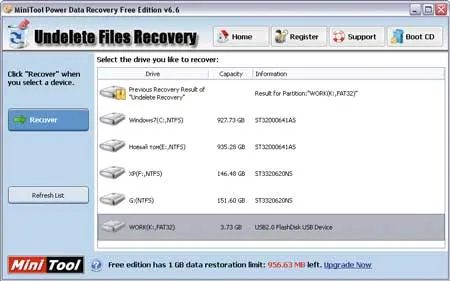
Рис. 2. Запуск анализа диска на удаленные файлы
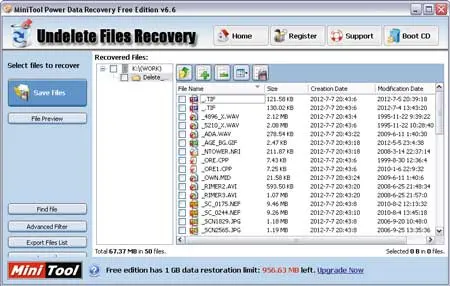
Рис. 3. Представление результатов сканирования
в MiniTool Power Data Recovery
Auslogics File Recovery 3.3
Разработчик:Auslogics Software Pty Ltd
Размер дистрибутива: 3,69 Мбайт
Работа под управлением: Windows XP(SP2 и выше)/2003/Vista/7/2008
Способ распространения: shareware (15-дневная демо-версия, позволяющая восстановить не более десяти файлов размером не более 100 Кбайт, - http://www.auslogics.com/ru/software/file-recovery/download/)
Цена:49,95 долл. (в магазине Allsoft.ru - 990 руб.)
Auslogics File Recovery (ранее Auslogics Emergency Recovery) - программа для восстановления случайно удаленных файлов, а также файлов, утерянных из-за вирусов или системных сбоев. С помощью этой утилиты можно восстанавливать документы, музыку, фотографии и любые другие файлы с жестких дисков, флоппи-дисков, USB-носителей и карт флэшпамяти.
При этом восстанавливать можно не только случайно удаленные обычным образом файлы, но также файлы, утраченные в ходе удаления раздела диска или быстрого форматирования. В качестве дополнительного функционала в утилиту включены инструменты для гарантированного удаления данных и создания образов диска.
Восстановление в Auslogics File Recovery производится под руководством мастера (рис. 4) и не требует от пользователя какихто усилий (достаточно определиться с носителем, типами файлов, вариантом анализа и при необходимости установить ограничения на зону поиска).
В программе реализовано два варианта сканирования: обычное и глубокое (оно весьма длительное) - при глубоком сканировании возможно восстановление файлов, утерянных после быстрого форматирования диска. Для ускорения процесса сканирования можно прибегнуть к ограничению файлов по типу, настроить список исключений, включающий файлы и папки, которые будут игнорироваться при проверке, и пр.
Найденные в ходе поиска файлы отображаются в главном окне программы с указанием "мнения" программы относительно их состояния (рис. 5). Структура и имена папок, а также имена файлов отображаются в неизменном виде даже при глубоком сканировании на утерянные данные. Возможен предварительный просмотр файлов - картинок, фотографий, видеороликов, текстовых и PDF-документов.
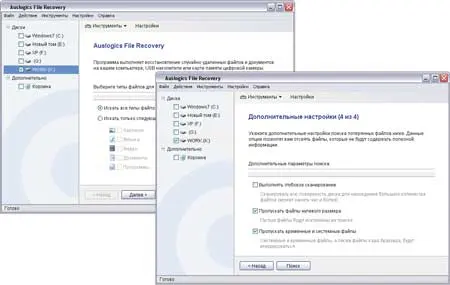
Рис. 4. Настройка параметров поиска утраченных файлов
в Auslogics File Recovery
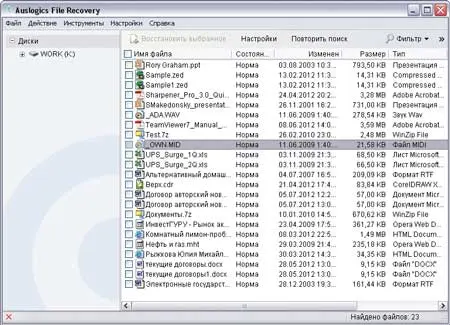
Рис. 5. Результат сканирования диска программой
Auslogics File Recovery
Handy Recovery 5.5
Разработчик: SoftLogica
Размер дистрибутива:2 Мбайт
Работа под управлением:Windows 95/98/NT/2000/Me/XP/2003/Vista/7
Способ распространения: shareware (30-дневная демо-версия, позволяющая восстанавливать по одному файлу в день, - http://www.handyrecovery.com/download.shtml)
Цена:49 долл., в магазине Softkey - 950 руб. (речь идет о последней русскоязычной версии Handy Recovery 4.0)
Handy Recovery - удобная утилита для восстановления утраченных файлов. Программа поддерживает файловые системы FAT12/16/32/64(ExFAT) и NTFS/NTFS 5 и умеет восстанавливать данные с жесткого диска или других носителей информации, включая карты памяти CompactFlash, SmartMedia, MultiMedia и SecureDigital.
Спектр восстанавливаемых файлов охватывает самые разные форматы: документы MS Office, файлы архивов, почтовые базы (Outlook и Eudora), фотографии, музыкальные и видеофайлы и пр. При этом восстанавливать можно не только случайно удаленные файлы (удаленные из корзины, удаленные, минуя корзину), но также файлы, поврежденные в результате вирусных атак и сбоев, и файлы с удаленных или отформатированных томов.
В дополнение к этому в утилите предусмотрена возможность создания точных образов дисков для отложенного восстановления.
В Handy Recovery разработчиками реализованы два режима сканирования: стандартное (производится путем анализа файловых записей и помогает восстановить удаленные файлы, если эти записи не были повреждены) и расширенное, которое позволяет найти даже данные, когда информация в файловых записях была частично перезаписана либо повреждена.
Сканирование в стандартном режиме запускается автоматически сразу после запуска утилиты (рис. 6), по окончании процесса в окне программы будет отображен список выявленных папок и файлов; утраченные файлы и папки для удобства маркируются красным крестиком (рис. 7). Для каждого файла указывается вероятность его успешного восстановления.
Содержимое ряда файлов (Word- и Excel-документов, графических и текстовых файлов, архивов) может быть просмотрено перед восстановлением в окне предварительного просмотра. Что касается расширенного сканирования, то к нему прибегают в случаях, если после анализа диска интересующие файлы не были найдены.
При таком сканировании можно искать строго определенные типы файлов (например, изображения), утерянные файловые записи, а также провести более тщательный анализ удаленных из корзины данных (при стандартном поиске часть таких данных может быть не найдена). Структура найденных папок и имена файлов по результатам сканирования отображаются в неизменном виде.
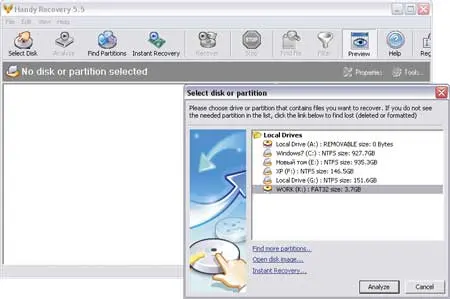
Рис. 6. Запуск анализа диска в Handy Recovery
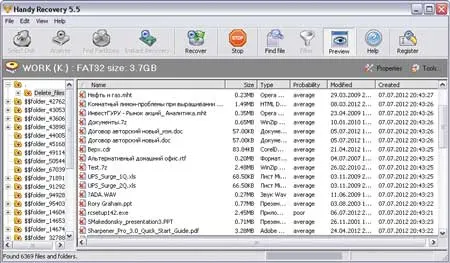
Рис. 7. Отображение найденных в ходе анализа данных
в Handy Recovery
Recuva 1.43
Разработчик:Piriform Ltd
Размер дистрибутива:2,44 Мбайт
Работа под управлением: Windows 98/2000/XP/2003/Vista/7
Способ распространения: commercialware (http://www.piriform.com/recuva/download)
Цена:Business - 34,95 долл.; Home - 24,95 долл.; Free - бесплатно
Recuva - очень простая в применении утилита для восстановления файлов от разработчиков таких популярных решений, как CCleaner и Defraggler. Данный инструмент позволяет восстанавливать фотографии, документы, музыкальные файлы, видео и прочее в файловых системах FAT (включая ExFAT) и NTFS с жестких дисков, а также с любых перезаписываемых носителей (флэшнакопителей, внешних жестких дисков, карт памяти и т.д.).
С помощью этой утилиты можно восстановить случайно удаленные файлы, вернуть файлы, которые были удалены в результате системных ошибок, сбоев либо вирусных атак, а также попытаться восстановить файлы с отформатированных или поврежденных дисков. Дополнительно программа может быть использована для гарантированного удаления данных.
Помимо стандартной редакции, утилита имеет portable-редакцию, которая может устанавливаться на флэшку или внешний жесткий диск.
По умолчанию процесс восстановления файлов проводится под руководством мастера (при желании автоматический запуск мастера несложно отключить) - рис. 8; использование мастера позволяет сузить зону поиска, ограничившись только поиском изображений, музыки, документов и т.д. Сканирование может быть быстрым или глубоким.
Глубокое сканирование позволяет выявить большее количество "похороненных" на анализируемом диске файлов, но и отнимает гораздо больше времени. При необходимости продвинутые пользователи могут переключиться в расширенный режим работы и произвести более тонкую настройку параметров поиска - воспользоваться фильтром по типу файлов для сужения зоны поиска, включить восстановление структуры папок и пр.
По завершении сканирования список удаленных файлов отображается в главном окне программы (рис. 9); каждый найденный файл маркируется зеленым, желтым или красным цветом (цвет сигнализирует о шансах на восстановление). В расширенном режиме программа дополнительно показывает подробности о файле, миниатюру изображения, оценку качества восстановления.
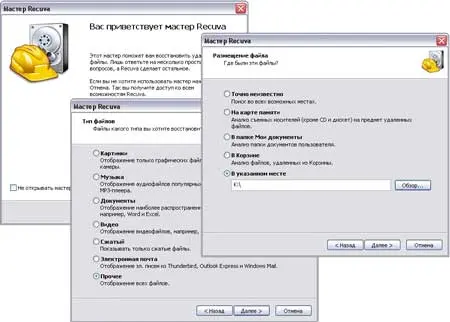
Рис. 8. Запуск анализа диска в Recuva
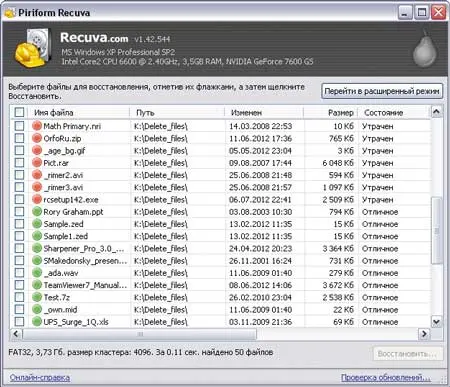
Рис. 9. Результат поиска файлов через Recuva
Pandora Recovery 2.1.1
Разработчик: Pandora Corp.
Размер дистрибутива:3,11 Мбайт
Работа под управлением: Windows 2000/XP/2003/Vista
Способ распространения: freeware (http://www.pandorarecovery.com/download/)
Цена: бесплатно
Pandora Recovery - простая утилита для восстановления файлов в самых разных форматах: фотографий, музыки, видео, документов и др. Программа поддерживает файловые системы FAT16/32, NTFS, NTFS5 и NTFS/EFS и позволяет восстанавливать данные с локальных, сетевых дисков и флэшнакопителей.
Возможно восстановление случайно удаленных файлов, а также утраченных (если MFT-запись была повторно перезаписана ОС, диск отформатирован, повреждена или отсутствует таблица размещения файлов). В дополнение к бесплатной стандартной редакции утилиты имеется коммерческая портативная редакция Pandora Mobile Recovery, распространяемая на флэшках объемом в 1 Гбайт (19,95 долл. за диск).
Она не требует инсталляции и может быть запущена непосредственно с USB-накопителя.
Восстановление файлов, как правило, проводится под руководством пошагового мастера, и процесс этот никаких сложностей не вызывает, тем более что и мастер запускается автоматически при загрузке программы.
Для запуска поиска нужно указать диск и выбрать метод поиска файлов (рис. 10) - тут возможны три варианта: поиск всех удаленных файлов, поиск удаленных файлов с учетом имени файла, его размера и даты создания/изменения либо полное сканирование диска (Deep-сканирование).
Последний вариант используется для поиска данных на дисках с поврежденной таблицей размещения файлов, недавно отформатированных дисках и т.д. К сожалению, при таком поиске имена файлов и пути к ним не восстанавливаются, обнаруживаются только файлы некоторых типов (изображения самых распространенных форматов, документы MS Office, MP3-файлы, PDF-документы и ZIP-архивы), а само сканирование занимает гораздо больше времени.
Кроме того, этот метод работает только с нефрагментированными файлами. Найденные удаленные и потерянные файлы маркируются красными крестиками, при этом имена файлов с частично или полностью переписанными кластерами отображаются красным цветом, имена зашифрованных (EFS) файлов - зеленым, а сжатых - голубым (рис. 11).
Кроме того, программа выдает оценку успешности восстановления обнаруженных данных в виде процента перезаписи: чем выше процент, тем меньше шансов на успешное восстановление. Перед восстановлением возможен просмотр изображений популярных форматов и текстовых файлов.
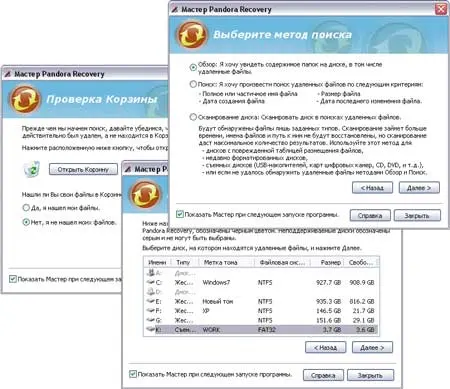
Рис. 10. Запуск анализа диска в Pandora Recovery
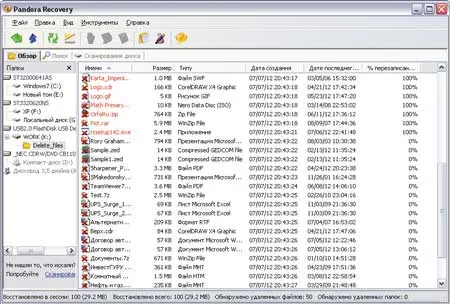
Рис. 11. Результат поиска файлов через Pandora Recovery
Тестирование утилит
Весьма интересно было попытаться на практике оценить различные программы восстановления утраченных данных в плане скорости сканирования и эффективности выявления ими удаленных и потерянных файлов, что мы и попытались сделать. Для этого все рассматриваемые утилиты были установлены на одном из разделов жесткого диска, а для эксперимента была выделена флэшка объемом в 3,7 Гбайт.
Данная флэшка фигурировала в числе рабочих, а следовательно, содержала определенную информацию - в частности немало дистрибутивов программного обеспечения, драйверов и т.п. В одной из папок с драйверами находилась папка Chipset, включающая шесть вложенных папок с многочисленными подпапками и 914 файлов общим объемом 176 Мбайт.
Именно эта папка и была выбрана в качестве одной из тестовых (разумеется, содержимое папки для дальнейшего анализа и сравнения было заблаговременно скопировано на жесткий диск).
После этого флэшнакопитель отформатировали в файловой системе FAT32 встроенными инструментами Windows для того, чтобы на нем ничего не осталось. Затем на флэшку была скопирована предварительно подготовленная на жестком диске папка Delete_files, включающая 50 файлов общим объемом 66,8 Мбайт.
Файлы были самых разных форматов, включая документы Word, таблицы Excel, презентации PowerPoint, PDF-файлы, архивы форматов ZIP, RAR и 7z, изображения (JPEG, TIFF, RAW и др.), приложения, музыку (MP3, WAV, MID), ISO-образы, SWF-файлы, AVI-ролики и т.д. Затем все файлы из папки Delete_files были удалены, минуя корзину (Shift + Del). После этого мы провели первый эксперимент по восстановлению информации каждым из программных решений.
Результаты представлены в таблице.
На следующем этапе в целях усложнения задачи в корневой каталог флэшки были записаны пять новых файлов общим объемом 78,4 Мбайт.
Очевидно, что последняя операция должна была капитально ухудшить результаты восстановления (сравните объемы удаленных и вновь записанных файлов - 66,8 и 78,4 Мбайт), поскольку высока вероятность, что немалая часть кластеров, в которых первоначально находились удаленные файлы, в итоге оказалась частично переписана при копировании другими данными.
Затем мы подвергли подопытный носитель анализу каждой из рассматриваемых в статье утилит на предмет поиска случайно удаленных файлов (папка Delete_files), после чего по мере возможности попытались восстановить удаленные файлы. Напоследок мы провели эксперимент по выявлению утерянных файлов и папок (папка Chipset).
По результатам тестирования видно, что любая из рассмотренных утилит может быть с успехом применена для восстановления только что удаленных данных. И столь же очевидно, что результат восстановления таких файлов после записи на диск новой информации с внушительным объемом (то есть когда часть секторов была перезаписана) неутешителен. Всё это лишь подтверждает самое важное правило восстановления: ничего не записывать на носитель и вообще прекратить любую работу с ним сразу после ЧП.
Что касается восстановления утерянных после форматирования файлов и папок, то тут результаты неоднозначны. Лучше всего справились с задачей программы MiniTool Power Data Recovery Free Edition и Handy Recovery, а вот использовать для этих целей утилиты Recuva, а тем более Pandora Recovery оказалось проблематично из-за отсутствия в их отчетах сканирования структуры папок и имен файлов.
Кроме того, в Pandora Recovery в еще большей степени ситуацию усугубляет то, что перечень поддерживаемых при Deep-сканировании форматов довольно ограничен. Хотя сбрасывать со счетов эти программы всё равно не стоит - это одни из лучших бесплатных программных продуктов в своем классе, которые очень просты в применении и прекрасно справляются с восстановлением "свежеудаленных" файлов.
Заключение
Прошли времена, когда для восстановления утраченных файлов всегда приходилось обращаться к профессионалам и обходилось это мероприятие в весьма круглую сумму. Сегодня на рынке представлено немало достаточно простых в применении утилит, которые позволяют вернуть случайно удаленные либо потерянные в результате компьютерного сбоя, вирусной атаки или иного компьютерного катаклизма файлы.
Некоторые решения предлагаются по вполне приемлемой для домашних пользователей цене или бесплатны для некоммерческого применения. Поэтому в простых ситуациях, когда речь идет о случайном удалении или потере файлов, например, в результате быстрого форматирования, имеет смысл восстановить данные собственноручно.
А вот если причиной утраты файлов является повреждение жесткого диска на механическом или электронном уровне, то экспериментировать не стоит - лучше доверить операцию восстановления данных профессионалам.
При восстановлении своими силами действовать следует грамотно и заранее побеспокоиться о том, чтобы подобный катаклизм не застал вас врасплох.
Иными словами, стоит держать под рукой (то есть на диске в установленном виде) пару-тройку подходящих утилит и по возможности прибегать к восстановлению информации как можно скорее с соблюдением всех обязательных правил (исключить возможность записи на носитель других данных, сохранять восстановленные файлы на другой носитель и т.д.).
Кроме того, если вы потерпели неудачу с одной утилитой, обязательно дайте шанс другой - алгоритмы сканирования носителей у них различаются, поэтому не исключено, что работа второй утилиты окажется более успешной. И наконец, не забывайте, что ни одно, даже самое дорогое и мощное решение не гарантирует абсолютного успеха, а потому резервирование ценных данных никто не отменял.