Включение Bluetooth на ноутбуке: как быстро найти и включить
Чтобы включить Bluetooth на своем ноутбуке необходимо проделать несколько довольно простых манипуляций. Во-первых, убедитесь в том, что ноутбук поддерживает данную технологию. Во-вторых, определите свою операционную систему: Windows или Mac. После этого перейдите на соответствующий раздел в оглавлении и пройдите пошаговую инструкцию по включению данного устройства.
Содержание
- Как включить блютуз Windows 7, Vista
- Как включить блютуз на Mac
- Особенности отдельных моделей ноутбуков
- Проверка правильности подключения
- Проверка наличия Bluetooth на ноутбуке
- Включение с помощью встроенной программы
- Подключение в Windows XP, 7, 8, 10
- Активация Bluetooth через BIOS
- Ошибки в работе Bluetooth
- Как на компьютере с Windows 7 включить блютуз: необходимые условия
- Варианты активации модуля на ноутбуках
- Программное обеспечение
- Как настроить с Windows 7 или другой системой?
- Что в итоге?
Как включить блютуз Windows 7, Vista
Проверьте наличие модуля в списке устройств "радиомодуль Bluetooth" (шаг 3).
Необходимые шаги по включению блютус на ноутбуке:
1. Перейдите в меню "Пуск", найдите там "Панель Управления" и перейдите по ссылке.
2. Найдите в панели управления "Диспетчер Устройств".
3. В списке устройств найдите строку "радиомодули Bluetooth". Нажмите правой кнопкой мыши на соответсвующую модель (выделено желтым) и выберите "Свойства".
4. Перейдите во вкладку "Драйвер" и если он отсутствует то перейдите на "Обновить". Если все в норме закройте окно.
6. В "Центре управления сетями и общим доступом" перейдите на "Изменение параметров адаптера".
7. Выберите правой кнопкой
мыши "Сетевые подключения Bluetooth" и выберите "включить".
Как включить блютуз на Mac
На ноутбуках Mac процесс обстоит еще проще:
1. Нажмите на значок "Bluetooth";
2. Выберите опцию "включить bluetooth".
Особенности отдельных моделей ноутбуков
На ноутбуках марок ASUS или Acer присутствует лампочка, которая нам говорит о включенном bluetooth. На них горящая лампочка несет в себе совсем другую информацию. На ноутбуках в наличии есть наклейка на корпусе, показывающая основные характеристики данного ноутбука. На этих наклейках мы можем видеть либо просто значок в виде буквы "В" или идет полное слово Bluetooth. Включение производится нажатием на кнопку над клавиатурой в верхнем левом углу.
Существует еще два варианта:
На ноутбуках не всех марок установлены специальные драйвера, установить которые можно с официального сайта производителя.
Проверка правильности подключения
Сначала проверьте, как работает блютуз на любом устройстве. При попытке подключения телефона к другим аппаратам, в окне программки можно увидеть телефоны, которые были обнаружены с включенным и доступным блютузом.
Сверху показано, как это выглядит на Iphone. В разделе "Настройки", подразделе "Bluetooth" можно найти и проверить работоспособность модуля Bluetooth.
Иногда соединение посредством Bluetooth может пропасть. Если такое произошло, то придется разобраться с тем как включить блютуз на ноутбуке.
Bluetooth - это уже успевшая обустроиться в быту человека технология беспроводной связи между устройствами. Это специальный радиомодуль, который позволяет удалённо подключить к основному устройству периферийное вроде беспроводной компьютерной мыши к самому компьютеру, клавиатуре, колонкам, наушникам и даже мобильному телефону.
Проверка наличия Bluetooth на ноутбуке
Перед тем как включить блютуз на ноуте, нужно удостовериться в том, что он есть на вашем девайсе.
Если у вас старая модель ноутбука или старенький нетбук, то вполне может оказаться, что производители решили не оснащать устройство технологией блютус, чтобы уменьшить цену компьютера.
Узнать, есть ли на вашем компьютере адаптер Bluetooth, просто. Просто посмотрите, есть ли надпись "Bluetooth" на наклеейке в углу устройства, прямо под клавиатурой.
Если эта наклейка не сохранилась или в технической документации к компьютеру указано его наличие, то проверить оснащение блютусом можно и с помощью программных методов.
Если у вас устройство под управлением Windows, то достаточно открыть диспетчер устройств и посмотреть там. Для этого нужно нажать кнопку "Пуск", выбрать там "Панель управления" и там будет кнопка "Диспетчер устройств". Если в списке не окажется Bluetooth, значит, ваш компьютер не оснащён данной технологией.
Включение с помощью встроенной программы
Для того чтобы пользователи не ломали голову над тем, как пользоваться блютузом на ноутбуке, производители заранее встраивают в BIOS сочетание клавиш, благодаря которому можно настроить Bluetooth.
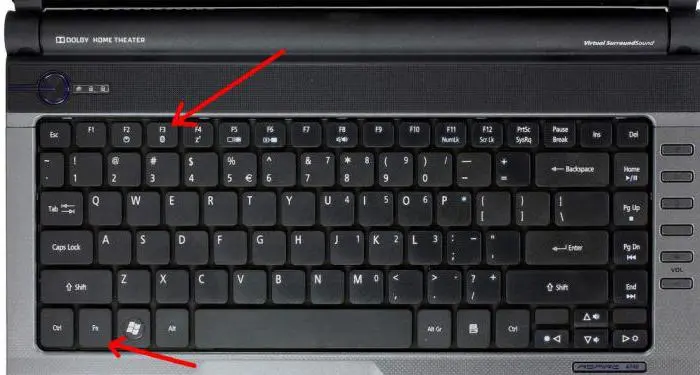
На клавиатуре любых ноутов есть специальная клавиша "Fn", которая отвечает за активацию различных функций вроде увеличения или уменьшения уровня громкости внутреннего динамика, изменение разрешения экрана, быстрый доступ к настроенному почтовому сервису. При сочетании клавиши "Fn" с одной из клавиш от F1 до F12 на которой изображена пиктограмма Блютуза, можно как запустить bluetooth на ноутбуке, так и отключить его.
Всего на клавиатуре 12 клавиш ряда F и разные производители назначают функцию кнопки блютуз на ноутбуке разным клавишам. Но обычно клавиша F, отвечающая за то, как активировать блютуз на ноутбуке, обозначена специальной пиктограммой.
Поэтому нет особой разницы между тем, как включить блютуз на ноутбуке HP или, например, на том же Acer. С помощью этой удобной связки клавиш можно осуществлять управление блютузом на ноутбуке.
Подключение в Windows XP, 7, 8, 10
Чтобы понять, как включить адаптер блютуз на компьютере с помощью средств ОС, не нужно обладать какими-то специальными знаниями. Но так как с годами внешний вид и расположение некоторых функций в операционных системах Windows менялось, задача очень упрощается.
Этот способ особенно хорош из-за своей универсальности, потому что нет никакой разницы между тем, как подключать блютус на нетбуке или как подключить блютус на ноутбуке Fujitsu, ведь средства управления уже заранее созданы компанией Microsoft.
"Семёрка" и XP
В панели уведомлений, которая находится в правом нижнем углу рабочего стола, нужно найти соответствующую иконку с изображением bluetooth, кликнуть на неё правой кнопкой мыши и после этого нажать на поле "включить bluetooth" либо "настройки bluetooth".
Чтобы разобраться в том, как подключить блютуз на ноутбуке Windows XP, нужно точно так же перейти в меню уведомлений, которое расположено в правом нижнем углу. Если у вас изначально была предустановлена эта операционная система, то все необходимые драйвера уже есть в наличии и специальная программа для управления блютузом уже есть на компьютере.
Если система переустанавливалась, то необходимо установить нужный драйвер с системного диска либо посмотреть производителя модуля блютуз в технической документации, прилагающейся к компьютеру и скачать драйвер из интернета. После этого появится специальное меню управления блютузом, где можно как настроить блютуз на ноуте, включающийся автоматически, так и управлять его работой вручную.
Windows 8
Для сетевого подключения bluetooth даже если нет подключения на ноутбуке, нужно перейти в поле в правой нижней части экрана. После этого нужно
- перейти в подраздел "Параметры";
- нажать "Изменить";
- открыть окно "Беспроводная сеть".
После этого можно как запустить блютуз на ноутбуке, так и отключить его.
Windows 10
Разобраться, как включить bluetooth на ноутбуке под управлением операционной системы Windows 10, ещё проще. Все необходимые драйвера уже предустановлены в саму систему и их отдельная установка не требуется. Нужно:
- открыть меню "Пуск";
- оттуда перейти в раздел "Устройства";
- в этом разделе необходимо найти специальное поле "Bluetooth" и активировать переключатель модуля, сдвинув ползунок в сторону "вкл".
Активация Bluetooth через BIOS
Иногда, после переустановки системы, настройки BIOS могут сброситься из-за какого-то программного сбоя или некорректной установки ОС. Если это произошло, то необходимо настроить включение Bluetooth на ноутбуке через BIOS.
Перед тем как включить блютуз на ноутбуке в биосе, нужно разобраться с тем, как его активировать. Сделать это через стандартные способы управления системой не получится. Для того чтобы перейти в BIOS и осуществить настройку блютуз на компьютере, нужно перезагрузить компьютер. Во время запуска системы нужно нажать на одну из клавиш от F1 до F12, когда на экране появится загрузочное изображение материнской платы.
Если у вас компьютер от молодого производителя вроде Prestigio или Dexp, то понять, как включить блютуз на ноутбуке Dexp с помощью биос, будет очень просто. Во время загрузки компьютера кнопка перехода в BIOS будет указана в нижней части экрана.
После запуска BIOS нужно активировать блютуз. Для этого достаточно сменить у блютуса параметр с "disabled" на "enabled" и после этого компьютер перед тем, как запустить блютуз на компьютере, потребует установку драйверов.
Ошибки в работе Bluetooth
Иногда перед тем, как включить видимость радиомодуля на компьютере, нужно продиагностировать этот радиомодуль на ошибки. Бывает, что из-за программных сбоев или вирусов могут пропасть сохранённые настройки и адаптер не будет работать должным образом. Проверить настройки можно там же, где и открыть блютус на ноутбуке: в диспетчере устройств либо в меню в правой нижней части экрана.
Чтобы заново настроить блютуз, нужно перейти в "Центр управления сетями", а оттуда зайти в "Изменение параметров адаптера". В списке должно появиться "Сетевое подключение Bluetooth".
Если оно там не появилось, то необходимо перейти в "Диспетчер устройств" и найти в этом меню вкладку Bluetooth. После этого кликнуть на него правой кнопкой мыши, нажать кнопку "Свойства" и затем обновить драйвера в этом же меню. Иногда компьютер может просто не увидеть установленные драйвера, но после нажатия этой клавиши начнётся сканирование и компьютер найдёт необходимый ему драйвер, и блютус можно будет использовать.
По Bluetooth с одного устройства на другое (мобильный это гаджет, ноутбук или стационарный компьютер) в виде небольших файлов является более удобным вариантом обмена информацией, нежели "расшаривание" папок, установка домашних серверов на основе DLNA или применения еще более нестандартных решений. Bluetooth для компьютера может быть активирован самыми простейшими методами, которые далее и предлагаются к рассмотрению. Но тут нужно четко понимать, что для произведения таких действий нужно соблюсти ряд обязательных условий.
Как на компьютере с Windows 7 включить блютуз: необходимые условия
Первое, и самое главное, условие состоит в том, что в самом компьютерном устройстве должен присутствовать установленный радио-модуль, так сказать, в железном исполнении. Никакие виртуальные устройства или дополнительно инсталлируемые программы без такого оборудования работать не будут.
Второе условие в решении проблемы того, как на компьютере с Windows 7 включить блютуз, состоит в том, что для установленного устройства в системе должны быть инсталлированы соответствующие драйверы (управляющее программное обеспечение, без которых оборудование не то, что работать не будет, а и системой не распознается).
Варианты активации модуля на ноутбуках
Оставим пока в стороне стационарные компьютерные терминалы, для которых в большинстве случаев может потребоваться установка дополнительного внешнего адаптера. Лучше рассмотрим включение Bluetooth для компьютера, представляющего собой ноутбук или лэптоп.
Большинство современных устройств такого типа изначально оборудовано подобным модулем беспроводной связи. Проверить его наличие можно хотя бы по информации на этикетке, расположенной на тыльной стороне ноутбука. Если он действительно есть, для него будут указаны дополнительные параметры поддерживаемого соединения (например, сама версия Bluetooth).
Чаще всего вопрос, как на компьютере с Windows 7 включить блютуз (как уже понятно, имеются ввиду именно ноутбуки), сводится к тому, чтобы использовать специальные кнопки или переключатели на основной или боковых панелях, или сочетания клавиш на основе комбинаций с кнопкой Fn (дополнительно могут быть задействованы клавиши F1-F12).
Программное обеспечение
Что касается программного обеспечения, тут далеко ходить не нужно. В Windows при попытке передачи файла на другое устройство через ПКМ нужно всего лишь выбрать соответствующий пункт меню, после чего произойдет определение доступных устройств с их идентификацией.
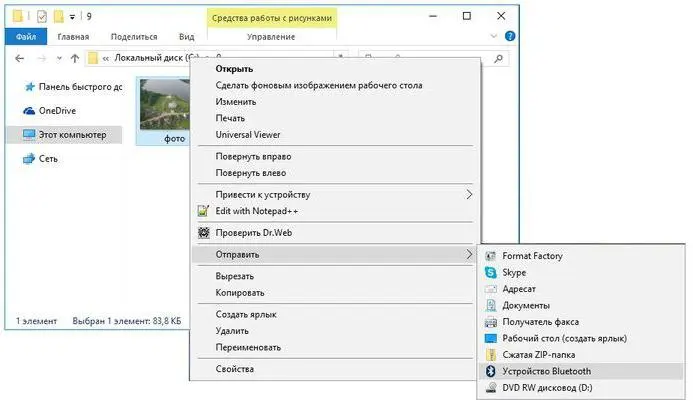
Заметьте, что ваш компьютер будет иметь именно ту метку, которая отображается в свойствах системы при вызове их через ПКМ на значке компьютера.
Однако многие пользователи предпочитают сторонние программы, а не средства системы, считая их, если можно так сказать, несколько допотопными. Действительно, куда лучше и удобнее пользоваться утилитами вроде Widcomm Bluetooth или BlueSoleil.
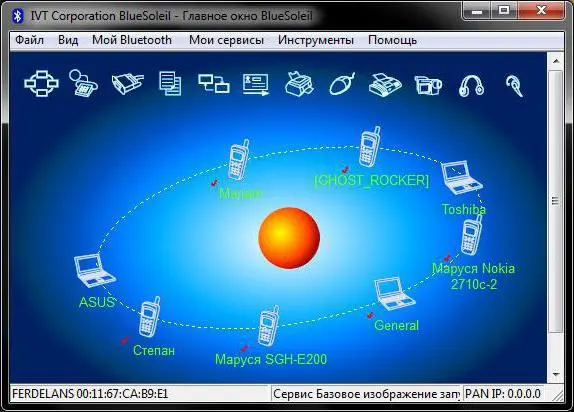
Первая программа лучше всего подходит для установки соединения между двумя ПК. Вторая служит для подключения между всеми доступными устройствами. Иными словами, она поддерживает одновременное определение и мыши, и геймпада, и мобильного телефона или планшета, в то время, как средства самой операционной системы или большинства других программ сделать этого не позволяют.
Как настроить с Windows 7 или другой системой?
Если говорить об основных параметрах и настройках, в Windows все это автоматизировано, а изменить что-то можно только через вмешательство в системный реестр или с использованием дополнительных программ-оптимизаторов.
Зато, если установить блютуз в Windows 7 или в любой другой среде в виде отдельного апплета, в настройках можно, что называется, покопаться достаточно глубоко. Самое главное - установка скорости обмена данными без ограничений по передаче и приему. Многие утилиты, включая вышеуказанные, произвести такие действия позволяют совершенно элементарно. В качестве дополнительной опции можно установить ограничения или разрешения по размеру передаваемых файлов, сменить инициализацию или выбрать предпочитаемые и игнорируемые устройства. Все это нужно пробовать в деле.
Что в итоге?
Остается добавить, что вопрос того, как на компьютере с Windows 7 включить блютуз, решается совершенно элементарно. Что предпочесть для установки соединения между устройствами?
Думается, оптимальным вариантом все же станет установка дополнительного стороннего программного обеспечения, поскольку встроенные средства самих Windows-систем крайне ограничены и не имеют в своем арсенале того инструментария, который предлагают разработчики сторонних приложений, хотя их использование выглядит несколько более простым в плане организации передачи или приема каких-то объектов.
Но и такие средства Windows, как это ни прискорбно, могут давать сбои в самые неподходящие моменты, чего за отдельно устанавливаемыми приложениями в большинстве случаев замечено не было.
Впрочем, раздавать советы по использованию какого-то определенного инструмента в качестве предпочитаемого - дело совершенно неблагодарное, поэтому вопросы выбора средств, в конечном счете, предоставляются на рассмотрение самого пользователя компьютерной системы или мобильного девайса.
Современный обмен цифровой информацией невозможно представить без устройства Bluetooth. Большая часть мобильных устройств оснащена протоколом беспроводной связи. Ноутубки не стали исключением и активно взяли на вооружение это средство связи, которое позволяет обмениваться данными между гаджетами на расстоянии не более 10 метров. Итак, настраиваем "блютуз" в портативном компьютере.
Прежде всего стоит убедиться в наличии данной функции в вашем лэтопе. Можно просто "покрутить" устройство и отыскать указание на то, что модуль Bluetooth присутствует в вашей системе. На это укажет, например, наклейка на корпусе с характерной буквой "В" или соответствующей надписью. Или же полистайте руководство по эксплуатации к вашему ноутбуку, где будут указаны характеристики.
Убедившись в наличии на вашем компьютере Bluetooth, проверьте необходимые драйверы, поскольку без них это средство связи работать не будет. Для того чтобы их установить в случае их отсутствия, вам нужно скачать их с официального сайта вашего производителя или же воспользоваться установочным диском, который шел в комплекте с ноутбуком.
Когда с драйверами все в порядке, можно включать модуль. Для этого у вас может быть специальная кнопка возле дисплея. Если ее нет, можно попробовать нажать клавиши "F6" или "Fn" + "6". Также можно включить функцию вручную, для этого в трее найдите значок "bluetooth" и щелчком правой кнопки мыши включите его. Насколько работоспособен ваш bluetooth, вы можете проверить, соединившись с другим носителем модуля. Для этого отыщите доступное устройство и "соединитесь".
Кстати, особого внимания заслуживает настройка bluetooth на ноутбуках Lenovo. Для того чтобы включить функцию, нужно зайти в "Пуск" -" Все программы" - "Стандартные" - "Передача файлов".