Что такое QR-код и как правильно им пользоваться
Мы живем в мире, где практически каждая вещь помечена QR-кодом, в котором содержится различная информация. Здесь мы расскажем создать свой собственный QR код на устройстве Android.
Возможно, Вы спросите себя: "Почему я хотел бы или должен создать свой собственный QR-код?", и это правильный вопрос. QR-коды - это своего рода драгоценный камень, который многие люди недооценивают, и их можно использовать разными способами. При сканировании они могут перевести на конкретный веб-сайт, привести Вас к файлу для загрузки или даже просто отобразить кучу текста о чем-то.
Содержание
- Как создать QR-код на Android
- Самый простой способ: использовать Google Объектив в ассистенте
- Вариант второй: использовать приложение Google Lens
- Инструкция
- Как сканировать код с сохраненной картинки?
- Зачем мне вообще сканировать QR-коды?
- Что такое QR-код и как он работает
- Описание, предназначение
- Как считать QR-код: алгоритм
- Как работает QR-сканер: правильное использование шифра
- Как создать QR-код самостоятельно
- Где использовать QR-код
- Программа на "Андроид": как работает
Например, если Вы хотите дать кому-то свой номер, они могут просто открыть камеру на своем телефоне и отсканировать изображение QR-кода, которое есть у Вас на телефоне.
Если это то, что Вас интересует, вот как Вы можете создавать свои собственные QR-коды практически для любой ситуации.
Как создать QR-код на Android
Если у Вас есть Android-устройство, Вы можете создавать свои собственные QR-коды с помощью приложения, под названием "QR-генератор кода", и его можно скачать бесплатно.
Цена: Бесплатно
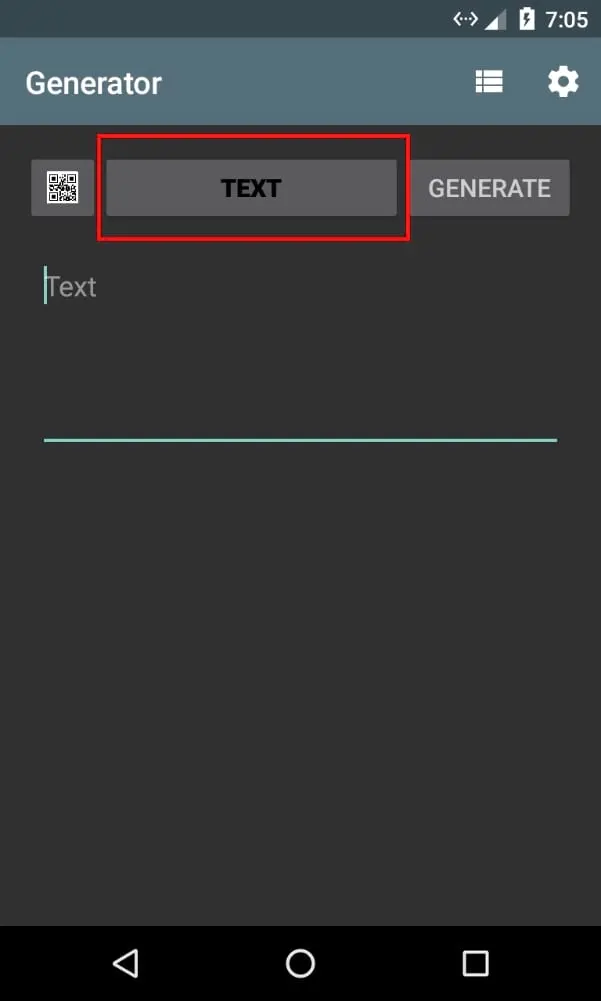
Чтобы начать работу, откройте приложение и нажмите "Text" вверху, чтобы выбрать тип создаваемого QR-кода.
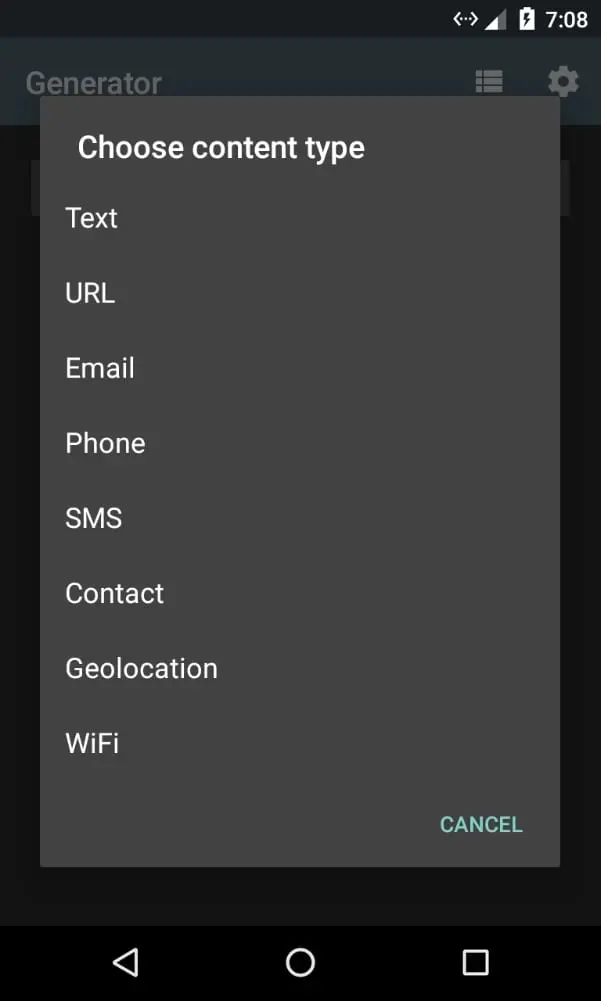
Выберите тот, который вы хотите использовать, чтобы продолжить. В этом случае мы выберем "URL".
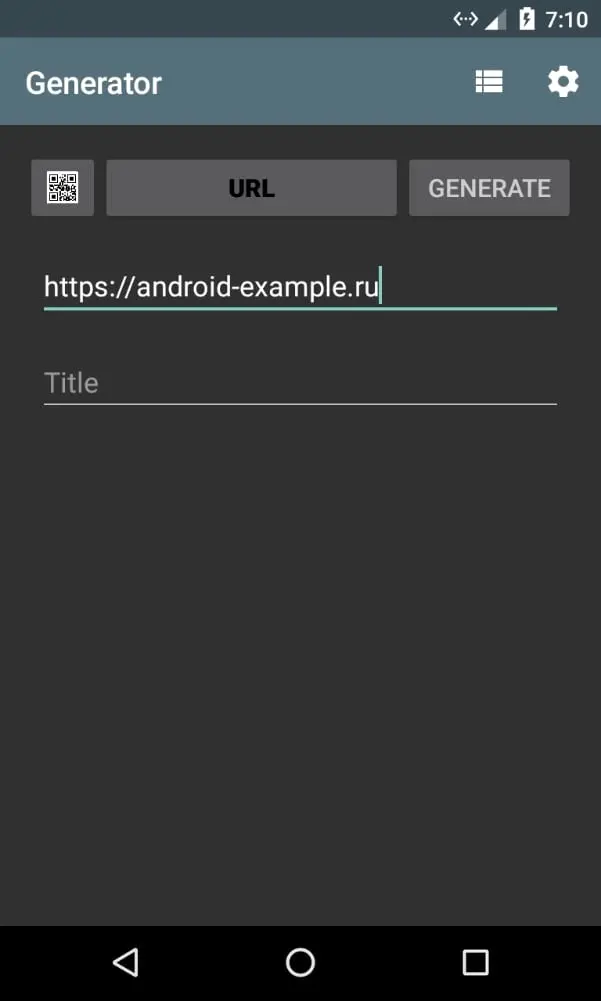
Введите адрес сайта (или любую другую информацию, которую Вы выбрали для создания QR-кода), а затем нажмите "Generate" в верхнем правом углу.
Ваш QR-код будет создан, и оттуда у Вас будет несколько вариантов. Первый вариант - сохранить изображение QR-кода локально в галерее Вашего телефона, нажав кнопку флоппи-диска вверху.
QR-коды могут быть очень полезны для быстрого обмена информацией. Дело в том, что не всегда понятно, как сканировать. Если Вы являетесь пользователем Android, то это просто.
Самый простой способ: использовать Google Объектив в ассистенте
Вы можете не осознавать этого, но если на Вашем телефоне установлен Google Assistant, у Вас есть быстрый, простой и удобный способ сканирования QR-кодов, доступный в Вашем телефоне.
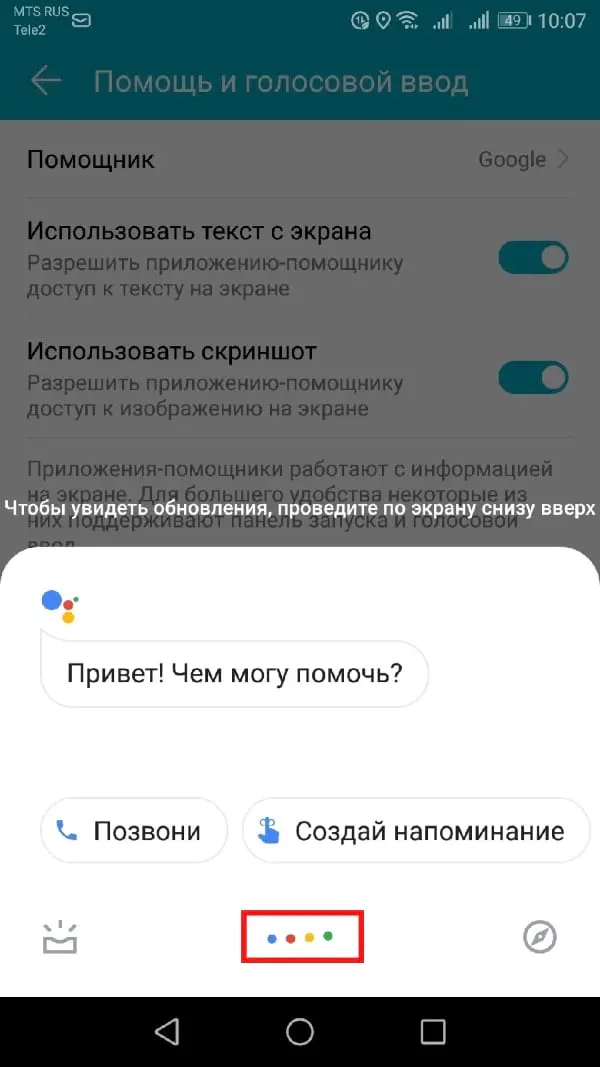
Во-первых, нажмите и удерживайте кнопку "Домой", чтобы вызвать помощника.
В зависимости от того, какая у Вас версия Assistant, у Вас может появиться кнопка Объектив, как только появится Ассистент. Скорее всего, Вам нужно нажать на него, чтобы остановить прослушивание голосовой команды. Просто нажмите на цветные точки.
Как только он перестает слушать, становятся доступны новые параметры: объектив слева от микрофона, клавиатура справа. Нажмите на кнопку "Объектив".
Если Вы впервые используете Объектив, Вам необходимо активировать его. Просто следуйте инструкциям и предоставьте доступ к камере. На первом этапе Вы получите краткое изложение того, что Вы можете сделать с помощью Объектива.
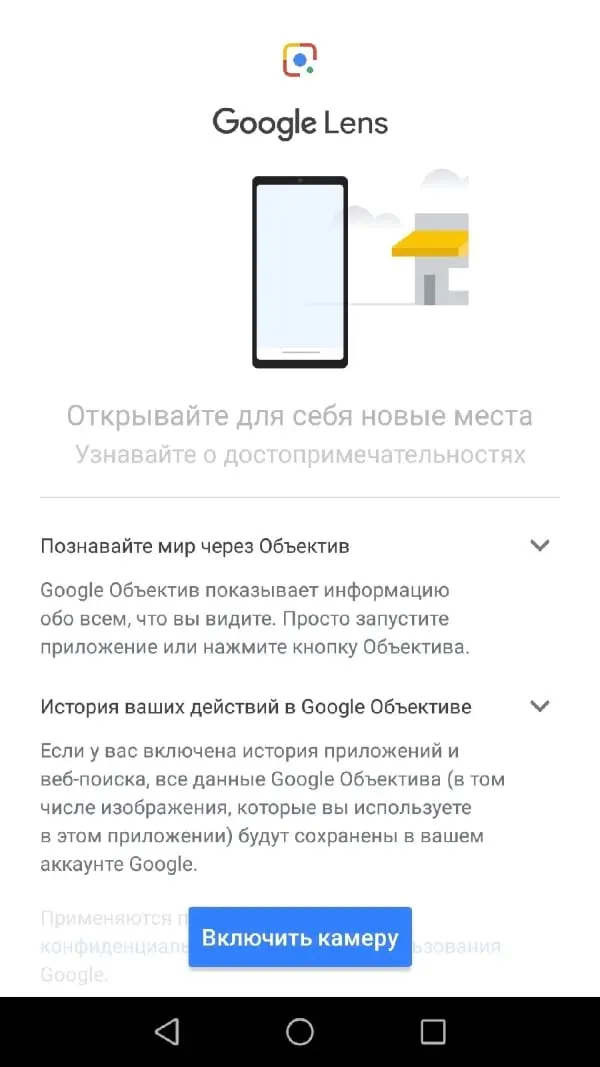
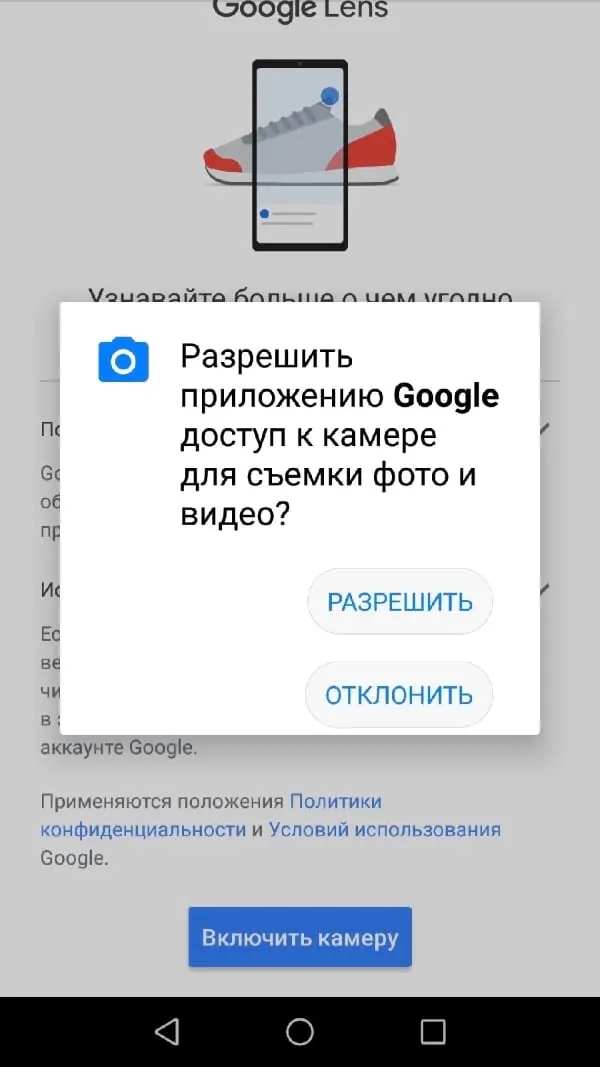
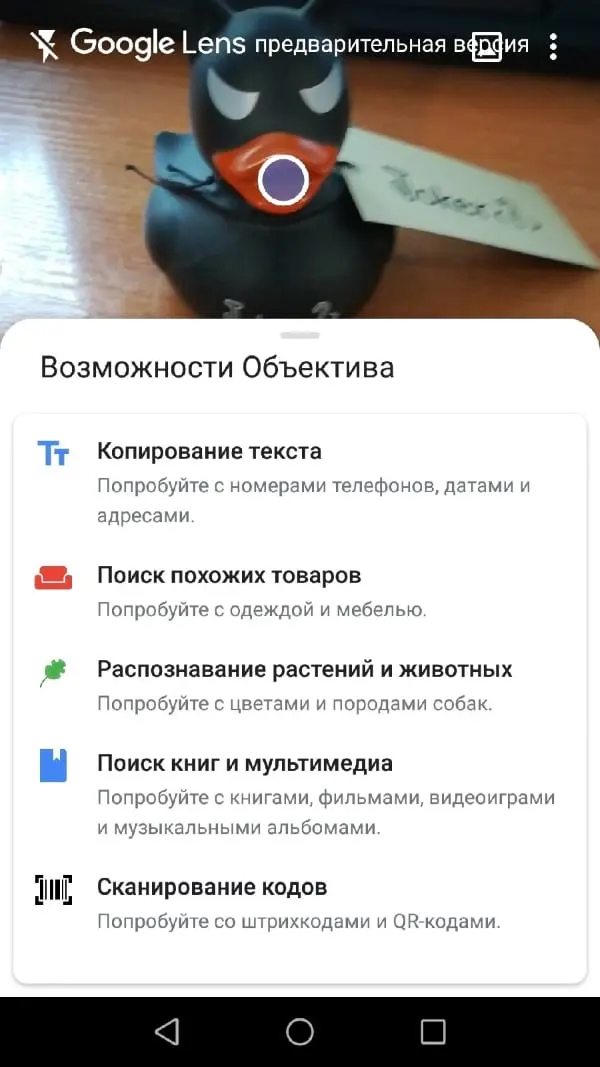
Просто проведите пальцем по экрану и переместите QR в поле зрения камеры. Через несколько секунд он покажет Вам, что содержится в QR - просто нажмите на него, чтобы выполнить..
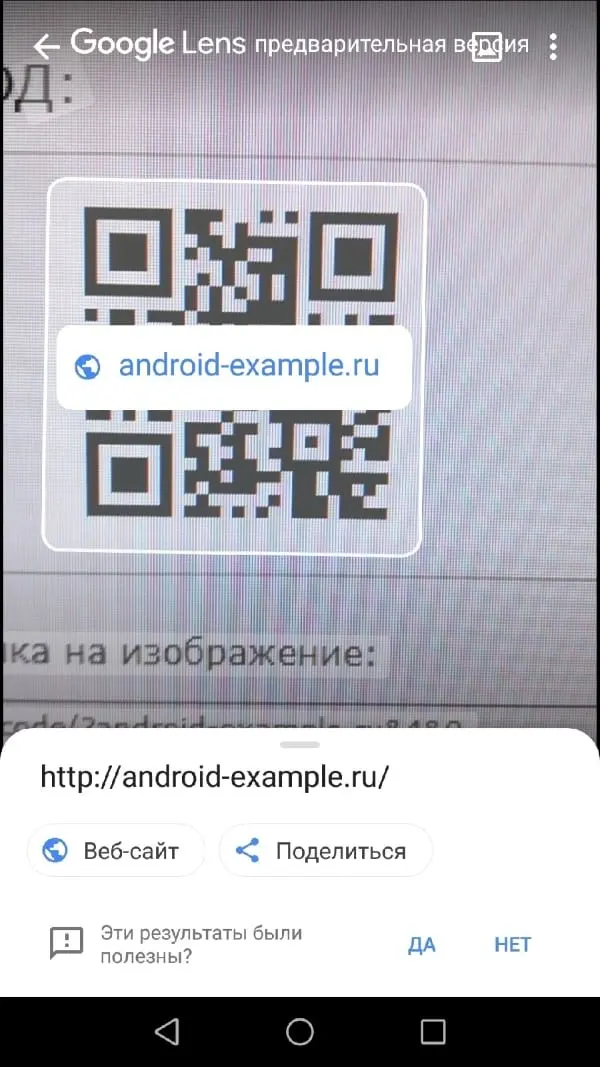
Вариант второй: использовать приложение Google Lens
Некоторые могут утверждать, что это на самом деле проще, чем первый вариант, возможно. Единственная причина, по которой мы считаем первый вариант более простым, заключается в том, что в Вашем телефоне он уже есть - почти все современные телефоны Android поставляются с Ассистентом, поэтому нет необходимости устанавливать другое приложение.
Сначала запустите Google Play Store и откройте страницу. Установите приложение.
Сканировать QR-коды на смартфонах с Android проще чем делать фото. Все что нужно это:
- Смартфон или планшет с камерой;
- Интернет.
Инструкция
Я объясню все максимально просто и проведу практическое занятие. Прямо здесь не отходя от статьи. По такой же инструкции можно сканировать и штрих-коды.
"Интерфейс моего смартфона может отличаться от вашего из-за другой темы и версии Android. Отличия не влияют на процесс установки и использования сканера QR-кода"
Для начала нужен сканер QR кодов. Я нашел самый простой. На нем меньше назойливой рекламы и он сканирует - то, что нужно. Установить его - очень просто. Использовать - еще проще.
- Для начала заходим в Google Play Market. И пишем в подчеркнутой красным строке: "qr code scanner", а лучше "smart qr scanner and generator". Нажимаем на иконку поиска или просто выпавшее предложение, которое нам подходит.
Кроме того у нас вы можете скачать другое отличное приложение для сканирования -
Как сканировать код с сохраненной картинки?
Распознать QR-код с картинки можно и в сети интернет с помощью специальных веб-сайтов. Я выбрал qrrd.ru, потому что это единственный сайт, который у меня загрузился менее чем за 10 секунд и имел более-менее приятный глазу интерфейс.
Как им пользоваться? Сначала заходим на сайт: qrrd.ru или сразу на qrrd.ru/read. Видим следующее:
Зеленым обведено меню сайта, в котором указано все, чем он может вам помочь. В нашем случае выбираем "Распознать QR код".
Открывается следующая страница с большой кнопкой "+Выберите файлы". На нее и нажимаем. После этого, снизу появляются варианты как "выбрать файлы". Тут вы можете или сразу сделать фотографию и отправить. Или же нажать на документы и выбрать фотографию, которая уже есть на телефоне. Я пошел по последнему пути.
Здесь я выбрал вкладку с картинками, нажал на папку где хранятся картинки на моем телефоне и нажал на изображение с QR-кодом, то самое которое уже раньше было здесь в статье.
Готово!.
Зачем мне вообще сканировать QR-коды?
В них может находиться полезная информация. Вероятность этого низка, но она может там быть. К тому же, QR-коды часто используются в музеях, чтобы не ставить огромные таблички с кучей информации, а просто использоваться небольшой QR-код и дать каждому возможность отойти в сторону и почитать о экспонате в своем телефоне. Все просто и удобно. Именно для этого компания Denso Wave их и изобрела.
QR-код - это отличный инструмент для акций. Например, в нем может быть зашифрован код, который нужно показать продавцу, чтобы получить скидку. Применений огромное количество. Пользуйтесь!
QR-код является обновлённой версией привычного штрих-кода. Впервые они появились в Японии, где завоевали огромную популярность. Теперь их можно встретить везде: на упаковках, пакетах, книгах, рекламе, и даже на вывесках магазинов. Чтобы его прочесть, достаточно воспользоваться смартфоном или планшетом с камерой. О том, как сканировать QR-код на телефоне Андроид подробно будет описано в инструкции ниже.
Что такое QR-код и как он работает
"Кью Ар" код представляет собой чёрный квадрат с различными линиями и загогулинами внутри. Принцип его работы достаточно прост. Любая информация с помощью специальных блоков шифруется в чёрный квадрат.
Для считывания кода достаточно просто навести камеру на него, предварительно установив специальное приложение. Важно не забыть включить Интернет-соединение, иначе ничего не произойдёт. После этого на экране появится ссылка, перейдя по которой получаем доступ к зашифрованной в квадрате информации. Рассмотрим 5 способов, как быстро и просто можно распознать QR-код.
Для считывания информации существует множество приложений. Каждое из них имеет свои преимущества и недостатки. Наиболее качественные из них представлены ниже.
Способ 1: "Молния QR-сканер"
Приложение полностью бесплатное и не занимает много места на смартфоне. Информацию считывает действительно быстро, как заявлено в названии.
Перед началом работы устанавливаем приложение с иконкой как на скриншоте. Теперь следуем пошаговой инструкции:
- Запускаем утилиту.
- Нажимаем "Разрешить" или "Да".
- Наводим камеру на код.
- С помощью появившихся кнопок открываем ссылку либо копируем её.
Приятной особенностью программы является возможность сохранения истории. Благодаря чему в любой момент можно просмотреть уже прочитанную информацию.
Способ 2: "QR Scanner"
Лёгкое и простое в работе дополнение. Просто наводим камеру и считываем данные.
После установки первым делом нажимаем кнопку "Start" и даём приложению доступ к камере телефона (нажмите "Разрешить"). Для перехода по отсканированной ссылке кликните "Browse Website", а для копирования "Copy Link". Посмотреть историю можно выбрав вкладку "часы" (смотрите скриншот).
Удобная программа, позволяющая быстро отсканировать информацию.
После установки нажмите кнопку "Хорошо понял", затем "Разрешить". Теперь просто включаем QR-сканер и ждём 1-2 секунды, а после завершения процедуры кликаем "Открыть в браузере". Перейдя во вкладку "История", можно увидеть ссылки на все считанные квадраты.
Программой предусмотрена возможность настройки QR сканера. Кроме того, здесь можно отключить звук, вибрацию, а также обратиться в техническую поддержку с вопросом.
Разработчики предлагают купить "PRO-версию" утилиты, однако смысла в этом нет, ведь бесплатная программа отлично справляется со своей задачей.
Современная программа с большим набором функций. С её помощью можно прочесть 39 видов штрих-кодов.
Устанавливаем дополнение и нажимаем на "галочку". Приятной особенностью утилиты является возможность просканировать изображение. Благодаря чему не придётся наводить камеру на чёрный квадрат.
Принцип работы приложения ничем не отличается от предыдущих вариантов. Просто находим QR код и наводим на него камеру. Затем кликаем "Открыть сайт" и просматриваем зашифрованную информацию. Неприятной стороной софта является наличие большого количества рекламных баннеров.
Программа имеет приятный дизайн в тёмных тонах.
Объём дополнения всего 4.7 МБ, что, конечно же, является плюсом. При первом запуске нужно нажать "Разрешить". Теперь просто наведите смартфон на квадрат и подождите секунду. В результате должен произойти автоматический переход по зашифрованной ссылке. Главным преимуществом этого софта является простота. Быстро установил, навёл камеру, получил результат.
Многие популярные девайсы имеют уже встроенный сканер, из-за чего установка дополнительного ПО не требуется. Ниже представлено подробное описание для наиболее популярных смартфонов.
Xiaomi
Чтобы прочитать QR-код на аппарате от "Сяоми", нужно воспользоваться программой сканер. Для этого перейдите в папку "Инструменты", которая находится на рабочем столе. Здесь откройте приложение "Сканер". После наведите камеру на квадрат и получите скрытые данные. Простота и удобство - так можно описать данный софт.
Huawei
На смартфонах данного производителя также установлена встроенная программа, которая подскажет как считать QR-квадрат. Проведите пальцем по экрану и около строки с поиском приложения будет расположена иконка сканера. Затем кликните на неё и проведите считывание информации.
Samsung
Для работы потребуется стандартный браузер. Сперва откройте его и нажмите на "три точки" вверху экрана. Затем выберите "Scan QR code" и наведите камеру на квадрат. После считывания произойдёт автоматический переход на нужный сайт или приложение.
Чтобы сделать собственный квадрат с зашифрованной информацией, воспользуемся приложением из списка выше - QR Code. Открываем программу и переходим во вкладку "Создайте Как сканировать QR в WhatsApp и Viber?
Зайдите в любой из данных мессенджеров. После заполнения поля "Мобильный номер" будет предложено "Открытьqr-сканер". Наведите камеру на экран смартфона с квадратом и выполните сканирование.
Как загрузить приложение по QR коду?
Откройте любую из представленных выше программ. Затем наведите телефон на чёрный квадрат. Он обычно находится на коробке с игрушкой. Перейдите по ссылке и установите дополнение.
Таким образом, после прочтения данной статьи у вас не должно остаться вопросов о правильных методах считывания QR-кода на смартфонах Android. Внимательно выполняйте указания инструкции и проблем не возникнет!
Многие пользователи при виде надписи с просьбой просканировать QR-код на телефоне начинают судорожно пытаться его отыскать, даже не разобравшись что это такое. Данная статья расскажет о том, что такое, для чего нужен и как работает QR-код, где его используют и можно ли создать его самостоятельно.
Описание, предназначение
QR расшифровывается как Quick Response. Это картинка, в которой содержится какая-либо информация, чаще всего ненавязчивая реклама. Принцип работы QR-кода очень простой. Просканировав его со своего устройства, пользователь автоматический перейдет на заложенную в нем ссылку. Кроме ссылок код может содержать в себе телефонный номер, адрес электронной почты, координаты или названия компаний. QR-код не всегда может быть заметен, однако, на самом деле, его можно встретить практически везде: на упаковках из-под еды, визитных карточках, сайтах или объявлениях.
Чтобы понять, как работает QR-код, нужно понимать принцип его разработки. Это аналог привычного всем штрих-кода, который используют мировые гиганты индустрии. В Японии более 95 % товаров производят с таким рисунком. Он может быть не в привычной нам квадратной форме. Варианты более высокого уровня имеют причудливые формы. Сегодня насчитывается более 40 версий продукта.
Среди пользователей мобильных систем код нашел всеобщее признание. Если в гаджете установлена программа-распознаватель, абонент легко заносит текстовую информацию, переходит по ссылкам, отправляет сообщения. Необходимо знать, как работает QR-код тем, кто связан с торговлей. В нем хранится информация о товарах, акциях, скидках. На упаковке в него вкладывают сведения о составе продукта и его производителе.
Как считать QR-код: алгоритм
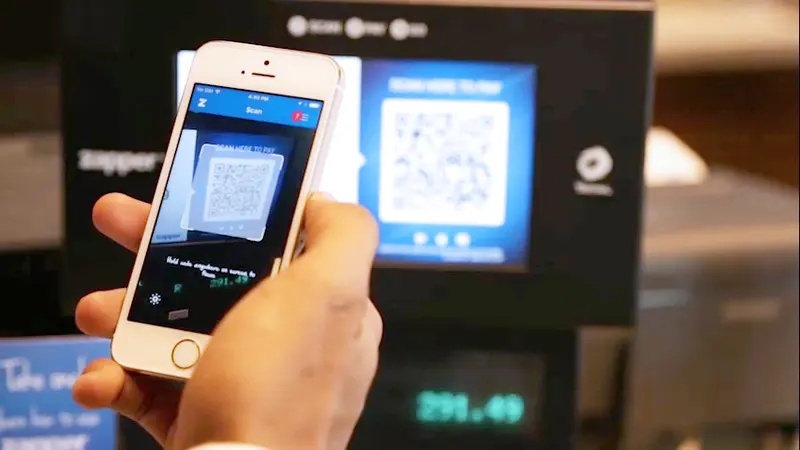
Особенность данного кода заключается в том, что прочесть его могут только мобильные устройства при помощи встроенной в камеру утилиты. Если она отсутствует в девайсе, то на замену ей приходит мобильное приложение, которое можно скачать в магазине Play Market или AppStore. В пример можно привести две самые простые в использовании программы QR Droid Code Scanner для "Андроида" или iMatrix для "Айфона".
Специальную программу закачивают и устанавливают на телефон. Есть разные варианты бесплатного софта. Выбирают приложение, которое подходит для определенной версии устройства. После запуска программы камеру смартфона подносят к коду. Появляется ссылка, в которой зашифрованы изображения. Если в аппарате уже установлена программа, сработает автосканирование кода.
Как работает QR-сканер: правильное использование шифра

Для того чтобы считать QR-код, необходимо запустить камеру или скачанный раннее сканер QR-кодов на телефоне. Далее нужно навести камеру на код таким образом, чтобы он оказался в выделенной на экране зоне. После этого подождать несколько секунд, пока утилита считает код и покажет на экране телефона информацию, скрытую в нем. Кроме того, мобильные приложения могут считывать уже заранее сфотографированные коды. Главное, чтобы они были четко видны. Независимо от выбранной программы, принцип работы не отличается. Не зависит этот момент и от гаджета, с помощью которого происходит считывание.
Как создать QR-код самостоятельно
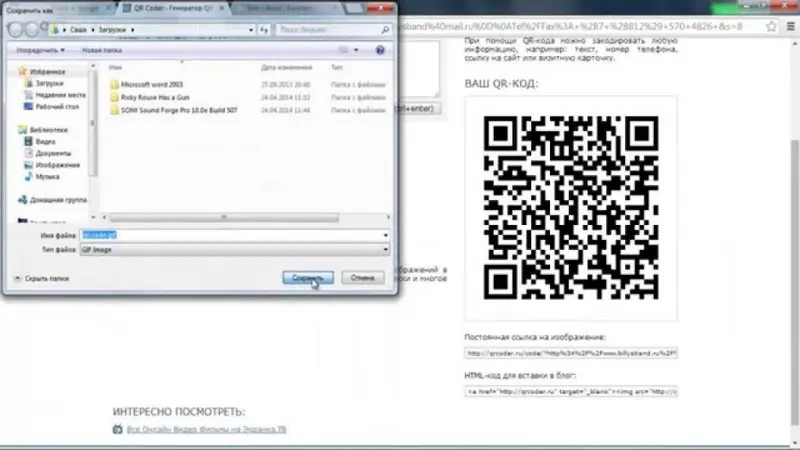
Если пользователь хочет создать свой собственный QR-код, он может воспользоваться одним из онлайн-шифровальщиков, которые в считанные секунды превратят ссылку или любой другой текст в картинку. Обычно на таких сайтах присутствуют специальные окна, в которые пользователю необходимо ввести информацию о коде, например, его размере и типе информации, которая будет в нем заключена. Самая маленькая картинка имеет размер 21 х 21, в то время как большая - 370 х 370.
Подходящее программное обеспечение есть в Интернете. Можно сгенерировать код, указав ссылку на источник информации. Программа автоматически создаст картинку, которую нужно сохранить для дальнейшего применения. Кодировке поддается текст, ссылка на сайт, визитка, SMS-сообщение. Для текста есть ограничения в виде 2953 байт или букв кириллицей, если кодировку делают в Windows - до 1251 букв, в UTF-8 до 1450 букв.
Где использовать QR-код

Самый простой вариант использования QR-кода - распечатать его на листе А4. Если у пользователя есть сайт, который он хочет прорекламировать, то нужно нанести в фоторедакторе код на лист, затем распечатать его и развесить на улице. Код можно обработать, чтобы он не просто находился на листе, а гармонично вписывался в окружение. Для рекламы кафе, например, можно наложить код на чашку с кофе и добавить красивую надпись.
Так увеличивается вероятность того, что на изображение обратят внимание. Сегодня QR-код используется довольно часто. Существует даже компания, занимающаяся созданием принтов с кодами на одежде.
Зная, как работает QR-код, можно использовать его в социальных сетях, блогах, на аватарах. Код помогает защититься от спамботов. Чтобы прорекламировать компанию с помощью него публикуют ссылку на свой сайт, указав координаты. В Новый год отправляют поздравления друзьям в виде готовых открыток с помощью MMS, электронной почты.
Программа на "Андроид": как работает
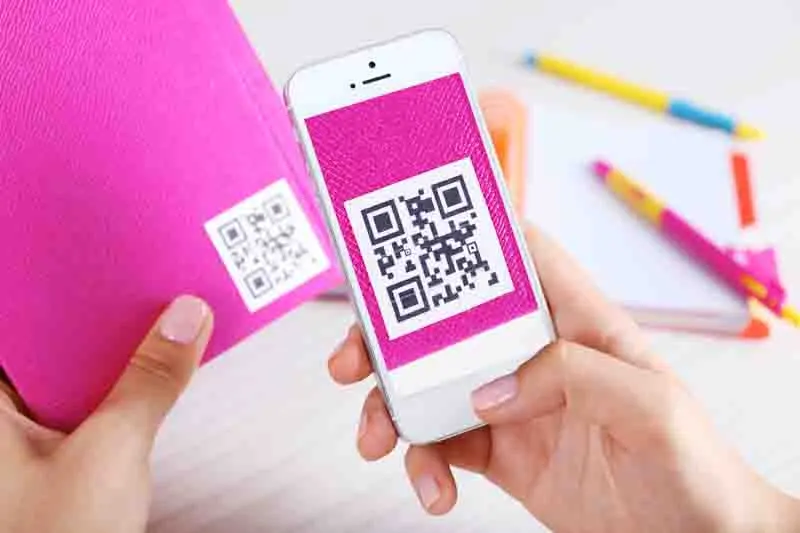
Важно знать, как работает сканер QR-код, чтобы правильно использовать его на разных устройствах. Для многих пользователей преимуществом является использования шифра на смартфоне. Перед установкой программы рекомендуется ознакомиться с правилами, чтобы понять, как работать с QR-кодом на Android. Для софта разработано большое количество приложений.
Quick Mark отличается возможностью распознавания и различения штрих-кодов нескольких форматов. Для полноценной работы требуется покупка коды продуктов и их цены можно с помощью Barcode Scanner. Принцип такой же: поместить изображение в фокус и получите информацию на экран. Софт бесплатный, не имеет рекламы, что делает его популярным.
Правила использования приложения сканирования для QR-кодов на Android:
- Открыть "Плей Маркет".
- Найти QR-код.
- Выбрать QR Code Reader.
- Установить.
- Открыть программу.
- Направить камеру.
- Подтвердить.
В некоторых смартфонах функция уже встроена. При использовании на экране появляется значок, на который нужно нажать один раз и получить шифрованные данные. Использовать код может любой пользователь, у которого на смартфоне есть камера. С его помощью переходят по ссылкам, читают о товаре, его стоимости и характеристиках.