Защита от записи карт памяти
Карты памяти уже давно широко используются на самых разных устройствах, позволяя дополнительно получить несколько необходимых гигабайт памяти. Однако, в процессе использования можно столкнуться с такой неприятной проблемой, как защита от записи, которая причиняет пользователям немалые неудобства. Что же делать в таком случае? К счастью, подобная проблема решается достаточно просто. Всё, что нужно - немного терпения и следовать инструкциям. Здесь подробно рассмотрим, как снять защиту и отформатировать карту памяти. Давайте разбираться. Поехали!
Содержание
- Причины ошибки "Диск защищен от записи". Почему microsd карта защищена от записи
- Основные способы защиты флешки (карты памяти) или диска от записи
- Самый простой способ как снять с защиту с флешки - Total commander
- Аппаратный метод. Командная строка Windows - Diskpart
- Механическая защита. Переключатель режимов записи на флеш-карте
- Инструменты Windows. Настройка групповой политики (gpedit.msc)
- Редактор реестра. Снимаем защиту от записи с помощью regedit
- Что делать, если диск защищен от записи и флешка не форматируется - Низкоуровневое форматирование
- Способы снятия зашиты от записи на карте памяти в телефонах Samsung
Пользователи задают вопросы о том, как убрать защиту карты памяти и отформатировать её в случае необходимости
Начать стоит с того, что некоторые карты памяти имеют специальный переключатель, с помощью которого можно включить либо отключить режим защиты от записи. Обязательно обращайте внимание на этот момент.
В решении проблемы вам поможет системная утилита Diskpart. Запустите с правами администратора командную строку. Сделать это можно через меню "Пуск" или через окно "Выполнить" (воспользуйтесь комбинацией клавиш Win+R и введите cmd).
Ввод команд происходит последовательно
После того как перед вами появится окно командной строки, пропишите следующие команды, чтобы отформатировать флешку микро СД:
select disk 0 (вместо "0" укажите цифру, соответствующую microSD-карте, необходимая информация отобразится после ввода команды "list disk")
attributes disk clear readonly
create partition primary
format fs=ntfs (либо укажите fat32 после знака "=", всё зависит от того в какой файловой системе вы хотите отформатировать SD карту, некоторые фотокамеры могут не поддерживать NTFS)
assign letter=X (X - буква, которая будет присвоена флешке)
После того, как форматирование завершено, можно присвоить диску букву
В том случае, если выполнить форматирование таким способом не удалось, попробуйте другой вариант, а именно сделать это через редактор групповой политики.
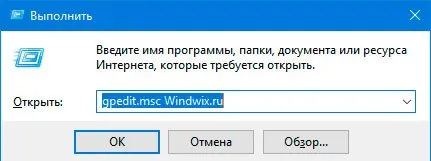
Чтобы перейти к редактору групповой политики, вызовите окно "Выполнить", нажав комбинацию клавиш Win+R, а затем пропишите в поле для ввода (без кавычек) "gpedit.msc". В открывшемся окне перейдите к разделу "Конфигурация компьютера", далее откройте папку "Административные шаблоны". В ней вы найдёте каталог "Система". Перейдите к папке "Доступ к съёмным запоминающим устройствам", которая находится в этом разделе.
Находим требуемый параметр политики
В списке справа найдите строку "Съёмные диски Запретить запись". Дважды щёлкните по ней левой клавишей мыши и выберите режим "Отключено". Нажмите "ОК" для подтверждения внесённых изменений. Затем нужно выполнить аналогичные действия в разделе "Конфигурация пользователя". Дальнейший путь состоит из папок с точно такими же названиями. Добравшись до нужного пункта, отключите его.
Порядок действий в других разделах аналогичен
Выполнив все вышеописанные инструкции, вы без всяких проблем сможете отформатировать свою microSD-флешку. В том случае, если выполнить операцию снова не удастся, это может означать, что карта памяти неисправна и стоит задуматься о приобретении новой.
Теперь вы знаете, как разблокировать флешку микро СД, чтобы выполнить форматирование. Делается это очень просто и занимает всего несколько минут. Даже если вы начинающий пользователь, эта операция не вызовет у вас никаких трудностей. Пишите в комментариях помогла ли вам статья разобраться в ситуации и задавайте любые интересующие вопросы по рассмотренной теме.
Инструкция
Сначала попробуйте очистить флешку, используя для этого мобильный телефон (фотокамеру). Откройте меню настроек в используемом устройстве. Выберите подменю "Память" и удалите всю информацию с флешки. Естественно, необходимо выбрать пункт "Форматирование", а не просто вручную удалить все файлы.
Если после выполнения данной процедуры флешка все равно запрашивает пароль, подключите ее к компьютеру. Для этого используйте картридер подходящего формата.
Откройте меню "Мой компьютер". Найдите и кликните по ней правой кнопкой мыши. Выберите пункт "Форматировать". Установите параметры осуществления этого процесса. Используйте только ту файловую систему, которую поддерживает данная флешка.
Нажмите кнопку "Начать" и подождите, пока завершится очистка накопителя. Выполните безопасное извлечение флешки. Вновь подключите ее к компьютеру и проверьте ее работоспособность.
Если обычное форматирование не принесло желаемых результатов, установите программу HP USB Format Storage. Запустите эту утилиту и подключите флешку к компьютеру.
В поле Device выберите нужный накопитель. Теперь изучите доступные параметры в меню File System. Укажите тот формат файловой системы, который не используется в данный момент. Т.е. если в настоящее время флешка работает с FAT32, выберите пункт NTFS.
Снимите галочку с пункта Quick Format. Нажмите кнопку Start и подождите, пока завершится форматирование накопителя и смена его файловой системы.
После этого извлеките флешку из картридера и подключите ее к мобильному телефону. Убедитесь в том, что карта памяти готова к работе и не требует ввода пароля. Если вы используете переходник на формат SD, проверьте расположение защелки, блокирующей запись информации на накопитель.
Видео по теме
Источники:
- разблокировка microsd
Сегодня представить любого человека без сотового телефона очень трудно. Большинство современных производителей телефонов предлагают в комплекте небольшого размера карту - флеш-накопитель. При попадании на флешку вирусов ей требуется форматирование.
Вам понадобится
- - компьютер
- - кардридер
- - кабель соединения с компьютером
Инструкция
Есть несколько способов осуществить форматирование. Проще всего отформатировать флешку в вашем посредством интерфейса операционной системы (программы) вашего. У большинства для флеш-карты имеется отдельное меню и есть пункт меню "Форматировать ". В некоторых моделях телефона необходимо найти раздел "Память", и в настройках этого раздела вы сможете найти заветный пункт "Форматировать".
Иногда форматирование таким способом не получается, и тут нам на помощь придет компьютер. Необходимо подсоединить к компьютеру посредством USB-, который идет в комплекте. При соединении (сопряжении) устройств, на отдельным диском будет отображаться флеш- нашего телефона. В проводнике нажимаем на него правой кнопкой мыши, выбираем "Форматирование". Также можно удалить с флешки без форматирования, при условии, что все скрытые файлы на ней будут отображаться.
Можно воспользоваться другим способом - форматированием с помощью кардридера. Смысл прост: необходимо извлечь флешку из телефона и вставить в кардридер (в зависимости от формата флешки), либо воспользоваться переходником, который чаще всего идет вместе с флеш- в комплекте. Во многих ноутбуках кардридер уже встроен в корпус, в то время как для придется его приобретать.
Обратите внимание
Если невозможно произвести форматирование флеш-карты на телефоне и на компьютере, следовательно, причиной может быть неисправность самой карты.
Будьте внимательны при вставке карты в переходник, на нем имеется переключатель, который может блокировать запись либо форматирование информации (находится он с боковой стороны переходника).
При попадании некоторых видов вирусов на компьютер могут возникнуть серьезные проблемы. Например, вы не можете зайти в вашу операционную систему. Монитор блокируется вместе с Windows. В таких случаях надо воспользоваться специальными утилитами, которые в свою очередь позволяют разблокировать все действия, созданные вирусным ПО.
Вам понадобится
- Персональный компьютер, монитор
Инструкция
Загрузите операционную систему Windows с помощью загрузочно-восстановительного диска. Это может быть Windows miniPE, ERD Commander. Вставьте этот диск и перезагрузите. В процессе нажмите "Delete". Это позволит вам зайти в "CMOS Setup Utility". Выставьте загрузку с CD-ROM. Для этого нажмите "F10". Снова начнется перезагрузка. Вы увидите меню "Мастер Windows XP". В нем выберите следующий раздел "Загрузка ERD Commander". Нажмите клавишу "Enter".
Внизу вы увидите появление строки состояния Starting Winternals ERD Commander. Когда загрузится драйвер, появится окно, в котором нажмите "Skip Network Configuration". В новом окне "Welcome to ERD Commander" вы должны выбрать вашу операционную систему. Нажмите опять "Ок". После загрузки Рабочего стола нажмите двойным щелчком на "My Computer".
Закройте ERD Commander Explorer. Нажимайте дальше "Start", выбирайте "Administrative Tools" и "RegEdit". В этом окне "ERD Commander Registry Editor" выберите. Значение REG_SZ-параметра Userinit исправьте на C:WINDOWSsystem32userinit.exe. Здесь же, поменяйте значение REG_SZ-параметра Shell на Explorer.exe.
Закрывайте "ERD Commander Registry Edito". Жмите "Start", далее "Log Off" и "Restart". Подтвердите кнопкой "Ок". Начинается перезагрузка, далее жмите Delete. Заходите в "CMOS Setup Utility". Устанавливайте загрузку компьютера с. Жмите "F10" и санкционируйте изменения. Загружайте ваш Windows в обычном режиме. Просканируйте компьютер с помощью антивирусной системы.
Видео по теме
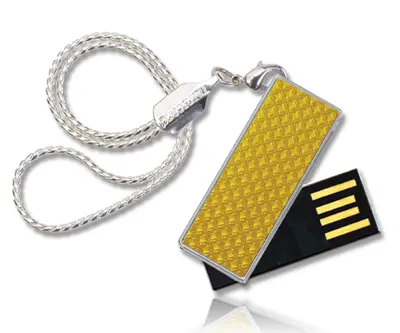
Зашифрованные данные на флешке очень удобны. Уже никто не сможет посмотреть то, что ему видеть не положено. Не причинит беспокойства и потеря носителя. Но случается так, что не записан, а в памяти не всегда удается удерживать все пароли, если не пользуешься ими часто. Как же разблокировать флэшку, если пароль забыт, а записи нет или потерялась?
Вам понадобится
- Персональный компьютер, флешка
Инструкция
При создании пароля функцией Bitlocker, которая имеется в операционной системе Windows Vista или Windows 7, одна из инструкций будет рекомендовать сохранить ключ восстановления в двух вариантах: ключ, или сохранить его в определенном файле.
Правой кнопкой мыши кликните по иконке в "Моем ". В появившемся диалоговом окне выберите опцию: "Разблокировать диск". В новом окне введите вручную ключ восстановления. Его можно скопировать, если ключ сохранен на другом электронном носителе.
После того, как ключ введен или скопирован, нажмите на вкладку "Готово". Но процесс разблокировки не закончен, так разблокирована временно и при ее изъятии блокировка снова включится. Поэтому следуйте дальнейшим подсказкам системы и смените пароль.
В диалоговом окне выберите опцию "Управление Bitlocker". Появится список действий, которые можно выполнить. Измените забытый пароль на новый, чтобы окончательно разблокировать электронный носитель. Не забудьте на всякий непредвиденный случай сохранить ключ восстановления. Здесь же можно удалить пароль, но это только в случае использования и пароля и -карты. Как видите, сложного в данном процессе нет. Главное, во время шифрования флешки сохранить ключ восстановления, или другое переносное устройство.
Источники:
- забыл пароль в флешке
Разработчики устройств воспроизведения звука, предназначенных для автомобилей, явно отстали от специалистов, занятых в сфере создания периферийного компьютерного оборудования. Появление флэш-накопителей поставило под угрозу существование бизнеса по производству CD и DVD дисков.
Вам понадобится
- - адаптер для подключения Usb Flash или SD Card.
Инструкция
После приобретения процедура подключения нового устройства к бортовой отнимает у владельца не более пяти минут. Ровно столько времени, сколько потребуется затратить на извлечение аудиоаппаратуры из гнезда. Затем адаптер выводится в любое удобное место.
Открытие съемных носителей практически во всех операционных системах происходит в порядке, аналогичном их запуску в Windows. Однако Linux - достаточно непростая в настройке операционная система, и здесь могут возникнуть проблемы с открытием носителей.

Вам понадобится
- - драйвера для вашего компьютера.
Инструкция
Убедитесь в том, что все USB порты на вашем компьютере рабочие. Вставьте съемный USB-носитель в соответствующий порт вашего компьютера. Из автозапуска выберите вариант открытия диска. Если этого не произошло, откройте директорию computer:/// и выберите нужное для открытия устройство. Откройте обозреватель файлов на данном носителе.
Если ваше устройство не распознается системой, попробуйте установить драйвера. Это очень часто встречающаяся проблема в Linux, зачастую необходимое для работы программное обеспечения для поддержания работы устройств приходится инсталлировать отдельно, несмотря на то, что некоторые сборки имеют в установочных файлах пакеты драйверов.
Откройте в вашем обозревателе страницу поисковика и введите "Драйвер USB 2.0 для Linux". Из открывшихся результатов поиска выберите подходящий вам и загрузите его на ваш компьютер. Лучше всего выбирайте для скачивания тот файл драйвера, под которым имеются положительные.
Инсталлируйте программное обеспечение для поддержки USB в ваш компьютер. Перезагрузите операционную систему и вставьте съемный носитель в разъем для подключения USB устройств. Откройте его в любом файловом менеджере, установленном на вашем компьютере.
Если не помогла установка драйвера USB, попробуйте обновить драйвер материнской платы. В крайнем случае проверьте его наличие на вашем компьютере и совместимость с операционной системой. Лучше всего выполните переустановку, скачав предварительно обновленную версию совместимого программного обеспечения, после чего перезагрузите компьютер и подсоедините к нему съемный диск.
Проверьте ваш съемный накопитель на работоспособность, подключив его к другому компьютеру. Также попробуйте подключить другое устройство USB К вашему компьютеру. Если результат будет тот же, переустановите операционную систему, выбрав другой дистрибутив для инсталляции.
Полезный совет
При установке драйверов в ос Linux всегда проверяйте их совместимость.
Иногда офисная техника начинает капризничать. Большинство проблем решается просто, если знать причину их возникновения. Но как быть, если вы не обладаете специальными знаниями, и то, что легко для других, чрезвычайно сложно для вас? Что делать, если ранее работавший принтер вдруг перестает распечатывать документы? Никаких физических повреждений вы не наблюдаете, лампочка на корпусе подтверждает, что техника готова к работе. Как в этом случае разблокировать принтер и заставить его функционировать?
Инструкция
Конечно, дело может быть и в физической поломке оборудования, которую не видно невооруженным глазом, но первым делом проверьте настройки своего принтера. Причина может заключаться в том, что вами или другим пользователем документов на данном была отложена или. Все необходимые сведения вы сможете получить в окне "Принтеры и факсы". Вызвать его можно несколькими способами.
Нажмите на кнопку "Пуск" или на клавишу с изображением логотипа Windows на. В меню выберите пункт "Принтеры и факсы", кликнув по нему левой кнопкой мыши. Если отображение данной папки не настроено в меню "Пуск", откройте ее другим способом. Через меню "Пуск" вызовите "Панель управления". Выберите категорию "Принтеры и другое " и кликните по значку "Принтеры и факсы", или выберите задание "Показать установленные и факсы". Если "Панель управления" имеет классический вид, выберите нужный значок сразу.
В открывшейся папке подведите курсор мыши к значку своего принтера и кликните по нему правой кнопкой мыши. Обратите внимание на третью строку в выпадающем меню. Если в ней "Возобновить печать", значить, отправка на печать документов на данном принтере была приостановлена. При этом в статусе о состоянии принтера (надпись под значком принтера в папке) будет стоять то же значение. Кликните по строке левой кнопкой мыши, чтобы отправку документов на печать.
Если ранее в настройках была выбрана команда "Отложить печать", тоже не будет распечатывать документы, а в статусе готовности оборудования будет стоять значение "Не подключен". В этом случае обратите внимание на пятую строку выпадающего меню. Кликните по надписи "Использовать принтер в оперативном режиме" левой кнопкой мыши. После этого надпись в статусе изменит свой вид на "Готов".
Содержимое карт памяти телефонов может блокироваться по усмотрению пользователя. Методы блокировки бывают разные, например, простая защита от записи, установка пароля доступа к файлам или установка блокировки доступа к определенным данным.
Инструкция
Убедитесь в том, что на вашу карту памяти не установлена система защиты файлов. Для этого выключите ваше мобильное устройство и достаньте. Проверьте положение переключателя Lock-Unlock; если необходимо, переведите его во вторую позицию.
Проверьте, открывается ли ваша флеш-карта в компьютере. Вставьте ее в кардридер, после чего подсоедините к USB-порту ПК. Если карта открывается и вам доступны операции с файлами, скорее всего, проблема заключена в настройках вашего телефона. Для устранения неисправности выполните восстановление настроек.
Для этого зайдите в меню панели управления, выберите пункт "Общие" и найдите восстановление телефона к исходным его. После этого верните съемный накопитель на место, включите и проверьте. Также убедитесь, что доступ к памяти на вашем не регулируется специальными приложениями и файловыми менеджерами.
Если флеш-карта не открывается в меню вашего компьютера, выполните ее форматирование стандартными средствами Windows и сбросьте параметры телефона на исходные. Вставьте карту памяти в телефон и обязательно повторно отформатируйте ее из меню вашего мобильного устройства.
Полезный совет
Всегда форматируйте карты средствами мобильного телефона в аппаратах Nokia.
Флеш-карта устанавливается в телефон с цлью увеличения объема физической памяти для хранения на ней различных файлов. Ее содержимое можно открыть в телефоне при помощи галереи, меню модуля памяти или специального обозревателя.
Вам понадобится
- - кабель для подключения телефона к компьютеру;
- - подключение к интернету;
- - программа-антивирус.
Инструкция
Зайдите в меню вашего телефона и найдите в списке вашу флеш-карту. Если в вашей модели телефона она не предусмотрена в виде отдельного элемента меню, откройте панель управления и найдите в ней диспетчер файлов. Выберите в открывшемся списке память вашего съемного накопителя. Обычно данный способ открытия флешки доступен для смартфонов.
В главном меню телефона найдите пункт офисных средств и зайдите в раздел управления модулями памяти вашего мобильного устройства. Выберите среди них карту памяти телефона. Также ее можно найти в меню "Файлы", это касается в основном некоторых старых моделей Samsung и LG. Также открытие файлов, находящихся на флеш-карте вашего мобильного устройства вы можете при помощи специально предусмотренных для этого стандартных утилит телефона либо из галереи.
Если в вашем телефоне установлено приложение-обозреватель для файлов, откройте в его главном меню вашей карты памяти. Если его инсталляция не была предусмотрена производителем, вы можете скачать приложение вроде File Explorer в ваше мобильное устройство.
Доброго времени суток.
За последнее время ко мне обратилось несколько пользователей с однотипной проблемой - при копировании информации на флешку возникала ошибка, примерно следующего содержания: "Диск защищен от записи. Снимите защиту или воспользуйтесь другим диском".
Происходить такое может по разным причинам и однотипного решения не существует. Здесь я приведу основные причины, из-за которых появляется эта ошибка и их решение. В большинстве случаев рекомендации из статьи вернут к нормальной работе ваш накопитель. Приступим...
1) Включена механическая защита от записи на флешке
Самая частая причина, из-за которой появляется ошибка, связанная с защитой - это переключатель на самой флешке (Lock). Раньше что-то подобное было на дискетах: записал что-нибудь нужное, переключил ее в режим "только для чтения" - и не волнуешься, что забудешь и случайно сотрешь данные. Такие переключатели, обычно, встречаются на MicroSD флешках.
На рис. 1 представлена такая флешка, если переключатель поставить в режим Lock - то с флешки можно будет только копировать файлы, ни записать, не отформатировать ее будет невозможно!
Рис. 1. MicroSD с защитой от записи.
Кстати, иногда на некоторых USB-флешках так же можно встретить такой переключатель (см. Рис. 2). Встречается он крайне редко и лишь на малоизвестных китайских фирмах.
Рис.2. Флешка RiData с защитой от записи.
Вообще, по умолчанию, в Windows нет запретов на копирование и запись информации на флешки. Но в случае вирусной активности (да и вообще, любого вредоносного ПО), или, например, при использовании и установки всевозможных сборок от различных авторов - возможно, что некоторые настройки в реестре были изменены.
Поэтому, совет простой:
- сначала проверьте ПК (ноутбук) на вирусы ();
- Далее проверьте настройки реестра и локальные политики доступа (об этом ниже в статье).
1. Проверка настроек реестра
Как войти в реестр:
- нажмите сочетание кнопок WIN+R;
- затем в появившемся окне "Выполнить" введите regedit;
- нажмите Enter (см. рис. 3.).
Кстати, в Windows 7 открыть редактор реестра можно через меню ПУСК.
Примечание. Раздел Control у вас будет, а вот раздела StorageDevicePolicies - может и не быть... Если его нет - вам необходимо создать его, для этого просто щелкните правой кнопкой мышки по разделу Control и в выпадающем меню выберите раздел, затем задайте ему имя - StorageDevicePolicies. Работа с разделами напоминает самую обычную работу с папками в проводнике (см. рис. 4).
Далее в разделе StorageDevicePolicies создайте параметр DWORD 32 бита: для этого просто щелкните по разделу StorageDevicePolicies правой кнопкой мышки и в выпадающем меню выберите соответствующий пункт.
Кстати, такой параметр DWORD 32 бита уже может быть создан в этом разделе (если он у вас был, конечно).
Рис. 5. Реестр - создание параметра DWORD 32 (кликабельно).
Теперь откройте этот параметр и задайте ему значение 0 (как на рис. 6). Если у вас параметр DWORD 32 бита уже был ранее создан, измените его значение на 0. Далее закройте редактор, и перезагрузите компьютер.
Рис. 6. Задаем параметр
После перезагрузки компьютера, если причина была в реестре - вы с легкостью запишите нужные файлы на флешку.
2. Локальные политики доступа
Так же в локальных политиках доступа может быть ограничена запись информации на подключаемые накопители (в том числе и flash-drive). Для того, чтобы открыть редактор локальной политики доступа - просто нажмите кнопки Win+R и в строке выполнить введите gpedit.msc, затем клавишу Enter (см. рис.7).
Затем, справа, обратите внимание на параметр "Съемные диски: запретить запись ". Откройте эту настройку и отключите ее (либо переведите в режим "Не задано").
Собственно, после заданных параметров перезагрузите компьютер и попробуйте записать файлы на флешку.
3) Низкоуровневое форматирование флешки / диска
В некоторых случаях, например, при некоторых видах вирусов - ничего не остается другого, как отформатировать накопитель, чтобы полностью избавиться от вредоносного ПО. Низкоуровневое форматирование уничтожит абсолютно ВСЕ ДАННЫЕ на флешке (их вы уже не сможете восстановить разнообразными утилитами), и, вместе с тем, оно помогает вернуть к жизни флешку (или жесткий диск), на которой многие уже поставили "крест"...
Какие утилиты можно использовать.
Вообще, утилит для низкоуровневого форматирования хоть отбавляй (к тому же на сайте производителя флешки так же можно найти 1-2 утилиты для "реанимации" устройства). Все же, опытным путем, я пришел к тому, что лучше использовать одну из 2-х следующих утилит:
- HP USB Disk Storage Format Tool. Простая, не требующая установки, утилита для форматирования USB-Flash дисков (поддерживается следующие файловые системы: NTFS, FAT, FAT32). Работает с устройствами через порт USB 2.0. Разработчик: http://www.hp.com/
- HDD LLF Low Level Format Tool. Отличная утилита с уникальными алгоритмами, позволяющая легко и быстро провести форматирование (в том числе и проблемных накопителей, которых не видят другие утилиты и Windows) HDD и Flash-карт. В бесплатной версии есть ограничение на скорость работы - 50 MB/s (для флешек не критично). Свой пример ниже, я покажу именно в этой утилите. Официальный сайт: http://hddguru.com/software/HDD-LLF-Low-Level-Format-Tool/
Пример низкоуровневого форматирвоания (в HDD LLF Low Level Format Tool)
1. Сначала копируете ВСЕ НУЖНЫЕ файлы с флешки на жесткий диск компьютера (то бишь делаете резервную копию. После форматирования, с этой флешки вы уже ничего не сможете восстановить!).
3. Перед вами должен появиться список всех подключенных дисков и флешек. Найдите в списке свою (ориентируйтесь по модели устройства и его объему).
Рис. 9. Выбор флешки
4. Затем откройте вкладку LOW-LEVE FORMAT и нажмите кнопку Format This Device. Программа еще раз вас переспросит и предупредит об удалении всего, что есть на флешке - просто ответьте утвердительно.
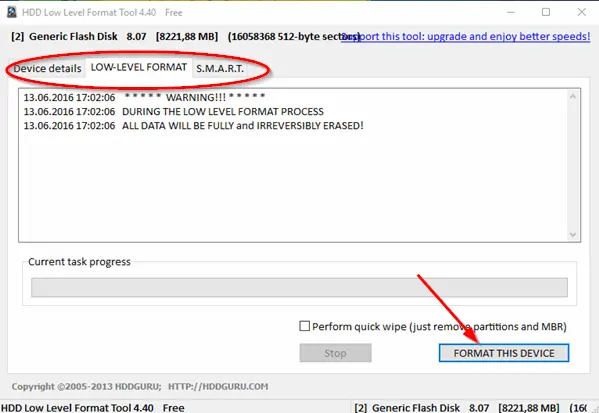
Рис. 10. Начать форматирование
5. Далее ждете пока будет прозведено форматирование. Время будет зависеть от состояния форматируемого носителя и версии программы (платная работает быстрее). Когда операция будет завершена - зеленая полоса прогресса станет желтой. Теперь утилиту можно закрыть и приступить к форматированию высокого уровня.
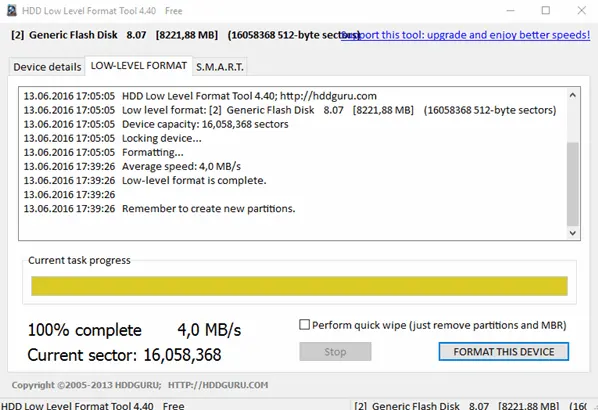
Рис. 11. Форматирование завершено
6. Самый простой способ - это просто зайти в "Этот компьютер" (или "Мой компьютер"), выбрать в списке устройств подключенную флешку и нажать на нее правой кнопкой мышки: в выпадающем списке выбрать функцию форматирования. Далее задать название флешке и указать файловую систему (например, NTFS, т.к. она поддерживает файлы, размер которых, более 4 ГБ. См. рис. 12).
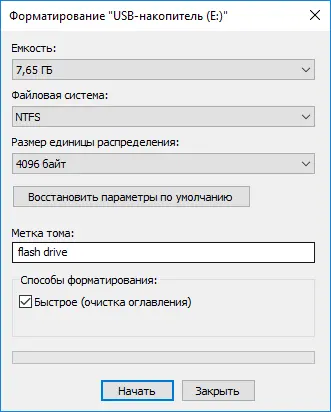
Рис. 12. Мой компьютер / форматирование флешки
На этом все. После подобной процедуры ваша флешка (в большинстве случаев, ~97%) начнет работать, как положено (исключение составляют случаи, когда флешке уже программные способы не помогут...).
Из-за чего происходит такая ошибка, что делать, чтобы ее больше не было?
Ну и напоследок приведу несколько причин по которым появляется ошибка, связанная с защитой от записи (использование, перечисленных ниже советов, существенно увеличит срок работы вашей флешки).
- Во-первых, всегда при отключении флешки используйте безопасное отключение: нажмите правой кнопкой мышки в трее рядом с часами на значок подключенной флешке и в меню выберите - отключить. По моим личным наблюдениям - многие пользователи никогда так не делают. А вместе с тем, подобные отключение может испортить файловую систему (например);
- Во-вторых, установите антивирус на компьютер с которым вы работаете с флешкой. Я, конечно, понимаю, что невозможно везде и всюду флешку вставлять в ПК с антивирусом - но после прихода от друга, где копировали файлы на нее (из учебного заведения и т.д.), при подключении флешки к своему ПК - просто проверьте ее;
- Старайтесь не ронять и не кидать флешку. Многие, например, прикрепляют флешку к ключам, как брелок. В этом нет ничего такого - но часто ключи кидают на стол (тумбочку) по приходу домой (ключам-то ничего не будет, но вместе с ними летит и ударяется флешка);
На сим откланяюсь, если есть что-то добавить - буду признателен. Удачной работы и поменьше ошибок!
Запись файлов на съемный накопитель - простейшая операция на персональном компьютере, которую миллионы пользователей выполняют ежедневно. Но далеко не все пользователи понимают, истинные причины подобной ошибки. Здесь мы разберемся в причинах ошибки и способах её устранения.
Причины ошибки "Диск защищен от записи". Почему microsd карта защищена от записи
Дословный текст уведомления выглядит так: " Диск защищен от записи. Требуется убрать защиту или воспользоваться другим диском". Появление этого сообщения вполне логично, если операционная система не имеет возможности вести запись на диск - по одной из причин она запрещена.
Причины сбоев могут быть программными или аппаратными. Программные и аппаратные сбои случаются как в ОС компьютера, так и в файловой системе накопителя. Но перед тем как решать, что делать, нужно разобраться в причинах этого явления.
Основные способы защиты флешки (карты памяти) или диска от записи
Методы защиты информации на флешке, так же как и типы сбоев, условно можно разделить на две группы: аппаратные и системные.
Один из вариантов аппаратной защиты - механический переключатель на корпусе накопителя находящийся в положении "lock".
Системная защита представляет собой набор программ и утилит, специально разработанных для обеспечения безопасности данных. Например, блокировка устанавливается в реестре Windows или запрет записи групповой политикой.
Самый простой способ как снять с защиту с флешки - Total commander
Total Commander - один из старейших менеджеров Windows, но по-прежнему популярен у пользователей, так как обладает хорошими функциональными возможностями и прост в обращении. Снять защиту в TC можно по следующему алгоритму:
- Открыть "Конфигурацию".
- Открыть вкладку "Операции с файлами".
- Выбрать "автоматический способ копирования".
Аппаратный метод. Командная строка Windows - Diskpart
Важно: Запускать командную строку нужно от имени администратора.
Чтобы снять защиту с помощью командной строки, нужно действовать по следующему алгоритму:
- Зайти в меню "Пуск".
- Найти приложение "Командная строка" (так же командная строка запускается комбинацией клавиш Win + R).
- Ввести в команду Diskpart и нажать клавишу "Enter" в командной строке, тем самым запустив в системе приложение менеджера дисков.
- Ввести в команду Attributes disk clear readonly и нажать клавишу "Enter", тем самым отключить режим "только чтение".
- Ввести в команду Clean и нажать клавишу "Enter", удалив тем самым все разделы и тома диска.
- Ввести в команду Create Partition Primary и нажать клавишу "Enter", тем самым создав основной раздел диска с нуля.
 Возможность записи на флешку часто блокируется многочисленными вредоносными программами, попадающими в систему компьютера через другие внешние носители подключаемые к устройству или интернет.
Для их поиска и устранения необходимо скачать антивирус, например Dr.Web CureIt и просканировать систему на наличие вредоносного кода.
Механическая защита. Переключатель режимов записи на флеш-карте
Некоторые флешки оснащены специальными механизмами защиты от записи. Они располагаются на корпусе устройства, с внешней стороны. Устройство имеет вид небольшого переключателя.
Важно: Такие переключатели чаще встречаются на картах SD, но и на некоторых моделях USB они тоже есть.
Чтобы активировать возможность записи на диск, достаточно поставить ползунок переключателя в нужное положение "OnLock".
Инструменты Windows. Настройка групповой политики (gpedit.msc)
Как снять защиту, установленную в результате в результате настроек локальной групповой политики? Это ограничение снимается по следующему алгоритму действий:
- Активировать клавиши Windows+R командную строку.
- Ввести в поисковой строке команду Gredit.msc, нажать OK.
- В новом окне перейти по вкладкам: Конфигурация>Административные шаблоны>Система>Доступ к съемным запоминающим устройствам.
- Перейти в строчку "Запретить чтение".
- Кликнуть дважды по строчке.
- В новом окне активировать "Применить">ОК.
Редактор реестра. Снимаем защиту от записи с помощью regedit
Редактор реестра - стандартная программа, встроенная в современную систему Windows. Приложение редактирует разделы реестра, устанавливает по умолчанию новые параметры, восстанавливает файлы из резервных копий.
Чтобы снять защиту с помощью редактора, нужно действовать по следующему алгоритму:
- Сделать вход в программу-редактор реестра, активировав клавиши Win+R.
- Набрать в поисковой строке сочетание Redegit и нажать OK.
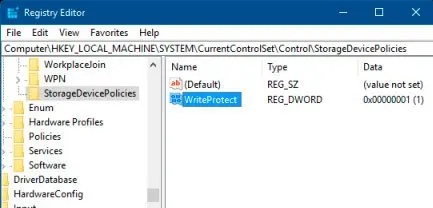
- Найти одну из веток реестра под названием: HKey Local Machine
- Из выпавшего списка выбрать ветку System.
- Из выпавшего под этой веткой списка выбрать Current Control Set, затем Control
- Из списка подразделов выбрать StorageDevicePolicies
- В интерфейсе программы проверить параметр WhiteProtect
- Поменять значение параметра с 1 на 0.
- Закрыть редактор, запустить перезагрузку ОС.
Что делать, если диск защищен от записи и флешка не форматируется - Низкоуровневое форматирование
Если вышеописанные попытки снятия защиты не принесли результатов, то стоит применить метод низкоуровневого форматирования накопителя, чтобы очистить и создать заново все таблицы файловой системы флеш-карты. При этом, нужно помнить, что в этом случае записанные данные будут утеряны, но восстановится поврежденная память диска. Полное форматирование заблокирует участки USB с повреждениями и в дальнейшем на них система не сможет записывать данные.
Для осуществления операции подойдет программа Low Lewel Format Tool. Приложение очищает таблицу разделов, сектора загрузки и даже данные производителя - все до последнего байта. В интернете доступна бесплатная версия программы, но работает она медленнее платного аналога.
Не типичные причины ошибки "Диск защищен от записи"
Причины, по которым блокируется запись на диск, условно можно разделить на распространенные и нетипичные, более редкие. Во вторую группу входят ошибки файловой системы, износ или физические повреждения флешки, сбои микроконтроллера и неисправности USB-портов.
- Фатальные ошибки файловой системы флеш-карты
В случае нарушения последовательности хранения и именования информации в памяти накопителя происходит повреждение структуры системы файлов. Логические ошибки совершаются после неправильного извлечения флешки из разъема, износа памяти, скачков напряжения и других процессов. Диск блокируется, а система сообщает о необходимости его форматировать. Для исправления ситуации нужно:
- Попытаться восстановить данные с помощью подходящего для этого носителя ПО.
- Выполнить форматирование высокого уровня с восстановлением файловой системы.
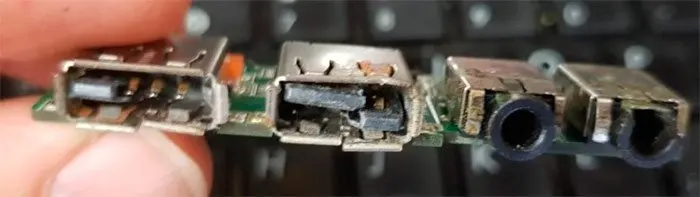
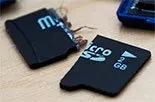 В роли физического повреждения носителя выступает заводской брак, трещины, перегревы в материнских платах и микросхемах. Также физическое повреждение провоцируется нарушениями условий эксплуатации и хранения, скачками напряжения электричества, расшатыванием разъемов USB.
- Сбои микроконтроллера или полный износ флешки Флэш-память и компьютер "общаются" друг с другом с помощью микросхемы контроллера, встроенного во внешний накопитель. Контролером руководит микропрограмма, записанная в чип. Иногда, в случае небезопасного извлечения флешки или скачках электрического тока, возникает программный сбой контроллера. Явный признак наступления такой неисправности: блокировка на запись.
Также блокировка наступает вследствие износа чипа памяти, преодоления порога циклов перезаписи. Система переходит в режим защиты информации для остановки процесса разрушения памяти. Устранить сбои поможет перепрошивка микроконтроллера с помощью специальных программ.
USB-порт самопроизвольно отключается на компьютере редко, но все-таки эта ошибка случается. Чтобы проверить исправность порта, нужно сначала пробовать подключить к нему другие устройства. Если смартфон, клавиатура и другие устройства порт видит нестабильно или полностью отказывается их замечать, то он не функционирует. Если пользователь видит системное сообщение о защите диска от записи, с неисправностью USB-портов оно не связано.
Но администратор может отключить их намеренно, чтобы защитить данные от скачивания. Как снять снять защиту от записи с флешки, если порт отключен? В этом случае нужно включить USB по следующему алгоритму действий:
- Войти в систему BIOS, удерживая клавиши F2 или F10.
- Найти значения для USB Controller.
- Выставить для этих значений параметр Enabled.
- Подтвердить изменения активацией клавиши F10.
- Перезагрузить ПК.
Как снять защиту с листа excel
Если лист Exel запрещено редактировать, панель инструментов приложения неактивна, к большинству функций пользователь не имеет доступа. При попытках внести изменения программа выдаст сообщение о том, что лист защищен. Для разблокировки листа потребуются следующие действия:
- Клик на пункт "Файл".
- Активация ссылки "Снять защиту" в новом окне.
- Ввести пароль. Без знания пароля снять защиту нельзя.
В старой версии Экселя для снятия блокировки нужно:
- Активировать пункт "Сервис".
- Выбрать из списка вкладку "Защита".
- Активировать команду "Снять защиту листа".
- Ввести пароль.
Программы для устранения ошибки записи и форматирования защищенных флешек
Производители флеш-накопителей понимают, что в работе их продукции по разным причинам могут возникнуть сбои, поэтому каждый известный бренд создает утилиты для их устранения. Полезные программы доступны на сайтах производителей. Например, программа для Kingston называется Kingston Format Utility, Transcend - JetFlash Recovery. Программы находятся в свободном доступе на сайтах производителей.
Видео-урок 1: снятие защиты с карты памяти на телефоне Samsung путем форматирования на самом телефоне или на ПК
Видео-урок 2: снятие защиты с карты памяти с помощью другого мобильного устройства
Способы снятия зашиты от записи на карте памяти в телефонах Samsung
Наиболее действенный способ снятия защиты - это форматирование карты памяти.
Важно: прибегая к такому способу снятия защиты, не стоит забывать и о "второй стороне медали", ведь проблема в том, что в таком случае вы можете потерять ценные файлы, а шансов их скопировать у вас не будет.
Первый способ: форматирование карты памяти на телефоне Samsung
Для этого зайдите в "Настройки телефона", далее в раздел "Память" либо "Опции" в зависимости от вашей модели. Затем выберите поле "Форматировать карту памяти" либо "Форматировать USB носитель" и нажмите "Удалить все".
Если данный метод не сработал, телефон запрашивает пароль, который вы не помните, то стоит попробовать следующие способы ниже.
Второй способ - форматирование на ПК
Подключите вашу карту памяти в зависимости от размера через картридер, переходник или адаптер к ПК. Скачайте одну из утилит для форматирования SD-карт, например, SD Formatter. Следуя согласно инструкции, вы легко восстановите нужные параметры вашего съемного носителя.
Третий способ - переключение рычажка
Еще один практичный способ, благодаря которому можно быстро снять защиту от записи с флешки - это переключатель небольшого размера, который размещен прямо на носителе. Но если у вас микро-карта, вставьте сначала ее в картридер. Затем внимательно посмотрите, с одной стороны вы увидите переключатель, который зафиксирован в определенном положении (вверх или вниз). Этот переключатель полностью перекрывает доступ копирования на флеш-карту и с нее.
Вам нужно внимательно осмотреть этот переключатель, и если это возможно, то попытаться переключить его в другое положение. Таким образом, регулируя это рычажок, хранилище можно блокировать, а затем снова снимать защиту.
Четвертый способ - с помощью другого мобильного устройства
Если вышеперечисленные способы вам не помогли, то, возможно, именно этот способ окажется действенным. В первую очередь, вам нужно раздобыть мобильный телефон с ОС Symbian, например, Nokia, как показано на видео-уроке 2. Вставляем нашу запароленную карту памяти в данный телефон. Заходим в "Меню", затем в "Приложения", далее ищем раздел "Диспетчер файлов" и находим нашу заблокированную карту памяти. Выбираем поле "Функции карты памяти" и выбираем "Форматировать".
Если ни один из способов не привел к нужному результату, то, вероятнее всего, ваша карта памяти пришла в негодность и вряд ли ей что-то уже поможет.