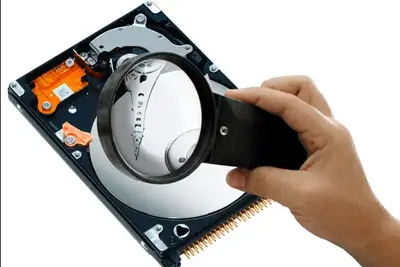
Программа восстановления файлов из корзины
Уже после того, как файл удалён и попал в корзину, иногда возникает необходимость его восстановления. К счастью, разработчики Windows почти всегда предугадывают желания пользователя и стараются оснастить систему всем необходимым для возможности самостоятельного решения большинства проблем системы. Так, Windows 7 предоставляет ряд возможностей для восстановления данных.

Содержание
- Восстановление удалённых файлов из корзины
- Как восстановить удалённую программу на Windows 7
- Как восстановить удалённого пользователя
- Как восстановить службу
- Восстанавливаем системные файлы
- Как восстановить удаленные файлы с компьютера средствами Windows
- Программы для восстановления удаленных файлов
- Выручит Recuva
Восстановление удалённых файлов из корзины
Если нужный файл случайно отправился в корзину (мы просто его удалили - или из контекстного меню, или по нажатию на клавишу Del), рано начинать паниковать. В этом случае всё просто: открываем Корзину на рабочем столе Windows 7, ищем в ней нужный документ, нажимаем правую кнопку мыши и выбираем пункт "Восстановить". Теперь мы можем увидеть этот файл на том же месте, из которого он был удалён. Выбираем пункт "Восстановить" из контекстного меню нужного файла
Всё становится сложнее, если после простого удаления данных мы по привычке очистили корзину (чтобы не занимала место на диске). В этом случае файл некоторое время будет доступен в так называемой "теневой копии".
- Переходим к папке, в которой был раcположен наш файл.
- Вызываем контекстное меню нажатием на правую кнопку мыши, выбираем пункт "Восстановить прежнюю версию".
Нас интересует пункт "Восстановить прежнюю версию" - Теперь Windows 7 предложит нам несколько версий папки. Выбирать будем от ближайшей к нам по времени версии: если в ней файл не обнаружен, то выбираем более позднюю версию. Эти шаги мы повторяем до тех пор, пока не найдём искомый документ. Windows 7 предлагает несколько версий папки
- Заходим в "Панель управления" (кто не помнит - меню "Пуск" и там ищем саму Панель).
- Здесь выбираем просмотр по категориям и выбираем пункт "Система и безопасность".
Выставляем просмотр по категориям и выбираем нужный пункт - Переходим к пункту "Восстановление и архивация" и тут нажимаем "Восстановление файлов из архива".
Нам нужен пункт "Восстановление файлов из архива" - Дальше - поиск нужного документа и его восстановление.
- EaseUS Data Recovery Wizard
Среди возможностей: восстановление корзины, возврат "окончательно" удалённых файлов и папок и самое интересное - предпросмотр файлов/папок перед восстановлением, чтобы убедиться, что это именно то, что вам нужно. - Handy Recovery
Приложение - ничего особенного, всё тот же функционал. Интерес представляет только интерфейс - напоминает всем известный Total Commander и интуитивно понятен. - Recuva
Использование этой программы уже требует определённых навыков. Так, например, жёсткий диск вашего компьютера желательно отсоединить и искать нужные документы с другого компьютера. Пример работы с этой программой смотрите по ссылке в конце этой статьи. - Меню "Пуск", здесь "Все программы", дальше "Стандартные" - "Служебные" - "Восстановление системы".
Выбираем первый пункт справа, нажимаем Далее - В правой части окна нам нужен первый пункт - "Восстановление более раннего состояния компьютера". Жмём "Далее".
- В этом окне всё предельно понятно: слева - календарь, отображающий точки восстановления, справа - подробности. Ищем дату, когда была удалена нужная программка, выделяем её и нажимаем далее.
Слева мы видим даты, справа - подробности точек - Теперь настаёт момент истины - если удаление возможно, то, после подтверждения действия, система возвратится к состоянию до удаления программы. Если нет - Windows уведомит вас о невозможности вернуть это состояние.
Внимательно читаеминформацию, представленную в окне и если нас всё устраивает, жмём "Далее" - Открыть "Мой компьютер";
- Кликнуть правой кнопкой мыши по Локальному диску C;
- Выбрать в появившемся меню "Свойства";
- В открывшемся окошке "Свойства" перейдите на вкладку "Предыдущие версии".
- Зайти в "Панель управления", открыть "Система";
- Затем в меню с правой стороны нажать "Защита системы";
- В открывшемся окошке вы сможете включить резервное копирование для остальных дисков. Для этого нужно выбрать диск, а затем нажать кнопочку "настроить", указать тип восстановления и все.
- Открыть программу. При первом запуске утилиты откроется мастер, помогающий сразу приступить к работе. Если нужно, то его всегда можно отключить.
- Выбрать диск (ЖД или флешку) на котором нужно произвести поиск и восстановление файлов. Из контекстного меню корзины или любой папки программу тоже можно запустить.
- Запустить анализ и дождаться его окончания. Если в настройках включен "глубокий анализ", то поиск по времени может затянуться.
- - компьютер;
- - интернет;
- - браузер;
- - программа FileRescue for NTFS.
- - специальная программа для восстановления удаленных данных, например, Recuva.
- пользователь самостоятельно очистил буфер;
- хранилище переполнилось и файлы, удалённые ранее постепенно заменяются более свежим "мусором".
Внимание! Восстановление из "теневой версии" возможно только в том случае, если вы вручную не отключали защиту Windows и на ней работает функция "Восстановления системы". "Теневые версии" создаются автоматически самой системой при внесении в неё каких-либо изменений. Для создания "теневых" копий самому пользователю дополнительных действий не требуется.
Этот алгоритм работает для любого типа информации - будь то фото, документы, видео, музыка и прочих.
Аналогичным образом из Корзины достаются и папки, только при восстановлении из "теневой" копии мы обращаемся к версиям "родительской" папки - той, в которой размещена восстанавливаемая папка.
И ещё один способ от операционной системы "семёрки".
Важно! Этот способ сработает только в том случае, если у вас настроено архивирование и есть в наличии сам архив (откуда вы будете восстанавливать файл).
Что делать, если стандартные способы не работают
К сожалению, стандартных средств не всегда достаточно для того, чтобы вернуть информацию. Тут на помощь приходят сторонние утилиты. К радости пользователя, во всемирной сети их более чем достаточно.
Наиболее распространённые:
Подробную информацию по каждой программе и её установочный файл вы можете найти, воспользовавшись поиском в интернете.
Как восстановить удалённую программу на Windows 7
Сразу оговоримся - чуда не произойдёт. То есть, если вы "снесли" программу, вам проще её просто переустановить. Это не сложно, особенно если сохранён установочный файл или ваша "пострадавшая" находится в свободном доступе в сети. Серьёзно. Просто переустановите. Не хотите? Хорошо, тогда поговорим о нюансах.
Средства для простого возврата не существует. То, что мы будем описывать, правильно называется "восстановлением Windows 7 до контрольной точки". В случае, если после удаления нужной вам программы вы успели установить на компьютер какие-то другие утилиты, то при восстановлении удалённой вы их потеряете. Проще говоря, мы попробуем вернуть операционную систему в состояние, в котором она была до удаления.
Ещё один нюанс - способ может сработать, а может и нет. Это определяет сама система, и тут мы бессильны. Повторюсь: если нет серьёзных причин (таких, например, как сбои в работе Windows), то просто переустановите прогу. Если всё же необходимо восстановление, то работаем по пунктам:
Как восстановить удалённого пользователя
В основном удалённый пользователь необходим из-за оставшихся в профиле данных. Все нужные данные можно найти на диске C, а именно по пути: C:\Пользователи\<Имя удалённого профиля>. Здесь вы найдёте папки с фото, видео и документами, а также Рабочий стол и всё, что на нём было.
Если же вы всё-таки хотите восстановить не только данные, но и саму учётную запись, воспользуйтесь универсальным средством "реставрации" системы, описанным выше - "восстановлением Windows до контрольной точки". Среди прочих возможностей, эта операция также восстанавливает и утраченные учётные записи.
Как восстановить службу
Здесь всё просто и одновременно грустно - удалённая служба не восстанавливается ничем, кроме переустановки всей системы. Более того, если вы удалили службу, это может повлечь за собой отказ нескольких связанных с ней служб и сбои в работе Windows.
Удаление системных служб - гарантированное "убийство" системы.
Даже и не думайте удалять службу, если вы не уверены абсолютно в том, что знаете, за что именно она отвечает!
Восстанавливаем системные файлы
В самую первую очередь восстановление системных файлов возможно с помощью той же процедуры, что и восстановление удалённой программы. Если это не помогло (например, у вас вручную выключена защита Windows 7 и откат невозможен), то пробуем другие средства.
Способ, описанный ниже, подойдёт в том случае, если ваша система запускается. Если нет - говорим сразу, обращайтесь к специалисту.
Заходим в меню "Пуск". В строке поиска вбиваем "Командная строка", которую нажатием правой кнопкой мыши открываем от имени администратора. В самой командной строке нужно ввести sfc/scannow и подождать.
Теперь у нас есть два варианта развития событий. В первом случае на экране компьютера отобразится следующее:
Изображение на экране говорит о том, что с системными файлами всё в порядке
Это значит, что у вас всё отлично, восстанавливать в самой системе ничего не нужно.
Второй вариант - Windows 7 и в самом деле с неполадками.
В этом случае Windows 7 обнаружила все ошибки и исправила их
Однако вашего вмешательства не требуется - система сама обнаруживает ошибки и сама же их исправляет. После этого, как мы видим на экране, операционная система просит перезагрузку. Перезагружаемся. Готово - данные восстановлены.
Видео: как восстановить удалённые програмы на Windows 7
Любые изменения, производимые с системными файлами, службами и пользователями Windows, вы делаете на свой страх и риск - помните это. Не стоит без крайней необходимости и соответствующих навыков влезать в работу стабильно функционирующей системы. Если всё же происходит сбой - обращайтесь к статье. Помните - всё, что вы не сможете сделать сами, сделает специалист. Стабильной вам работы в Windows!
Наверное, с каждым пользователем ПК хотя бы раз случалось такое, когда пишешь-пишешь какую-то очень важную статью, делаешь презентацию, обрабатываешь фотографию в фотошопе или еще что-то очень важное, а потом раз и удаляешь документ, сам того не замечая. Случайно, на автоматизме... А когда вдруг вспоминаешь, что файл куда-то пропал, то начинаешь искать его по всем папкам, но нигде не находишь. Затем заглядываешь в корзину, а она пуста. Оказывается ты уже успел ее очистить...
Что же в таком случае делать, как восстановить удаленные файлы из корзины?
Для этих целей предназначено огромное разнообразие специальных программ и утилит (об этом пойдет речь чуть ниже). Но не многие знают о том, что восстановление удаленных файлов из корзины возможно средствами самой Windows 7 и выше.
Как восстановить удаленные файлы с компьютера средствами Windows
Чтобы воспользоваться восстановлением удаленных папок и файлов средствами самой Windows, необходимо:
В данной вкладке вы увидите все ранее сохраненные версии папок и содержащихся в них файлов. Если дата указана более ранняя, чем дата утери нужного файла, то открывайте соответствующую папку, находите в ней ваш ценный документ и копируйте его на флешку или любой другой внешний накопитель.
По умолчанию резервное копирование включено только для диска, на котором установлена Windows. Как правило, это Локальный диск C. Чтобы активировать возможность резервного копирования и для других дисков, нужно:
Конечно, этот способ не дает 100% гарантии, но попытка не пытка, попробовать обязательно стоит.
Программы для восстановления удаленных файлов
Восстановить файлы можно и с помощью специальных утилит. Есть как платные, более мощные и продвинутые программы, так и бесплатные с небольшим функционалом. Из платных можно назвать такие как: Recover My Files (способна восстанавливать даже после форматирования жесткого диска) и R-Studio. А из бесплатных наиболее известной является Recuva.
Для восстановления удаленных картинок, музыки, документов и т.д. с помощью Recuva нужно:
Затем останется только просмотреть список найденных файлов, отметить их и восстановить, сохранив в указанное место на жестком диске.
Инструкция
Для восстановления удаленных файлов существует много программ, но в основном они коммерческие. Можно воспользоваться программой UnErase с бесплатным пробным сроком использования. Скачайте ее и проинсталлируйте на свой компьютер.
Запустите программу. В ее среднем окне выберите раздел диска, с которого файл удалялся в корзину. Теперь сверху в окне выберите команду Search for deleted files. Начнется процесс поиска файлов. Учтите - чем больше емкость раздела вашего жесткого диска, тем дольше будет процесс поиска удаленных файлов. Следить за процессом поиска удаленных файлов вы можете с помощью полосы, которая появится сразу после его запуска. Когда полоса дойдет до конца, поиск будет завершен.
Список найденных удаленных файлов появится в среднем окне программы. Перемещать список файлов вниз можно с помощью ползунка. Найдите интересующий вас файл и нажмите по нему правой кнопкой мышки. В меню, которое появится после этого, выберите пункт Restore. Всплывет дополнительное окно программы. Нажмите по кнопке обзора в верхней строке и укажите папку, в которую будет восстановлен выбранный файл. После этого снизу окна нажмите Next. Файл будет восстановлен в указанную вами папку.
Если вам нужно восстановить конкретный файл, и вы знаете хотя бы часть его имени, то лучше поступить так. В основном меню программы выберите Advanced search. В строке File name укажите название файла. Также ниже при желании вы можете указать дату удаления файла, это ускорит поиск. В том числе можно выбрать тип файла и его примерный размер. После этого нажмите New search. Список файлов с параметрами, которые вы задали, появится в среднем окне программы. Процедура непосредственного восстановления файла в папку точно такая же, как и в предыдущем случае. Файл будет восстановлен в нужную папку.
Обратите внимание
Recuva позволяет восстанавливать как файлы, удаленные из Корзины, так и любые другие файлы (фото, музыка), которые были удалены пользователем с MP3-плееров и других мобильных устройств. Recuva может также восстановить файлы, удаленные из-за ошибок
Полезный совет
Итак, Вы случайно удалили файл из корзины. Не отчаивайтесь! Есть ещё шанс (пусть и небольшой), который нужно использовать! Для восстановления безвозвратно удалённого файла (или файлов) существует пара десятков программ. Вот так! Оказывается, невозможное возможно! К сожалению, не все восстановленные файлы воспроизводятся. Некоторые, на место которых уже был перезаписан файл, точно не подлежат "оживлению". Они могут не попасть в список поиска или просто не восстановится.
Корзина предназначена для хранения удаленных файлов - если вы передумаете, вы можете легко их восстановить. Если же нет, они автоматически удалятся при переполнении корзины. Иногда места на разделе жесткого диска становится маловато, и первым делом пользователь чистит корзину. Это верное решение, ведь ничего полезного там быть не может... А если вам вдруг понадобится только что удаленный из корзины файл?
Вам понадобится
Инструкция
Вам поможет программа FileRescue for NTFS. Откройте браузер и в строке поиска введите название программы FileRescue for NTFS. Пройдите по одной из ссылок и скачайте программу в память компьютера. Также данное программное обеспечение можно найти на сайте freesoft.ru. Запустите установку программы и укажите параметры установки. Подобные утилиты должны устанавливаться в системный локальный диск компьютера.
Запустите программу. Для начала поиска удаленных файлов нажмите на кнопку Analyse на верхней панели программы. FileRescue for NTFS просканирует весь компьютер и выдаст на экран полный список недавно удаленных файлов. С помощью кнопки Rescan Drives вы можете повторить процедуру.
Найдите файлы, которые вам нужны. Выделите их и нажмите на кнопку Recover, изображенную рядом с красным крестиком. Вы запустите процедуру восстановления. После окончания работы программы проверьте файлы. Если они, или операционная система выдает ошибку, значит, восстановление не удалось.
Задайте все необходимые настройки, используя пункт меню Options. Изучите помощь по программе, если у вас возникнут сложности в работе. Если программа вам все-таки не помогла, в интернете можно найти множество утилит для каждого типа файлов. Как правило, интерфейс данной утилиты довольно прост, поэтому проблем в работе не должно возникнуть.
Старайтесь также резервные копии данных, чтобы при различных сбоях системы или заражениях вирусами можно было без проблем форматировать жесткий диск компьютера. Также не забывайте о том, что нужно устанавливать специализированное антивирусное программное обеспечение, которое в режиме реального времени сканирует весь компьютер и выявляет подозрительные процессы и файлы.
Во время очередной ревизии и чистки компьютера ошибочно убрали нужную папку или файл? Не расстраивайтесь: случайно удаленные документы при необходимости можно восстановить.
Вам понадобится
Инструкция
Восстановление из корзины компьютера случайно удаленных файлов и папок не займет много времени у пользователя ПК. Если до этого корзина не чистилась, особых проблем не возникнет. Для того чтобы папку вернуть в исходное место расположения, зайдите в корзину, предварительно дважды кликнув по ее ярлыку, располагающемуся на рабочем столе. Затем найдите в открывшемся окне нужный объект, выделите его и, нажав на правую кнопку мыши, выберите опцию "Восстановить". В данном случае папка вернется на свое прежнее место, то есть окажется там, где находилась ранее.
Если после удаления файлов, вы почистили корзину, вернуть нужные документы будет несколько сложнее. Но шанс восстановления все же есть. Правда, для этого придется воспользоваться специальными программами. Например, хорошо зарекомендовали себя для этих целей Handy Recovery - специальный инструмент, позволяющий восстановить ошибочно удаленные файлы из системы и корзины, TuneUp Utility и ряд других.
Отличные результаты показывает и легкая по весу и в обращении программа Recuva. Скачайте ее и загрузите на свой компьютер, следуя подсказкам мастера установки. Только учтите, что она должна размещаться не на том локальном диске, на котором вы собираетесь производить поиск, а на другом. После установки запустите программу и в следующем окне отметьте тип искомых файлов (картинки, музыку, документы, электронную почту, видео, сжатые файлы или другое).
Затем укажите прежнее место расположения файлов. В данном случае вам понадобится раздел "Корзина". Пройдите "Далее", затем включите глубокое сканирование и нажмите "Начать". Теперь остается только дождаться результатов поиска. После чего программа выдаст вам все найденные ею файлы. Отметьте нужные вам документы, нажмите кнопку "Восстановить" и укажите место сохранения восстановленных документов.
Также для восстановления файлов можно попробовать воспользоваться следующим способом. Для него нужно из "Моего компьютера" пройти в меню "Сервис", затем выбрать "Свойства папки" и во вкладке "Вид" отметить опцию "Отображать скрытые файлы, папки, диски". Для применения изменения нажмите "ОК". После чего на жестком диске С найдите полупрозрачную (скрытую) папку с надписью "Recycle" и поищите в ней свои удаленные файлы и папки.
Если, наводя порядок в своем компьютере и чистя папки с документами, вы случайно удалили нужный вам файл, не стоит сразу же паниковать. Восстановить потерянный документ можно без проблем. В частности, если вы просто его отправили в корзину (именно в нее по умолчанию сбрасываются все ненужные файлы), чтобы вернуть потерю, нужно открыть корзину компьютера. Для этого предварительно необходимо дважды кликнуть по ярлыку на рабочем столе, и найти необходимый документ.
Для более удобного поиска можете настроить наиболее предпочтительный для вас вид. Для этого наведите курсор мыши на свободное поле в корзине, нажмите правую кнопку и в разделе "Вид" выберите один из вариантов: огромные значки, крупные значки, обычные значки, список, таблица, плитка, содержимое. Найдите потерянный документ и наведите на него курсор. Выделите файл и кликните по нему правой кнопкой мыши, после чего в выпадающем окне выберите опцию "Восстановить".
Перед этим, чтобы облегчить поиск документа, выделите его и нажмите правую кнопку, затем в выпадающем окне выберите раздел "Свойства" и перейдите в него. В открывшемся окне будет представлена необходимая информация о данном файле: тип, размер, источник, время создания и удаления. Вам нужно внимательно изучить пункт "Источник". В эту-то папку и будет отправлен файл после восстановления. Для удобства ее нахождения позже вы можете воспользоваться функцией поиска файлов и папок, который запускается при помощи кнопки "Пуск" на рабочем столе.
Выручит Recuva
Вышеуказанный способ помогает восстановить файлы, хранящиеся в корзине. Однако, если вы уже успели ее очистить? В этом случае проблему тоже можно решить, но для этого понадобиться установить на компьютер специальную программу. Например, очень хорошо справляется с задачей по обнаружению удаленных, а также небольшая (около 4 Мб), но очень производительная программа Recuva. Установите ее на компьютер, и она вас выручит в трудные минуты.
Запустите программу, нажмите "Далее". Затем в открывшемся окне выберите тип файла (все, видео, картинки, документы, сжатые, электронная почта), который требуется восстановить, нажмите "Далее" и укажите место нахождения файла. В данном случае нужно отметить пункт "Корзина".
Затем еще раз выберите "Далее" и в новом окне нажмите кнопку "Начать". В этом же окне поставьте галочку в пункте "Включить углубленный анализ" для лучшего поиска файлов. Дождитесь окончания процесса, затем в списке восстановленных файлов (он откроется в новом окне) отметьте один или несколько файлов и нажмите кнопку "Восстановить", не забыв перед этим указать папку назначения найденных программой файлов. Желательно. Чтобы она располагалась на диске D или любом другом, но не на том, где находится "Корзина".
Также для восстановления удаленных файлов можно воспользоваться и другими приложениями, среди них хорошо себя зарекомендовали Undelete PLUS, Easy Recovery и другие.
Нередко бывают случаи, когда пользователь удаляет важные файлы и понимает, что произошло уже после содеянного. Хорошо, если владелец компьютера не успел очистить саму корзину, но в случае когда файлы удалены и оттуда, то многим кажется, что они потеряны безвозвратно. Сегодня мы разберёмся и можно ли вернуть те объекты, которые были удалены и из корзины тоже.
Независимо от операционной системы, которой пользуется владелец ПК, в перечне сервисов имеется "Корзина". Это своего рода промежуточный буфер, в котором до определённого момента храниться вся удалённая информация. Сегодня "Корзины" устанавливаются даже на мобильные операционные системы, правда, в виде отдельных приложений, но суть действия у них тот же. Сервис просто захватывает удалённый контент и хранит его. Файлы удаляются из корзины в двух случаях:
Данные в корзине продолжают занимать память и удаляются в момент использования вспомогательных утилит, наподобие.
Файлы, которые до сих пор хранятся в корзине извлечь оттуда довольно просто. Ответ на вопрос, не вызовет затруднений даже у самого неопытного пользователя. Достаточно просто:
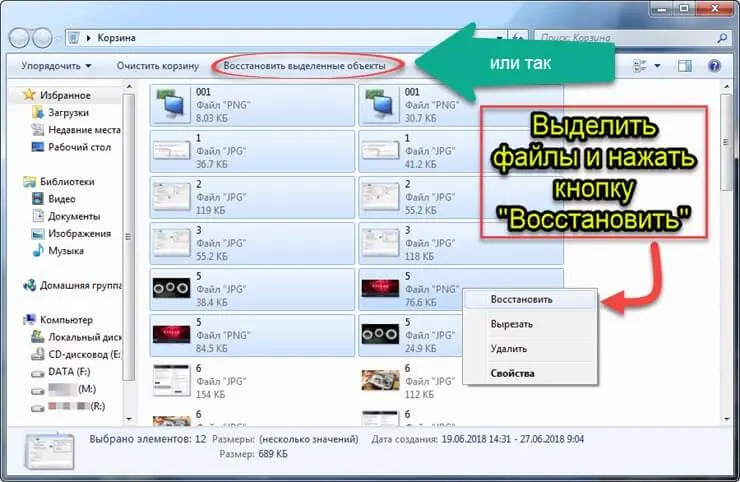
На этом все, удалённый файл окажется в том месте, откуда он был отправлен в корзину. Также нужную команду можно найти в контекстном меню, которое вызывается щелчком правой кнопки мыши по найденному объекту. То есть если вы случайно удалили важные документы или другой контент, то его можно быстро и без труда восстановить из корзины, при условии, что последняя не была очищена, а сам файл не заменён свежим мусором.
Как восстановить из корзины удалённые файлы, если она почищена
В момент чистки корзины система оповещает пользователя, что файлы будут удалены с компьютера навсегда. Многие владельцы ПК действительно полагают, что после этого важные объекты утеряны безвозвратно. На самом деле это не так.
Более опытные пользователи знают, что есть специальные программы-реаниматоры, которые в некоторых случаях способны восстановить случайно стёртые файлы. О них мы поговорим подробнее. Но предупреждаем сразу, этот софт не панацея и не всегда способен дать желаемый результат.
Фактически процесс безвозвратного удаления заключается в том, что операционная система меняет символ в коде таблицы файлов, после чего объекты просто перестают отображаться в файловых менеджерах. Программа-реаниматор сканирует жёсткий диск и находит подобные файлы, позволяя их восстановить. Сегодня представлено немало подобного софта как в платном, так и в бесплатном доступе. Мы рассмотрим только самый эффективный и популярный.
Data Recovery Wizard
По отзывам пользователей это отличный и очень эффективный продукт. Как уже было упомянуто выше, подобные программы восстанавливают не все файлы, удалённые из корзины. Data Recovery Wizard в этом вопросе порадует даже требовательного пользователя. Программа неоднократно опробована лично и можно смело утверждать, что она восстановит практически все удалённые файлы в ОС, если не произошла перезапись.
Большой плюс в том, что перед восстановлением программа позволяет организовать предпросмотра объекта. Это даёт возможность убедиться, что содержимое именно то, которое необходимо, и пользователь не перепутал.
К минусам софта можно отнести тот факт, что она платная. Но имеется демонстрационная версия, которая позволит несколько раз выполнить восстановление. Опробовав возможности, владельцу ПК будет проще принять решение о её покупке. Скачать программу можно как на сайте разработчиков https://www.easeus.com/, так и на. Мы советуем загружать программы только с официальных ресурсов, чтобы избежать лишних неприятностей.
Разберёмся, с помощью программы.
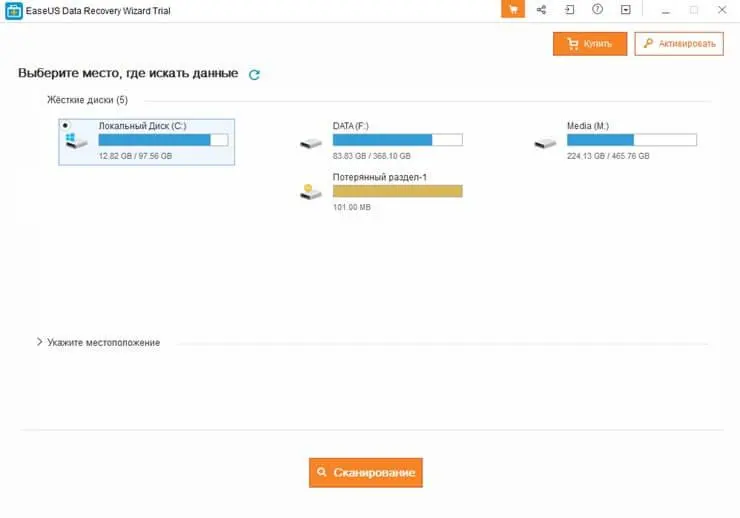
Опытные пользователи советуют сохранять восстановленные файлы не в то же место, где они находились, а в другой раздел диска. Это позволит не потерять данные. Так как фактически вы попытаетесь осуществить перезапись раздела, который подвергается восстановлению.
Handy Recovery
Предыдущий софт не единственный, позволяющий. Программа аналогична Data Recovery Wizard и поможет вам восстановить парочку файлов, случайно удалённых уже из корзины. Но по отзывам пользователей она не настолько эффективна.
Скачать дистрибутив для установки можно на официальном сайте https://www.handyrecovery.ru/. Программа имеет как бесплатную, так и расширенную версию с большими возможностями. Бесплатная версия позволяет восстановить до 100 Мб удалённых файлов. Софт работает со всеми типами накопителей, главное условие - чтобы они не были повреждены.
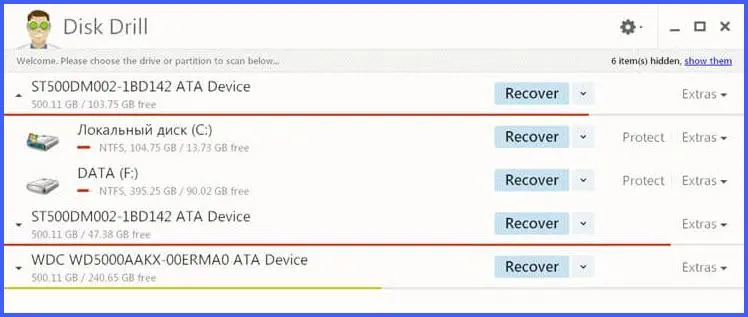
Если нужный файл не нашёлся, то можно воспользоваться функцией расширенного анализа, но она доступна только в расширенной версии. Программа также позволяет выполнить предпросмотр найденных файлов. Это особенно актуально с учётом того, что часто последние меняют названия, но при этом расширение и размер сохраняются, это позволяет дополнительно идентифицировать нужный объект.