Как и где включить блютуз на ноутбуке - все работающие способы
Практически все современные модели ноутбуков оснащены Bluetooth-модулем, который открывает возможность обмена информацией с различными гаджетами без использования проводов. Но дело в том, что не все пользователи знают, как включить блютуз на ноутбуке. Здесь вы найдёте подробное описание решения проблемы и сможете расширить возможности вашего компьютера.
Содержание
- Проверка Bluetooth-модуля
- Подготовка Bluetooth к работе
- Как включить блютуз на ноутбуке Windows 10
- Как включить блютуз на ноутбуке Windows 8
- Как включить блютуз на ноутбуке Windows 7
- Как это работает?
- Что нужно для приема и передачи данных?
- Где в ноутбуке найти блютуз?
- Настраиваем прием и передачу
- Включение устройства
- О передаваемых данных
- А есть ли bluetooth?
- Поиск метода включения
- Соединяемся с устройством
- Способ 1. Проверьте "горячие клавиши"
- Способ 2. Панель управления Win+X
- Способ 3. Командная строка для включения оборудования
- Способ 4. Настройки BIOS
- Способ 5. Значок в углу экрана
- Включение Блютуз на компьютерах Apple
- Использование беспроводной сети
- Возможные проблемы и их решение
Проверка Bluetooth-модуля
Прежде всего удостоверьтесь, что ваш ПК действительно поддерживает функцию блютуз. Сделать это можно несколькими способами:
- найти на корпусе ноутбука наклейку с соответствующим логотипом;
- ознакомиться с техническими характеристиками в паспорте или найдя информацию в интернете.
Если данная технология отсутствует, то, как вариант, можно использовать внешний адаптер Bluetooth, который подойдёт для любой модели ноутбука.
Подготовка Bluetooth к работе
Для правильной работы радиомодуля необходимо инсталлировать официальные драйвера, скаченные с сайта изготовителя ноутбука. Если вы обновляли операционную систему, то автоматически был установлен драйвер устройства, который может спровоцировать некорректную работу. Поэтому при необходимости проведите переустановку драйвера Bluetooth-модуля.
В том случае, когда на официальном веб-сайте производителя компьютера имеется только программное обеспечение, предназначенное для более старой версии ОС, проблема решается установкой в режиме совместимости.
Также стоит обратить внимание на один очень важный момент. На некоторых моделях ноутбука существует служба полного отключения беспроводных устройств, которая активируется с помощью функциональных клавиш (обычно Fn+F5). В случае отключения радиомодуля через эту службу, её активацию будет невозможно произвести программно. Обязательно проверьте, существует ли на вашем ПК подобная служба и какие параметры в ней заданы.
Как включить блютуз на ноутбуке Windows 10
Для активации радиомодуля в операционной системе Windows 10 достаточно открыть центр уведомлений, который находится в нижнем углу с правой стороны окна, и щёлкнуть на кнопку "Bluetooth".
Как включить блютуз на ноутбуке Windows 8
Если на вашем ноутбуке установлена Windows 8, то для запуска Bluetooth сделайте следующее:
- проведите указателем мыши по правой стороне экрана и в открывшейся панели нажмите "Параметры";
- выберите "Изменение параметров компьютера";
- в правой части в разделе "Беспроводные сети" включите Bluetooth.
В операционной системе версии 8.1 интерфейс немного отличается, поэтому после выбора второго пункта необходимо перейти в раздел "Компьютер и устройства", а затем нажать "Bluetooth". Если всё сделано верно, радиомодуль автоматически активируется и перейдёт в режим поиска устройств.
Как включить блютуз на ноутбуке Windows 7
На Windows 7 проще всего это сделать с помощью соответствующего значка, находящегося в области уведомлений. Правой клавишей мышки нажмите на этот значок и в высветившемся меню выберите "Включить функцию Bluetooth".
Если значок отсутствует, поступите таким образом:
- зайдите в "Панель управления";
- щёлкните по "Сеть и интернет", а затем по "Центр управления сетями и общим доступом";
- найдите "Изменение параметров адаптера" с правой стороны;
- щёлкните правой клавишей мышки на "Сетевое подключение Bluetooth" и нажмите "Включить".
27 612
О таком типе соединения, как блютуз, мы практически забыли с появлением различных онлайн-сервисов наподобие Dropbox. Однако во времена, когда интернет являлся не таким доступным, данные пересылались только таким способом. Особенно удобно это было делать с мобильного устройства на компьютер и наоборот, не соединяя, таким образом, гаджеты при помощи шнура.
Но если вы покупаете новый ПК или используете его впервые после переустановки операционной системы, может возникнуть логичный вопрос: "Как найти блютуз на ноутбуке?" Особенно это актуально для пользователей, которые никогда не сталкивались с данным ранее.
Как это работает?
Итак, тем, кому не доводилось иметь дело с технологией беспроводной связи Bluetooth, поясним принцип ее действия. Все очень просто: чтобы передавать или принимать файлы, необходимо иметь соответствующий может быть как внутренний, так и внешний портативный передатчик (последние применяют, например, на
Передача данных осуществляется на расстоянии. В зависимости от мощности адаптера оно может составлять до 5-7 метров. Соответственно, если хотите при помощи блютуз-подключения синхронизировать работу двух устройств, важным условием является их расположение неподалеку друг от друга.
Для передачи данных необходимо, чтобы устройства были сопряжены. Делается это путем запроса разрешения на прием данных на компьютере или телефоне - в зависимости от того, какая сторона отправляет, а какая - получает файл. Это препятствует несанкционированной передаче информации.
Чтобы связаться, гаджеты, участвующие в передаче, ищут друг друга. Если ноутбук не находит блютуз-устройства, это свидетельствует о какой-то ошибке, которую нужно решать.
Что нужно для приема и передачи данных?
Итак, помимо того что одно устройство находит другое и запрашивает разрешение на передачу, для соединения по блютуз также нужны адаптеры (на телефоне и на компьютере).
В свою очередь, если на мобильном приемник Bluetooth внутренний, и никакого дополнительного ПО на него ставить не нужно, то в случае с ноутбуком или компьютером обязательно требуются драйвера, которые позволят работать с передатчиком. Поэтому если видите, что блютуз ноутбука не находит телефон, первое, что вам нужно сделать - проверить актуальность драйверов на адаптер. Об этом мы расскажем подробнее чуть ниже. Сейчас же еще раз поговорим о базовых вопросах и моментах, которые важны для начала работы.
Где в ноутбуке найти блютуз?

Итак, бывает, что мы покупаем ноутбук и не знаем точно, есть ли там возможность передавать файлы по Bluetooth или нет. На самом деле подобная ситуация может возникнуть и в том случае, когда вы пользовались компьютером на протяжении нескольких лет, после чего возникла необходимость передать тот или иной файл. Рассказываем, как установить наличие адаптера, а также говорим о том, где в ноутбуке найти блютуз.
Для начала нужно сориентироваться по внешнему оформлению компьютера, есть ли на нем передатчик для беспроводной связи. Рассмотрите наклейки на задней крышке гаджета. Как правило, производители оставляют ярлыки с изображенным символом Bluetooth-технологии. Если такой есть у вашего компьютера, считайте, что можете воспользоваться таким путем связи.
Если же по внешнему виду ноутбука понять, есть ли у него блютуз, нельзя, нужно обратиться к программному обеспечению, чтобы выяснить это. При наличии Windows 7 или 8 поколения сделать это можно из меню "Пуск". Там вынесена иконка, ссылающаяся на меню управления Bluetooth.
Если же установлен Windows XP, или вы не можете найти такую кнопку, тогда нужно зайти в "Панель управления", а потом - в меню "Диспетчер устройств". В том случае, если не знаете, как найти требуется изучить этот раздел. В нем вы точно увидите, подключен ли адаптер, готов ли он к использованию или нет.
Настраиваем прием и передачу
В том случае, если вы найдете устройство, связанное с технологией Bluetooth, перейдите по ссылке на него и узнайте, нуждаются ли драйвера в обновлении. Может быть такое, что на адаптер просто нет соответствующих драйверов или они являются устаревшими, а то и вообще не подходят.
Чтобы решить проблему, достаточно зайти на официальный сайт производителя вашего ноутбука и поискать раздел "Загрузки". Там вы сможете найти актуальный драйвер для своего Bluetooth и скачать его. Делается это бесплатно и очень просто. Если все манипуляции проделать правильно, проблема с тем, что телефон не находит блютуз на ноутбуке, будет решена.
Включение устройства
Другой вопрос - это активизация адаптера на прием, его обнаружение в сети другого устройства. Для начала блютуз нужно включить. Сделать это можно несколькими способами.
Первый - самый простой - это использование специальной программы, которая идет в комплекте с некоторыми ноутбуками. Она является стандартной, поскольку разработана самим производителем, и с ней легко можно управлять приемом и передачей файлов. Если таковая имеется, считайте, что вам повезло.
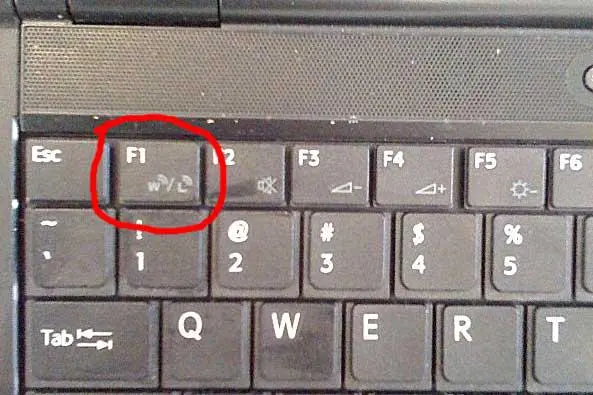
Второй способ того, как найти блютуз на ноутбуке (точнее, включить его) - использование горячих клавиш. Правда, заранее нужно быть уверенными в том, что на компьютере установлен свежий драйвер для их использования. Делается это просто: нужно зажать клавишу Fn и кнопку F, обозначающую включение Bluetooth (на Asus это, например, F2). Таким же образом, кстати, его можно и выключать. Довольно удобно, согласитесь.
Третий способ - это установка стороннего ПО для управления блютуз-адаптером. Их много, наиболее распространенные - BlueSoleil и Widcomm. Пользоваться ими или нет, выбирать вам. Первая, например, предлагается за 30 долларов, вторая - бесплатно.
О передаваемых данных
Многие, как и автор этой статьи, могут долгое время не задумываться об определенной проблеме, пока ее решение не станет необходимостью. Сегодня я столкнулся с практически жизненной необходимостью сбросить фотографию с телефона со встроенной памятью на мой рабочий компьютер за неимением USB-шнура подключения и беспроводного интернета. И только в этот самый момент я вспомнил о существовании функции bluetooth. Вспомнил - и сильно этому обрадовался.
Но что же делать тому, кто никогда в жизни не имел с bluetooth ничего общего? И много ли трудов потребуется для того, чтобы понять, как включить bluetooth на ноутбуке? Далее пойдет описание на примере ноутбука HP, но большинство советов подойдет и для моделей других производителей.
А есть ли bluetooth?
Bluetooth (синий зуб) - прозвище датского короля викингов Харальда I. Он прославился тем, что соединил в одну страну различные народы, жившие на территории Дании - именно там, где по инициативе компании Ericsson была начата разработка этой цифровой технологии.
Как бы дико это не звучало, но многие пытаются включить bluetooth на ноутбуке, который физически не способен поддерживать его без внешнего адаптера. Чтобы избежать столь неловкой ситуации, необходимо убедиться в том, что в ноутбуке есть встроенный адаптер.
Как же понять, есть ли в ноутбуке блютуз и где он находится? Вариантов несколько.
- Можно поискать информацию о возможностях вашего ноутбука на официальном сайте производителя.
- Можно внимательно осмотреть днище ноутбука на предмет наличия на нем этикетки с фирменным логотипом bluetooth, который бы подтверждал наличие данной функции. К сожалению, на моем ноутбуке HP такого значка не оказалось.
- Можно также зайти в "Панель управления" через меня "Пуск". Там выбрать вкладку "Оборудование и звук". Дальше - "Диспетчер устройств" (его, между прочим, можно запускать аж целыми ). В открывшемся списке с легкостью можно отыскать bluetooth, если он есть на вашем ноутбуке.
И, наконец, четвертый. Самым красноречивым признаком наличия на ноутбуке bluetooth является кнопка на клавиатуре со соответствующим значком. На ноутбуке HP такой кнопки, опять-таки, нет. Но в этом и секрет - в моем ноутбуке за bluetooth отвечает та же самая клавиша, что и за Wi-Fi!
Поиск метода включения
Теперь, когда вы наверняка уверены, что эта опция у вас есть, нужно понять, как включить блютуз на ноутбуке.
Будем уповать на то, что у вас уже установлены необходимые драйвера. В противном же случае вам нужно будет скачать и установить их. Лучше делать это с помощью официального сайта производителя вашего ноута, найти который не составит труда в любой поисковой системе.
Итак, драйвера в наличии. Находим кнопку на корпусе ноутбука, отвечающую за включение bluetooth, и просто ее нажимаем. Если это рычажок - перетаскиваем его. Обычно такие кнопки располагаются в верхнем левом углу. Некоторым ноутам помогает в этом клавиша F6 или комбинация клавиш Fn+6 (Fn+F3), а у некоторых, как уже было сказано о моем HP, клавиша bluetooth и Wi-Fi совпадает.
Если кнопку найти не удается (или просто для разнообразия), можно включить bluetooth на ноутбуке вручную. Для этого необходимо нажать любой клавишей мышки на значок bluetooth в панели задач, которая располагается преимущественно в нижней правой части рабочего стола, и выбрать "Включить адаптер".
Теперь посмотрим, как настроить на ноутбуке блютуз.
Соединяемся с устройством
Для того чтобы полноценно наслаждаться всеми прелестями bluetooth на ноутбуке, вам теперь нужно только подключить эту же функцию на своем телефоне/планшете. Потом нажать на активный значок bluetooth в панели задач и выбрать "Добавить устройство".
Если почему-то не работает блютуз на ноутбуке и он не находит новое устройство, значит, в настройках этого устройства стоит невидимость для не сопряженных объектов. В таком случае невидимость необходимо просто выключить (либо, соответственно, включить видимость). Чтобы начать сопряжение, нужно просто кликнуть на найденное устройство и следовать рекомендациям, которые вы увидите на мониторе ноутбуке. Вот, что примерно вас ждет в результате.
Вопрос, как на ноутбуке включить Блютуз, заинтересовал меня после покупки беспроводных колонок. Ранее этой функцией на компьютере я не пользовался, хотя это и очень удобный способ подключить устройства и передать файлы. Во время подключения возникло несколько сложностей, поэтому я разобрался со всеми способами. Если следовать пошаговой инструкции, включить сеть не составит труда.
Способ 1. Проверьте "горячие клавиши"
На вашем ноутбуке может быть отдельная специальная кнопка, которая полностью отключает беспроводной адаптер. В этом случае подключить Блютуз на ноутбуке другими способами будет невозможно: он исчезнет из всех настроек. Поэтому внимательно проверьте корпус, торцы и клавиатуру.
Если такого переключателя нет, то нужно использовать определённые кнопки клавиатуры: Fn + одна из кнопок F. Разные производители определили для этого различные способы и кнопки. Перед тем как включить Bluetooth на ноутбуке, нужно найти клавишу, где изображён логотип, либо значок антенны, либо монитор с волнами, либо самолёт. Чаще всего производители совмещают эту кнопку с Вай-Фай. Самые распространённые комбинации клавиш у известных брендов такие:
- Acer: Fn+F3;
- Dell: Fn+PrtScr или Fn+F2;
- Lenovo: Fn + F5 (иногда Fn+F7);
- Asus: Fn+F3 (возможно также Fn+F2, Fn+F5, Fn+F9);
- HP: Fn + F12;
- Toshiba: Fn + F12;
- Samsung: Fn + F9;
- Logitech (клавиатура): Fn+F3.
Однако комбинация может быть и другой. Здесь всё зависит от модели. Кроме того, комбинация может не работать, если не установлены правильные драйвера клавиатуры. Ничего критичного здесь нет - просто используйте другой способ, как настроить Блютуз на ноутбуке.
При нажатии комбинации, адаптер может сразу включиться, или нужно будет выбрать меду двумя сетями с помощью курсора.
Способ 2. Панель управления Win+X
Сетью можно управлять из "Центра мобильности Виндовс". Это одно из мест, где находится Блютуз на ноутбуке. У разных версий Windows панель может отличаться, но порядок действий с ней похож:
- нажмите клавиши Win+Х на клавиатуре;
- на экране появится окно с быстрым доступом к основным функциям. Здесь может быть значок беспроводных сетей. Часто он подразумевается под значком Вай-Фай;
- включите его - это может открыть Блютуз на ноутбуке.
Некоторые производители предлагают свою панель, чтобы включить модуль. Её можно найти в углу экрана, в системном трее. Называется этот значок "беспроводная консоль" (Wireless Console или Wireless Assistant).
Способ 3. Командная строка для включения оборудования
Для Виндовс (в отличии от Линукс) это не самый распространённый способ, но самый исчерпывающий. Если вам не комфортно вводить исполняемые команды в чёрном окошке, можно воспользоваться и другими способами, в том числе через "Диспетчер устройств". Я использую этот вариант именно в начале проверки - он даёт возможность понять, получится ли быстро активировать Блютуз на ноутбуке.
Порядок действий такой:
- Скачать утилиту DevCon. Это официальный софт, её можно найти и на сайте Microsoft.
- Файл Devcon.exe нужно переместить в папку System32 в директории ОС.
- Узнать ИД адаптера. В "Диспетчере устройств" найдите адаптер Блютуз, кликните правой кнопкой - затем "Свойства". На вкладке "Сведения" переключитесь на "ИД оборудования". Запишите значение. VEN - идентификатор производителя, DEV - оборудования.
- Вызвать командную строку: нажать кнопки Win+R, и набрать "cmd". Откроется чёрное окно для ввода команд.
- Строка "devcon enable ID" (где ID - идентификатор оборудования) помогает включить Блютуз на ноутбуке через командную строку.
На Linux-системах командная строка - главный способ для управления функциями и оборудованием ноутбука. Если у вас на ноутбуке Линукс, то чаще всего Блютуз можно включить командой "> sudo hciconfig hci0 up".
Способ 4. Настройки BIOS
BIOS - ещё одно место, где в ноутбуке включается Блютуз. Если он деактивирован здесь, то это усложняет его поиск и настройку. Поэтому этот способ также стоит проверить, если остальные не приводят к результату.
- Перед тем, как на ноутбуке в Биосе включить Блютуз, выясните как заходить в сам БИОС вашего ПК. В разных моделях ноутбуков это происходит по разному: кнопки F, комбинация клавиш, переключатель на корпусе или на торце.
- Выполните перезагрузку и вход в BIOS.
- Просмотрите все вкладки на предмет надписи "Bluetooth". Чаще всего это "Onboard Device". Хотя адаптер может быть скрыт за несколькими вкладками, например "Security" - "I/O Port Access".
- Необходимо выставить параметр, связанный с адаптером, в состояние "Enable".
- Сохраните настройки и перезагрузите ноутбук.
Способ 5. Значок в углу экрана
Самый действенный и простой способ включить Блютуз на ноуте - это воспользоваться значком в системном трее. При условии, конечно, что всё работает, как следует. Этот вариант отличается для разных версий операционных систем.
Системный трей Win XP, Win 7
Шаг 1. Найдите значок-логотип рядом с часами. Если его нет, то проверьте стрелочку рядом с выбором языка. Он может быть скрыт там.
Шаг 2. Кликните по нему.
Шаг 3. Появится меню. Выберите "Открыть параметры".
Шаг 4. В окне нужно отметить строку возле жёлтого прямоугольника.
Важно: после завершения работы с устройствами, это действие можно повторить, чтобы снять галочку. Иначе к вашему ноутбуку смогут подключаться устройства соседей и прохожих.
Системный трей Win 8, Win 10
Значок в трее "десятки" и "восьмёрки" может выглядеть так же, как и в Win7. Тогда нужно выполнить те же инструкции. Но кроме него, есть иконка "Центр уведомлений", где важные функции компьютера можно переключать одним кликом. Необходимо включить Блютуз здесь.
Системы Linux
В Линукс значок сети находится в области уведомлений - в правом верхнем углу. Всё зависит от дистрибутива операционной системы. Если адаптер есть и включен, то с ним можно работать, кликнув на значок.
Включение Блютуз на компьютерах Apple
Подавляющее большинство Mac имеет встроенный адаптер беспроводной связи. Чтобы проверить его, нужно зайти в меню Apple и выбрать "Об этом Mac", далее - "Подробнее" и "Аппаратные средства". Здесь можно найти Блютуз. В правой колонке должна быть перечислена информация об адаптере.
Ответ на вопрос, как на макбуке включить Блютуз, состоит в таких способах:
- Проверить наличие иконки в правом верхнем углу рабочего стола.
- Зайти в меню Apple (иконка-логотип компании). В пункте "Системные настройки" (в пункте"Bluetooth") можно включить сеть и обнаружение устройств.
Использование беспроводной сети
Когда Блютуз настроен и включен, можно его использовать. Если устройство уже соединялось с компьютером, оно подключится автоматически. Если вы запускаете его первый раз, то способ, как пользоваться Блютузом на ноутбуке, прост:
- Кликнуть по значку в трее.
- "Добавить устройство".
- Выбрать (двойной щелчок) устройство из списка доступных. Может понадобиться нажать специальную кнопку на гаджете. Оно должно быть "видимым" для других устройств.
- Произойдёт процесс сопряжения: появятся цифры, которые следует ввести на подключаемом гаджете. В моём случае с беспроводным колонками код вводить не пришлось.
- Начнётся автоматическая установка драйверов.
- Девайс готов к использованию.
Также можно подключаться с гаджета - найти компьютер в списке устройств, готовых для соединения и выполнить аналогичные действия.
Возможные проблемы и их решение
В процессе подключения могут возникать и сложности. К счастью, их легко решить, если понять, что пошло не так.
Мне постоянно приходится исправлять проблемы, где включить Блютуз на ноутбуке - для нового оборудования, для друзей и знакомых. Вот небольшой список, с путями решения:
- Нет значка в системном трее. Есть способ, как включить его. В "Пуске" ввести Bluetooth в поиске, выбрать "изменение настроек" или "другие параметры" и там включить отображение значка. В Виндовс 10 можно найти "Режим в самолёте" и включить сеть там.
- Если это не сработало, нужно найти в поиске "Сетевые подключения" и "Диспетчер устройств". В каждом из этих окон правым кликом мыши можно включать и выключать адаптер.
- Когда Блютуз отсутствует в этих папках, его нужно включить описанными выше способами: клавишами, через БИОС, командную строку, "центр мобильности".
- Если это не сработало, переустановите драйвер. Перепишите номер модели компьютера с наклейки на дне ноута и введите в поиске на сайте компании, которая его выпустила. Там вы отыщете новые драйвера для беспроводного адаптера.
- Если ничего не работает, то адаптер, вероятно, неисправен. Намного быстрее и легче заказать внешний USB модуль для ноутбука, чем тратить часы и дни на решение проблемы. Это самый радикальный, но и самый простой способ, как подключить Блютуз к ноутбуку. Такие модули стоят совсем недорого - от 350 рублей.
Способов того, как запустить на ноутбуке Блютуз, много - кажется, что слишком. Но я по своему опыту знаю, что достаточно один раз разобраться - какой из них самый быстрый и оптимальный для вас. Больше испытывать сложностей не придётся. Устройства будут подключаться моментально, и вы будете наслаждаться всеми удобствами беспроводной технологии.
Блютуз (bluetooth - "синий зуб") - это специальный стандарт беспроводной связи, т. е. использующей электромагнитные колебания. Он используется для соединения двух мобильных устройств и передачи между ними данных. Изначально эта технология разрабатывалась для того, чтобы обеспечить работу беспроводной гарнитуры в мобильных телефонах, что позволяло вести разговоры без помощи рук (hands free). Но этим не ограничивается применение этой технологии в ноутбуке и других мобильных гаджетах - с его помощью можно также передавать файлы.
Всем давно известен ещё один стандарт беспроводной связи - Wi-Fi. В чём отличия нового стандарта от Wi-Fi? Их основные отличия такие:
- Разные диапазоны частот.
- Bluetooth имеет меньший радиус действия.
- При использовании блютуз нет необходимости настраивать аппаратную конфигурацию.
- С помощью этого стандарта нельзя настроить локальную сеть, т. е. соединить более двух устройств одновременно.
- У "синего зуба" скорость передачи существенно выше.
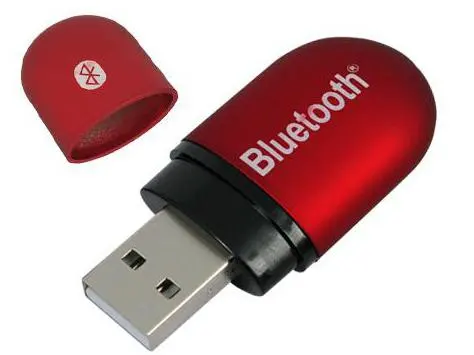
Как правило, в современном ноутбуке уже встроен радиомодуль беспроводной связи. Но если его нет (или одним из абонентов является настольный ПК), то можно купить внешний адаптер. Он напоминает флешку и подключается к USB-порту.
Узнать, есть ли в ноутбуке с Windows 7 встроенный радиомодуль, а также увидеть его состояние и включить его можно с помощью диспетчера задач. Для этого следует войти в панель управления, выбрать пункт "Администрирование", в нём открыть "Управление компьютером", далее выбрать "Диспетчер устройств". Если в перечне установленных устройств нет пункта "Радиомодуль Bluetooth", значит, в ноутбуке модуля блютуз нет.
Если же он есть, но рядом с ним выдаётся вопросительный или восклицательный знак, то это означает, что драйверы адаптера требуют обновления или переустановки, но это тема отдельной статьи. При покупке внешнего адаптера к нему обычно прилагается компакт-диск с драйверами. После того как драйвер устройства будет установлен, Windows 7 его обнаружит, и пользователь сможет убедиться в этом аналогичными действиями.
Такое состояние в ноутбуке с Windows 7 может возникнуть по трём причинам:
- Адаптер радиосвязи выключен и его необходимо включить.
- Адаптер неисправен.
- Драйверы адаптера не установлены или нуждаются в переустановке.
Нас интересует только первый случай - когда соответствующий адаптер выключен, и необходимо его включить. Это можно сделать несколькими способами.
Стандартный способ включить Bluetooth
В области уведомлений панели задач Windows 7 есть значок этого радиомодуля.
Чтобы настроить состояние адаптера, нужно по нему щёлкнуть, появится меню. Далее следует кликнуть по пункту "Добавить устройство".
С помощью аппаратных средств
Встречаются модели ноутбуков, оснащённые аппаратными кнопками выключения/выключения адаптера. Если таковая имеется, то её нужно установить в положение ON.
Включение с помощью клавиши Fn
Большинство ноутбуков имеют на своей клавиатуре клавишу Fn. Она предназначена для управления состоянием различного оборудования, установленного в компьютере, в том числе и блютуз. Верхний ряд клавиш - это функциональные клавиши (обычно F1 - F12), нажатие которых вместе с Fn как раз и выполняет такое управление. В ноутбуке, в зависимости от его производителя, клавише управления состоянием "синего зуба" могут соответствовать различные функциональные клавиши, как правило, это F3-F5. На такой клавише должен быть указан соответствующий значок.
Иногда оба беспроводных адаптера выполнены в одном модуле, поэтому они включаются и выключаются одновременно с помощью такой функциональной клавиши.
Через Диспетчер устройств
Как зайти в Диспетчер устройств Виндовс, уже было сказано в начале статьи. Войдя в него, можно увидеть картинку с перечнем всех установленных устройств.
Нас интересует пункт "Радиомодули Bluetooth". Открываем его, выбираем соответствующий адаптер и щёлкаем по нему правой кнопкой мыши. Если этот модуль включён, то в появившемся меню будет присутствовать пункт "Отключить", в противном случае - пункт "Задействовать". Вот он-то и нужен - щёлкаем по нему, адаптер включается.
Включение модуля радиосвязи сторонними утилитами
В зависимости от производителя существует ряд сторонних утилит, с помощью которых можно включить адаптер радиосвязи. Это такие утилиты, как:
- Wireless Console (ноутбуки ASUS).
- ReadyComm (ноутбуки Lenovo).
- Utility Center (ноутбуки HP).
Все они очень просты в использовании, и их легко найти в интернете. После их установки в Windows 7 в панели уведомлений появляется иконка логотипа Bluetooth. Щелчок правой кнопкой мыши выведет меню, в котором будет элемент "Включить/отключить адаптер Bluetooth".
С помощью командной строки
Этот способ включить радиомодуль связи сложнее всех описанных выше, поэтому прибегать к нему следует лишь, если ни один из уже приведённых способов не помог. Для такого включения понадобится утилита DevCon - её легко найти в интернете и скачать. Если она будет скачана в архивном состоянии, то архив нужно распаковать. Программу необходимо поместить в каталог C:\Windows\system32. Кроме этой утилиты понадобится также идентификатор (ID) радиомодуля. Его можно узнать с помощью диспетчера устройств Windows 7.
В нём открываем пункт "Радиомодули Bluetooth", щёлкаем правой кнопкой мыши по нужному модулю и в появившемся меню выбираем "Свойства". Откроется окно, в котором нужно зайти на вкладку "Сведения", а в выпадающем списке "Свойство" выбрать "ИД оборудования". В окне "Значение" первая же строчка и содержит ID выбранного модуля радиосвязи.
Далее входим в режим командной строки. Для этого нажимаем "Пуск", в нижней строке поиска вводим cmd, открывается окно, в верхней строчке которого находится значение "cmd". Щёлкаем по нему, открывается окно для ввода командной строки. В нём вводим строку вида devcon enable ID (без кавычек). Вместо ID необходимо задать полученный из диспетчера устройств ИД оборудования. Нажимаем Enter, запускается утилита DevCon, которая включает отключённый радиомодуль.