Что делать если экран на компе перевернулся
Очень часто многие пользователи ноутбуков и нетбуков сталкиваются с проблемой, когда изображение на экране монитора оказывается перевернутым на 90 или 180 градусов. При этом, из-за растерянности люди начинают искать ответ на вопрос как перевернуть экран на ноутбуке в начальное состояние.
Содержание
- Выключить поворот экрана в настройках графики Intel
- Исправление для Windows 7
- Исправление для Windows 10
- Профилактика проблемы
- Что делать, если перевернулся экран на ноутбуке
- Как развернуть экран на ноутбуке
- Как перевернуть экран комбинацией клавиш и через интерфейс графического адаптера Intel
- Как повернуть экран, используя стандартные возможности Windows
- Как изменить положение изображения экрана через видеоадаптеры NVIDIA и AMD Radeon
- Как перевернуть экран на ноутбуке Windows 10 комбинация клавиш
Как правило, изображение на экране переворачивается, не из-за поломки видеокарты компьютера, как считают многие юзеры, а из-за неаккуратного нажатия горячих клавиш на клавиатуре. Возможно по ней походила кошка, ребенок играл и постучал по клавиатуре или же клавиатура неисправна и происходит самопроизвольное срабатывания клавиш.
В общем решение проблемы достаточно простое и нам с вами будет необходимо выполнить некоторые действия, чтобы вернуть изображение монитора в первоначальный вид.
Для того, чтобы перевернуть изображение на мониторе существуют специальные горячие клавиши. Рассмотрим, какие комбинации необходимо нажать.
Как правило, для решения проблемы, как перевернуть экран на ноутбуке, помогает нажатие сочетания клавиш Ctrl+Alt+󠇦 Стрелка вверх, если же данное действие не вернет ориентацию экрана в нужное состояние, то пробуем все комбинации.
Обратите внимание! Для того, чтобы полностью отключить горячие клавиши, по нажатию которых будет переворачиваться экран, необходимо на рабочем столе нажать правой кнопкой мыши, выбрать "Параметры графики" - "Комбинации клавиш (Hot Keys)" и установить состояние работы на "Выключить(Disable)"
Выключить поворот экрана в настройках графики Intel
Иногда случается так, что описанный выше способ не позволяет ответить на вопрос как перевернуть экран на ноутбуке, так как комбинации клавиш отличаются от системных. В данном случае, вероятнее всего в настройках графики Intel прописаны другие сочетания горячих клавиш для управления настройками видеоадаптера. Поэтому, мы с вами сейчас их отключим, чтобы в дальнейшем не попадаться в ловушку с перевернутым экраном. Чтобы отключить настройки выполняем следующие шаги:
Совет! Для того, чтобы не выключать данную функцию, можно выставить правильные сочетания клавиш, которые будут использоваться для поворота экрана. Для этого, в соответствующие поля прописываем нужные названия кнопок, как указано в предыдущем пункте.
Как видите, все настройки в данном пункте сводятся к тому, чтобы правильно настроить сочетания горячих клавиш, которые заданы в панели управления графикой Intel либо выключить данную функцию.
Переворачиваем экран монитора при помощи настроек Windows
В системных настройках операционной системы Windows, так же есть функция поворота экрана, поэтому давайте воспользуемся данными настройками и попробуем решить нашу проблему. Для того, чтобы разобраться как перевернуть экран на ноутбуке средствами Windows. Нам с вами необходимо выполнить следующие действия:
Если не помогают перечисленные способы
Иногда бывают случаи, когда вышеперечисленные способы не помогают либо пользователь не может понять, как правильно их выполнить, тогда можно попробовать воспользоваться функцией "Восстановление системы" Windows. Тем самым мы с можем откатиться к тем настройкам операционной системы, когда экран монитора не был перевернут.
Для того, чтобы выполнить восстановление системы необходимо открыть "Пуск" - "Панель управления" - "Восстановление" - "Запуск восстановления системы".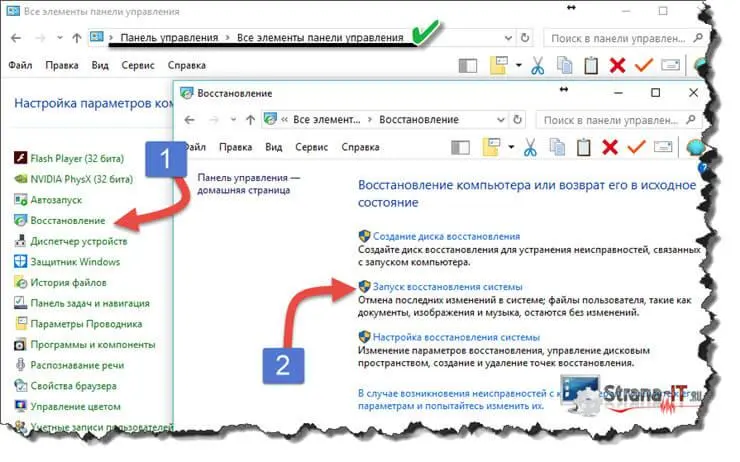
После этого выбрать дату, на которую необходимо откатить настройки и запустить процесс восстановления. После восстановления системы положение экрана должно вернуться в правильное положение.
Самым крайним вариантом, который 100% решит проблему, как перевернуть экран на ноутбуке - это переустановка операционной системы. Но это как самый последний вариант, если другие не помогают.
Подведем итоги
Как видите, если перед вами встала проблема как перевернуть экран на ноутбуке, то решить ее во многих случаях, можно самостоятельно не прибегая к помощи специалистов. В большинстве случаев, проблема кроется в неправильно нажатых горячих клавишах. Но если проблема кроется более глубоко, то поможет переустановка операционной системы.
Не сказать что проблема довольно распространенная, однако не редко можно увидеть у себя на компьютере, перевернутое изображение, в такие моменты чувствуешь себя новорожденным ребенком, которые в первое время видят все в перевернутом виде.
И так, вернемся к сути, у вас перевернулся экран, то есть изображение на экране, если вы уже сталкивались с подобной ситуацией, то наверняка уже знаете как решить такую незадачу, но если это ваша первая встреча данной проблемой, то добро пожаловать. На самом деле решается вопрос очень просто, и не стоит насчет этого переживать. Для начала разберемся, почему изображение перевернулось?
Чаще всего это по простой нелепой причине, скорее всего вы нажали на специальную комбинацию клавиш, сами не ведая об этом, а возможно оно перевернулось после переустановки операционной системы, такое тоже случается.
Исправление для Windows 7
Начнем с Windows 7, так как это самая популярная ОС на сегодняшний день. Чтобы вернуть изображение в привычное положение, надо выполнить несколько простых ходов:
1. Заходим в свойства экрана, делается это легко, нажимаем правой кнопкой мыши по свободному месту в рабочем столе и выбираем нужную вкладку;
2. Далее находим "advanced" и выберите угол поворота экрана на мониторе;
3. Нажимаем ОК, и применить. Все готово, ничего сложного.
Исправление для Windows 10
Что-ж, рассмотрим на примере Windows 10, так как это самая быстроразвивающаяся OC. Тут практически тоже самое, лишь пару своих изюминок.
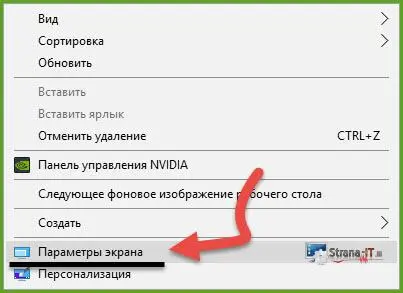
1. Как и в случае с Windows 7, нажимаем правой кнопкой мыши в любое свободное место на экране.
2. Выбираем Параметры экрана.
3. Во складке ориентация, тыкаем на альбомную.
4. Применить, и все, вы научились желаемому.
Есть еще куда более простой и легкий способ, он кстати работает и на Windows XP, если вы предпочитаете уже устаревшие OC. Для этого надо нажать на комбинацию клавиш, Ctrl+Alt+ (стрелка вверх), конечно можно использовать любую стрелку, но для исходного положения исключительно указывающую вверх.
Как быть если ни один из вариантов вам не помог? Прискорбно, но эти способы могут и не работать, в первую очередь это означает что в ваш компьютер проникли вирусы, в этом случае надо немедленно проверить ПК с помощью антивируса. Конечно делать это с перевернутым экраном будет тяжеловато, так что смиритесь.
Профилактика проблемы
Что-ж, проверили? Отчистили компьютер от вирусов? Теперь попробуйте все сначала, наверняка у вас должно получится. Но если и это не помогло, то значит окончательная проблема в вашей видеокарте. Но не волнуйтесь, это решаемо, и очень даже просто.
1. Зайдите в Панель управления, наверное не стоит указывать где оно находится;
2. Найдите раздел с вашей видеокартой, откройте его с помощью двойного щелчка. (ВНИМАНИЕ! Если вы, по каким то причинам не можете найти видеокарту, то поищите его в диспетчере устройств);
3. Нам нужна вкладка поворот дисплея, нажмите на него и установите нормальное положение для экрана;
4. Тыкаем на ОК.
Ну что? Сработало? Надеюсь ваш ответ будет положительным. Естественно есть еще способы решения данной проблемы, но эти самые эффектные. Чаще всего люди не могут понять из за чего все таки перевернулся экран, и строят по этому поводу целую катастрофу. На самом деле, как бы то не выглядело глупо и смешно, причина в вас. Спросите себя, как часто вы используете комбинацию Ctrl+Alt+Del? По моему очень часто, вся суть в том, что иногда нажимая их, мы случайно натыкаемся на одну из стрелок, и получается Ctrl+Alt+ (вниз, вправо, влево) И тут внезапно все изображение переворачивается, первый вопрос в голове звучит примерно так "Что за черт?!" Но как уже говорилось, не следует из этого делать катастрофу, это всего лишь случайность, ну или в ваш компьютер из будущего отправили вирус, чтобы лишить вас возможности создать антивирус, который в будущем остановит Скайнет.
Конечно это все шутки... но вас уже можно поздравлять, вы теперь умеете как решать данную проблему. Казалось что она сложная, но решается в пару кликов, глаза бояться, а руки делают. Лишь бы в процессе выполнения пунктов, у вас не закружилась голова, в любом случае я искренне надеюсь что эту статью вы читаете не в перевернутом виде.
Современные операционные системы дают широкую свободу в настройке параметров вашего компьютера. На всех ноутах уже доступно изменение положения рабочего стола. Установить нестандартную ориентацию дисплея может понадобиться редко, но следует знать, как перевернуть экран на ноутбуке обратно.
Что делать, если перевернулся экран на ноутбуке
Управление дисплеем используется в редких случаях, но произойти это может и по случайному стечению обстоятельств. В некоторых фирмах сотрудники подшучивают друг над другом, изменяя настройки графики, поэтому полезно будет знать, как повернуть экран обратно на ноутбуке. Перезагрузка ПК не поможет, но исправить ситуацию и вернуть все к норме относительно легко, если использовать приведенные ниже способы.
Как развернуть экран на ноутбуке
Порядок действий не изменяется в зависимости от причины сбоя настройки отображения. Способы, как повернуть экран на ноутбуке будут одинаковы. Для этого не понадобятся специальные программы, все необходимые инструменты встроены в Windows или являются стандартными утилитами вашего оборудования. Можно использовать следующие методы:
Стандартные возможности Windows
Это самый простой способ, как обратно повернуть экран на ноутбуке. Во всех современных ОС от Microsoft существует панель управления разрешением, ориентацией. Для ее использования:
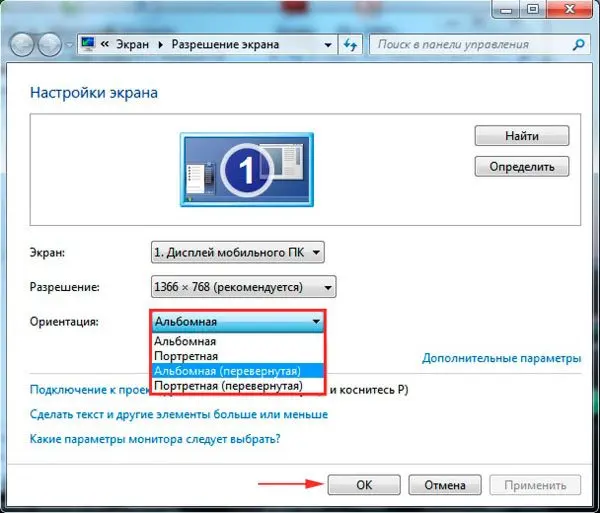
- На любом свободном месте рабочего стола ПК кликните правой кнопкой, в появившемся меню нажмите на пункт "Разрешение".
- Появится окно, помогающее настроить дисплей компьютера. Здесь понадобится пункт "ориентация", рядом с которым задано текущее положение.
- Здесь можно выбирать интересующую ориентацию рабочего стола из вариантов: портретная (перевернутая), альбомная (перевернутая), портретная и альбомная.
- После изменений не забудьте кликнуть на кнопку "Ок". Появится таймер, если нажать на подтверждение действия, то последние изменения отменятся, все вернется к прежнему положению.
При помощи горячих клавиш
Еще один способ, как перевернуть рабочий стол без дополнительных утилит или специфических настроек. Подходит этот метод для владельцев ПК на адаптере от компании Intel, который предоставляет возможность поворота простой комбинацией клавиш, к примеру:
- Одновременно нажмите стрелку вверх, Ctrl, Alt - это вернет изображение в стандартное положение.
- Стрелка вниз, Ctrl, Alt - перевернет изображение вверх ногами.
- Стрелка влево, Ctrl, Alt - развернет изображение влево на 90 градусов.
- Стрелка вправо, Ctrl, Alt - вправо на 90 градусов.

Драйвера видеокарты NVIDIA и AMD Radeon
Производители видеокарт снабжают свою продукцию дополнительным утилитами, позволяющими настраивать изображение. Инструкция, как повернуть экран на ноутбуке с видеокартой NVIDIA:
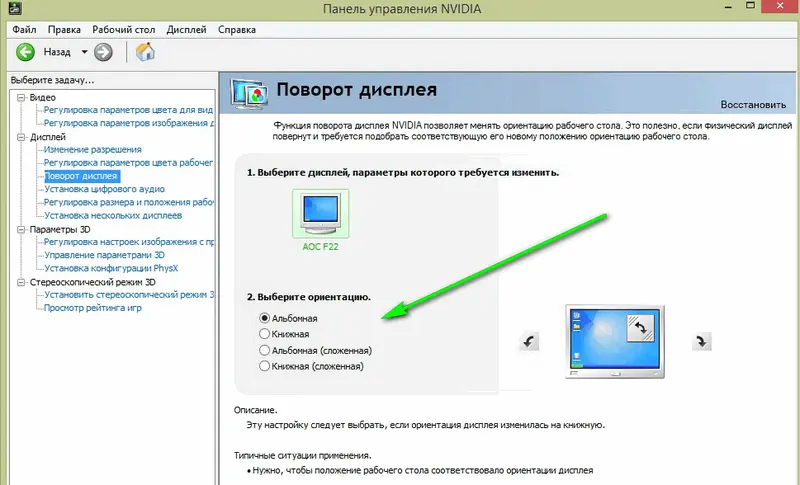
- Запустите панель управления, щелкнув на свободном месте рабочего стола. Если там ее нет, то найти инструмент можно в трее (правая нижняя часть нижней панели).
- Найдите слева пункт "дисплей", который содержит вкладку "поворот дисплея".
- Выберите в правой части одно из 4 положений, которые предложены программой. Все они повторяют ротацию стандартной настройки Windows.
- Нажмите "Применить".
Данный способ повернуть дисплей разработан компании Нвидия, но сами настройки присутствуют не на всех моделях ПК. У их прямых конкурентов AMD Radeon эти возможности тоже реализованы через собственный сервис. Чтобы использовать такие опции, нужно сделать следующее:
- Доступ в меню можно получить так же, как в случае Nvidia - с рабочего стола, используя контекстное меню.
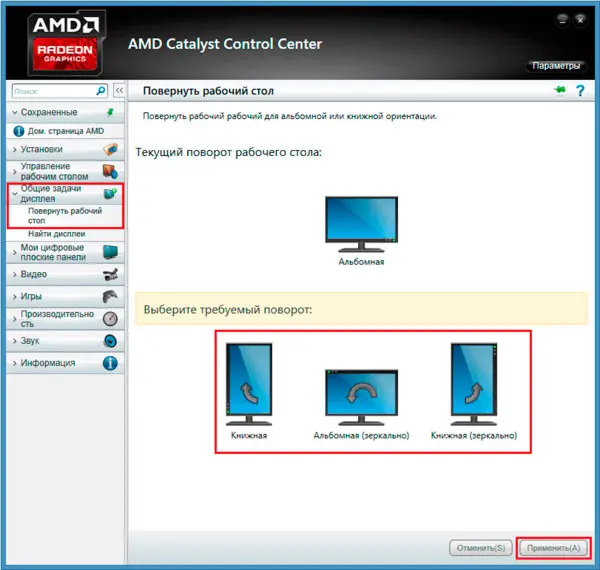
- Нужный пункт называется "Общие задачи дисплея". Тут есть подменю "Повернуть рабочий стол". В правом окне утилиты выберите необходимый угол поворота дисплея.
- Нажмите "Применить" и подтвердите решение изменить параметры.
Большинство людей задается вопросом как же можно повернуть экран на ноутбуке или компьютере на 90, 180 градусов в Windows 7,8. Может Вы хотите пошутить над коллегой на работе, просмотреть контент под другим углом, или у вас возникла проблема, ваш экран перевернулся, и Вы не знаете как вернуть его в исходное положение. В нашей статье мы подробно расскажем Вам про методы как можно это сделать.
Как перевернуть экран комбинацией клавиш и через интерфейс графического адаптера Intel
Часто способ применим для ноутбуков. Если у вас в ноутбуке, компьютере есть встроенный графический адаптер Intel, то самый простой метод поворота изображения монитора - это использование горячих клавиш. Для этого существует такие комбинации клавиш:
- Ctrl + Alt + стрелочка вверх - возвращение изображения в стандартное положение.
- Ctrl + Alt + стрелочка вниз - переворачивание экрана вверх ногами.
- Ctrl + Alt + стрелочка влево - повернуть экран на ноутбуке на 90 градусов влево.
- Ctrl + Alt + стрелочка вправо - перевернуть изображение на мониторе на 90 градусов вправо.
Вы так же можете проделать такие же действия в настройках встроенного адаптера Intel:
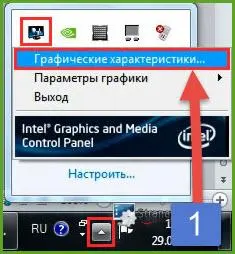
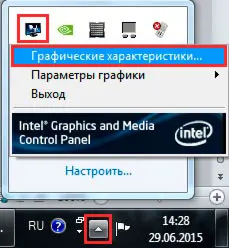
1. Откройте графику Intel. Обычно она доступна в трее рядом с. Нажмите по значку Intel, выберите "графические характеристики".
2. Выберите "основной режим" приложения. В разделе "основные настройки" в области "поворот" установите соответствующее положение.
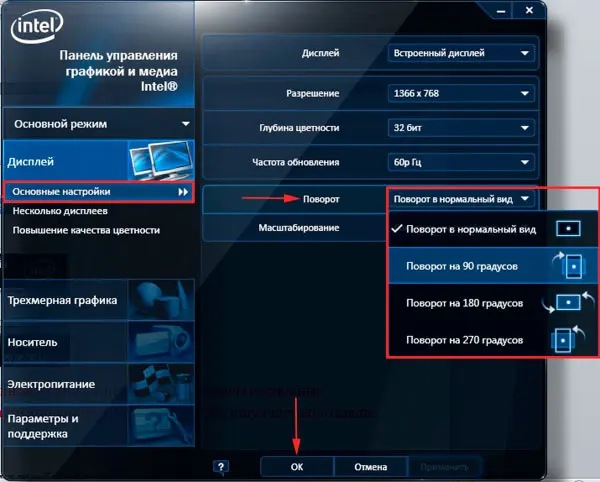
3. Кликните дважды OK для фиксации переворота.
Вы так же можете после нажатия на иконку Intel, навести курсор на "параметры графики", затем "поворот" и установить необходимый параметр. В результате сразу экран ноутбука повернется.
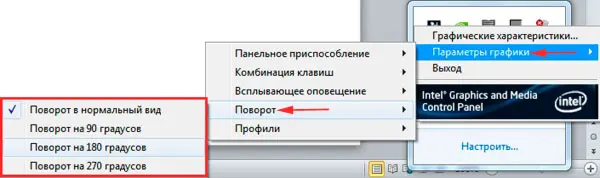
Ели у вас возникнут проблемы с вышеописанным способом, и он не действует, то тогда переходите к шагам следующего метода.
Как повернуть экран, используя стандартные возможности Windows
В Windows 7,8 существуют свои настройки по управлению ориентацией отображения дисплея. Чтобы воспользоваться этой возможностью проделайте следующий алгоритм действий:
1. На свободном месте (где нет ярлыков) рабочего стола щелкните правой кнопкой, после чего откроется меню, в котором вам необходимо выбрать "разрешение экрана".
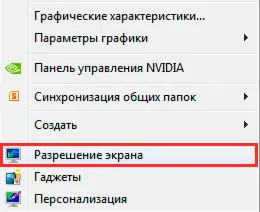
3. Нажмите на элемент положения экрана (показано на скриншоте), для выбора другой ориентации вашего экрана. Укажите на необходимое вам положение:
- альбомная - стандартная ориентация
- портретная - поворот на 90 градусов влево
- альбомная (перевернутая) - переворот на 180 градусов
- портретная (перевернутая) - изменение положения на 90 градусов вправо
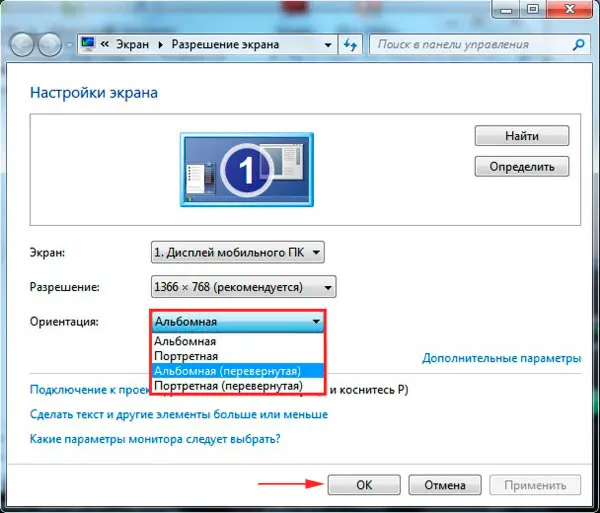
4. После внесения изменений кликните OK, после чего Вы увидите изменение положения экрана и сообщение с таймером об подтверждении или отмене изменений. Чтобы не запутаться, нажмите стрелку влево, затем клавишу Enter. Окно автоматически закроется, и изменения вступят в силу.
Как изменить положение изображения экрана через видеоадаптеры NVIDIA и AMD Radeon
Чтобы повернуть экран на ноутбуке, компьютере в Windows 7,8 Вы также можете использовать ПО видеоадаптеров известных производителей NVIDIA и AMD Radeon. Для начала определите свою видеокарту и в зависимости от фирмы производителя, выполните описанные шаги ниже.
Если у Вас адаптер NVIDIA, сделайте так:
1. Откройте панель управления NVIDIA, щелчком правой кнопки в свободной области рабочего стола и выбора соответствующего пункта меню. Альтернативный способ запуска NVIDIA из трея или.
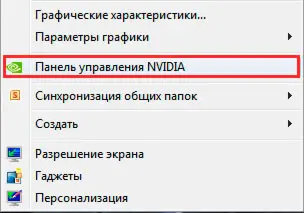
2. В левом меню в разделе "дисплей" выберите подпункт "поворот дисплея".
3. В правой части, соответственно, сделайте выбор 1 из 4 положений экрана (подробно положения описаны выше в способе стандартных возможностей Виндовс).
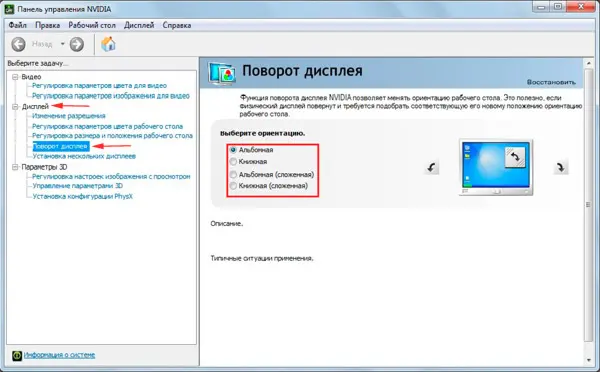
Примечание: не все модели ноутбуков содержат данные настройки.
Если у Вас адаптер AMD Radeon, проделайте так:
1. Как и в NVIDIA, доступ к панели AMD, Вы можете получить из меню, кликнув правой кнопкой на рабочем столе.
2. В левой панели выберите "общие задачи дисплея", затем "повернуть рабочий стол".
3. В правой панели выберите нужный угол поворота экрана и кликните "применить". Подтвердите изменения.
Надеемся, что материал помог Вам повернуть экран на ноутбуке, компьютере в Windows 7, 8 в положение 90 (вправо, влево) 180 градусов. Если возникли проблемы с поворотом, рекомендуется обновить видео драйвер. Далее повторите попытку.
Ноутбуки на сегодняшний день, имеют достаточно множество внедренных возможностей, в число которых входит переворачивание картинки на мониторе.? Частенько происходят внезапные случаи, когда у пользователя, без его вмешательства, угол наклона изменяется на 180 либо на 90 градусов, люди задают подобные вопросы. В действительности, вернуть экранную картинку в исходное положение - очень просто. Главное знать расположение горячих кнопок на клавиатурном устройстве.
Дабы перейти на необходимую страницу с настройками, нужно на главном экране кликнуть правой кнопкой мыши. Далее откроется контекстное меню, в котором требуется выбрать один из вариантов "разрешение экрана". Далее нужно найти и изменить "Ориентацию" на "Альбомную".
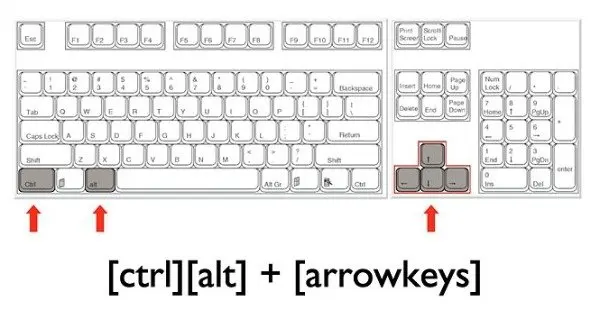
Следующий шаг - изменение с помощью комбинации клавиш. В ОС (операционная система) всегда работают специальные горячие клавиши. За счет них вы можете моментально изменить поворот изображение на экране ноутбука фирмы Asus (асус),Acer (асер) либо другой фирмы или вообще стационарного компьютера. Внимание! Этот способ подойдет не для всех ноутбуков. Если он не дал вам результат, обратите внимание на другие способы в нашей статье.
Windows7, сочетание клавиш? Итак, чтобы картинка приобрела стандартную позицию нужно нажать клавишу CTRL и удерживать клавишу ALT вместе со стрелкой. Выбор стрелки зависит в какую сторону повернется изображение, в данном случае, требуется выбрать стрелку вверх. Таким же образом вы можете повернуть изображение как на 90 градусов, так и на 180. Данным способ действует без всяческих настроек и прочего.
Идем дальше. Переворот экрана с помощью перенастройки характеристик драйверов для видеоадаптера. Поскольку видеокарты NVIDIA и ATI разрабатывают различные драйвера для собственных устройств, они имеют собственные программы для удобного пользования и настройки параметров видеокарты. Открыть их можно из с помощью "панели управления", либо "параметров" на Windows 8.1 и 10-й. Либо открыть данное окно можно при помощи настроек меню. Которое зачастую спрятано в трее (набор иконок, расположенных в правом нижнем углу экрана, слева от часов).
Однако, если программа не запускается со стартом ОС, то ее там не будет. Далее в панели управление драйверами нужно зайти в раздел "Дисплей" и найти там "поворот дисплея". Выбирайте "альбомную" ориентацию и наслаждайтесь результатом.
Также экран можно перевернуть при помощи определенных программ, которые позволяют совершить мгновенную ротацию картинки на экране. Одна из таких программ - iRorate. Сразу как вы завершите ее установку, программа должна появиться в трее. И вы сможете очень быстро менять угол наклона изображения как вам угодно. Сразу после установки ОС Windows данные программы не будут установлены.
Такие программы просто необходимы людям, которым нужно часто менять угол наклона изображения. Например, тем, кто часто проводит презентации и пользуются при этом проектором. Либо используют ноутбук в качестве книги и переворачивают его на 90 градусов.
EEERotate - несложная программа, как раз для наших с вами целей. Обеспечивает очень быстрый и удобный поворот изображения, в ней присутствует элемент, который позволяет менять ориентацию тачпада на боковое управление.
Существует еще одна интересная программа - Pivot Pro. Она выполняет все те же функции, что и прошлая, но без смены тачпада. Однако способна настраивать глубину цвета и разрешение экрана. В программе есть список горячих клавиш. И самое главное - она способна перевернуть изображение сразу на нескольких мониторах. А также, самостоятельно редактировать размер окон приложений.
Данная ОС очень схожа с Windows 10 по интерфейсу. Как перевернуть экран на ноутбукеWindows8? Поменять угол изображения можно с легкостью в настройках экрана. Ежели интерфейс подобран в режиме отображения рабочего стола, тогда в настройки можно попасть, вызвав специальное меню, кликнув правой кнопкой мыши на пустую зону рабочего стола.
Давайте поговорим об очень частой проблеме. Большинства пользователей - изображение с веб-камеры перевернуто в скайпе,Или иных программах, после того как вы переустановили ОС либо переустановили драйвера. Попробуем рассмотреть решение данной проблемы.
В тех случаях, когда причина перевернутого вверх тормашками видео это сбой в работе драйвера, это означает что:
- после установки ОС драйверы были установлены автоматически;
- вы установили драйвер не конкретно для данного устройства, либо камеры ноутбука с помощью сборки драйвером (драйвер пак).
Для определения нужного драйвера для конкретной веб-камеры необходимо открыть диспетчер устройств, как зайти? В меню поиска расположенном в пуске введите "диспетчер устройств". Далее ищите свою камеру, она должна располагаться в разделе "устройства обработки изображения", нажмите на нее и зайдите в "свойства".
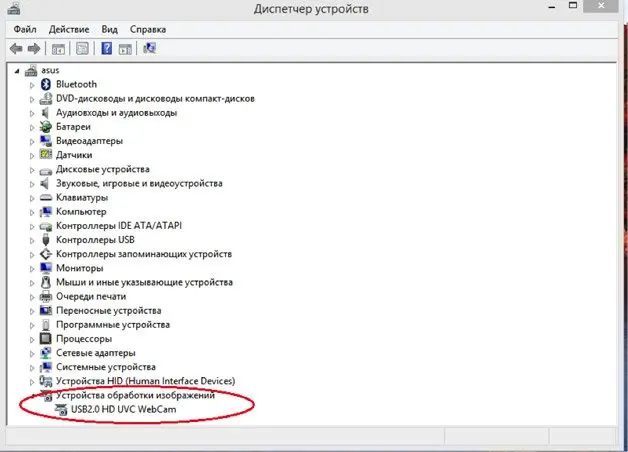
После этого в окне требуется открыть вкладку "драйвер" и посмотреть источник установки, а также дату разработки. Если указана старая дата, а поставщик - Microsoft, скорее всего источник ваших проблем в именно в них. Установите специальный драйвер, созданный под вашу веб-камеру.
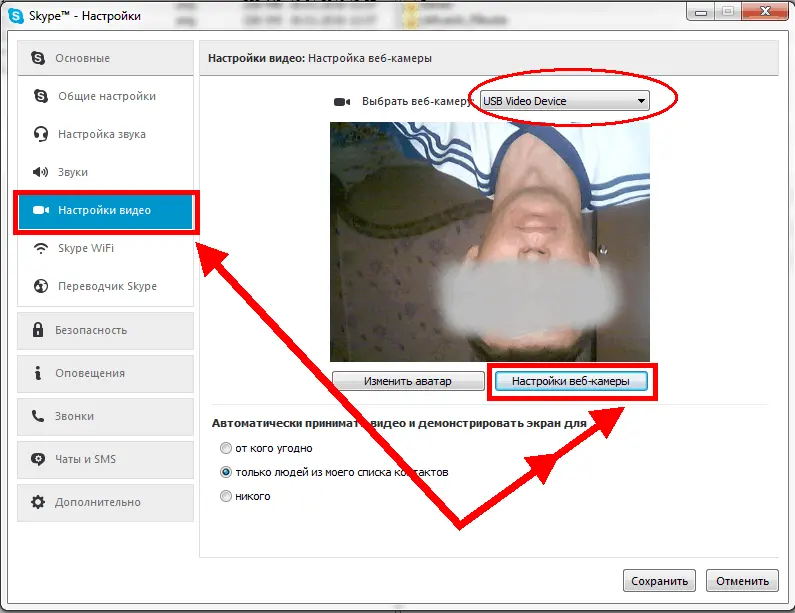
Как настроить веб-камеру? Наиболее элементарный способ для обычного пользователя - это зайти в ее настройки, но как? Откройте окно скайпа. Сверху есть панель, выберете раздел "инструменты". Далее "настройки", еще дальше "настройки видео". После чего выбрать пункт "настройки веб-камеры". Наконец-то спустя столько проделанных действий перед вами будет красоваться окно с настройками. Там вы можете поменять угол наклона, и перевернуть изображение как вам угодно.
Как перевернуть экран на ноутбуке Windows 10 комбинация клавиш
И так, если на вашем ноутбуке Acer, Asus, Lenovo, либо другом на Windows 10, кроме MacBook разумеется, польку он работает на Mac OS, есть упоминает об Intel, а большое количество ноутбуков работают именно на данном чипе, то вы можете делать с картинкой, которую вам выдает видеоадаптер, абсолютно что угодно.
Как перевернуть экран на ноутбукеWindows10, комбинация клавишименно такая, самая распространенная на сегодняшний день:
- клавиша CTRL в сочетании с клавишей ALT плюс стрелка вверх - дает вам стандартное видение изображения;
- те же клавиши и стрелка вниз - экран перевернется на 180 градусов, чтение при этом будет немного затруднительным, но вы справитесь;
- прошлая комбинация и стрелка влево - изображения, на удивление, повернется влево на 90 градусов;
- плюс стрелка вправо - очень трудно догадаться, именно поэтому мы скажет, картинка повернется вправо на 90 градусов.
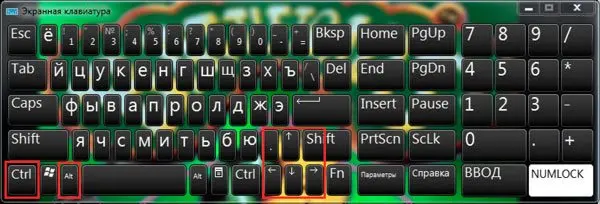
Ноутбуки бывают разные, и разумеется наборы таких "горячих клавиш" могут отличаться между собой, но не критично. В предыдущем разделе мы уже описали самые используемые, которые вы сможете встретить в любом ноутбуке, если он построен с чипсетом от Intel. Но проблема в том, что они не работаю на чипсетах от AMD.
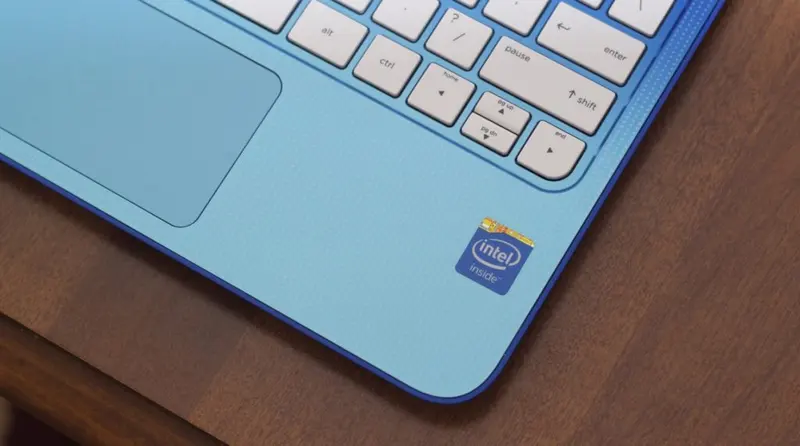
Итак, если у вас ноутбук с упоминанием в нем Intel Inside, воспользуйтесь сочетанием клавиш из предыдущего раздела. Поскольку это будет проще всего. Но даже такие функции могут не действовать, если ОС установлена с пакетом старых драйверов, которые шли в сборке при установке.
Как пользоваться горячими клавишами на любом компьютере? Для этого вам требуется зайти в управление драйверами. Далее кликнув "параметры и поддержка" вы можете либо отключить горячие клавиши вовсе, если они были. Либо включить и настроить по своему желанию.
В статье мы пересмотрели самые популярные способы перевернуть изображение на мониторе, надеемся ни у кого не возникло дополнительных вопросов. Первый делом, попробуйте поменять изображение "горячими клавишами" - не получиться, используйте остальные методы.
Мы рассказали вам как перевернуть экран на ноутбуке с помощью клавиатуры. Помогла ли статья? Оставьте свое мнение или отзыв для всех на форуме.