Выбор оперативной памяти для ноутбука или компьютера
Мое почтенье дорогие посетители сайта. В прошлой статье я писал о том,. Теперь, узнав что это такое и для чего и как оно служит, многие из Вас наверно подумываете о том, чтобы приобрести для своего компьютера более мощную и производительную оперативку. Ведь увеличение производительности компьютера с помощью дополнительного объёма памяти ОЗУ является самым простым и дешевым (в отличии например от видеокарты) методом модернизации вашего любимца.
Содержание
- Оперативная память и её основные характеристики
- Как выбрать оперативную память для компьютера
- Оперативная память: частота
- Что такое тайминги
- Выбираем оперативную память: объем
- Производители оперативной памяти
- Сколько планок выбрать?
- На что еще обратить внимание
- Оперативная память для ноутбука или стационарного компьютера?
- Тип охлаждения планок памяти
- Расшифровка модуля оперативной памяти
- Советы, которым необходимо придерживаться при покупке оперативной памяти
- ⇡ Современные игровые платформы
- ⇡ Тестовый стенд
- ⇡ Потребление оперативной памяти в современных играх
И... Вот вы стоите у витрины с упаковками оперативок. Их много и все они разные. Встают вопросы: А какую оперативную память выбрать? Как правильно выбрать ОЗУ и не прогадать? А вдруг я куплю оперативку, а она потом не будет работать? Это вполне резонные вопросы. Здесь я попробую ответить на все эти вопросы.
Как вы уже поняли, эта статья займет свое достойное место в цикле статей, в которых я писал о том, как правильно выбирать отдельные компоненты компьютера т.е. Железо. Если вы не забыли, туда входили статьи: - - - Этот цикл будет и дальше продолжен, и в конце вы сможете уже собрать для себя совершенный во всех смыслах супер компьютер 🙂 (если конечно финансы позволят:)) А пока учимся правильно выбирать для компьютера оперативную память . Поехали!
Оперативная память и её основные характеристики
При выборе оперативной памяти для своего компьютера нужно обязательно отталкиваться от вашей материнской платы и процессора потому что модули оперативки устанавливаются на материнку и она же поддерживает определенные типы оперативной памяти. Таким образом получается взаимосвязь между материнской платой, процессором и оперативной памятью.
Узнать о том, какую оперативную память поддерживает ваша материнка и процессор можно на сайте производителя, где необходимо найти модель своей материнской платы, а также узнать какие процессоры и оперативную память для них она поддерживает. Если этого не сделать, то получится, что вы купили супер современную оперативку, а она не совместима с вашей материнской платой и будет пылиться где нибудь у вас в шкафу. Теперь давайте перейдем непосредственно к основным техническим характеристикам ОЗУ, которые будут служить своеобразными критериями при выборе оперативной памяти. К ним относятся:
Вот я перечислил основные характеристики ОЗУ, на которые стоит обращать внимание в первую очередь при её покупке. Теперь раскроем каждый из ни по очереди.
Тип оперативной памяти
На сегодняшний день в мире наиболее предпочтительным типом памяти являются модули памяти DDR (double data rate). Они различаются по времени выпуска и конечно же техническими параметрами.
- DDR или DDR SDRAM (в переводе с англ. Double Data Rate Synchronous Dynamic Random Access Memory - синхронная динамическая память с произвольным доступом и удвоенной скоростью передачи данных). Модули данного типа имеют на планке 184 контакта, питаются напряжением в 2,5 В и имеют тактовую частоту работы до 400 мегагерц. Данный тип оперативной памяти уже морально устарел и используется только в стареньких материнских платах.
- DDR2 - широко распространенный на данное время тип памяти. Имеет на печатной плате 240 контактов (по 120 на каждой стороне). Потребление в отличие от DDR1 снижено до 1,8 В. Тактовая частота колеблется от 400 МГц до 800 МГц.
- DDR3 - лидер по производительности на момент написания данной статьи. Распространен не менее чем DDR2 и потребляет напряжение на 30-40% меньше в отличии от своего предшественника (1,5 В). Имеет тактовую частоту до 1800 МГц.
- DDR4 - новый, супер современный тип оперативной памяти, опережающий своих собратьев как по производительности (тактовой частоте) так и потреблением напряжения (а значит отличающийся меньшим тепловыделением). Анонсируется поддержка частот от 2133 до 4266 Мгц. На данный момент в массовое производство данные модули ещё не поступили (обещают выпустить в массовое производство в середине 2012 года). Официально, модули четвертого поколения, работающие в режиме DDR4-2133 при напряжении 1,2 В были представлены на выставке CES, компанией Samsung 04 января 2011 года.
Объём оперативной памяти
Про объём памяти много писать не буду. Скажу лишь, что именно в этом случае размер имеет значение 🙂
Все несколько лет назад оперативная память объёмом в 256-512 МБ
удовлетворяла все нужды даже крутых геймерских компьютеров. В настоящее же время для нормального функционирования отдельно лишь операционной системы windows 7
требуется 1 Гб
памяти, не говоря уже о приложениях и играх. Лишней оперативка никогда не будет, но скажу Вам по секрету, что 32-х
разрядная windows
использует лишь 3,25 Гб
ОЗУ, если даже вы установите все 8 Гб
ОЗУ. Подробнее об этом вы можете прочитать.
Габариты планок или так называемый Форм - фактор
Form - factor
- это стандартные размеры модулей оперативки, тип конструкции самих планок ОЗУ.
DIMM
(Dual InLine Memory Module - двухсторонний тип модулей с контактами на обоих сторонах) - в основном предназначены для настольных стационарных компьютеров, а SO-DIMM
используются в ноутбуках.
Тактовая частота
Это довольно таки важный технический параметр оперативной памяти. Но тактовая частота есть и у материнской платы и важно знать рабочую частоту шины этой платы, так как если вы купили например модуль ОЗУ DDR3-1800 , а слот (разъём) материнской платы поддерживает максимальную тактовую частоту DDR3-1600 , то и модуль оперативной памяти в результате будет работать на тактовой частоте в 1600 МГц . При этом возможны всяческие сбои, ошибки в работе системы и.
Примечание: Частота шины памяти и частота процессора - совершенно разные понятия.
Из приведенных таблиц можно понять, что частота шины, умноженная на 2, дает эффективную частоту памяти (указанную в графе "чип"), т.е. выдает нам скорость передачи данных. Об этом же нам говорит и название DDR (Double Data Rate) - что означает удвоенная скорость передачи данных. Приведу для наглядности пример расшифровки в названии модуля оперативной памяти - Kingston/PC2-9600/DDR3(DIMM)/2Gb/1200MHz , где: - Kingston - производитель;
- PC2-9600 - название модуля и его пропускная способность; - DDR3(DIMM) - тип памяти (форм фактор в котором выполнен модуль); - 2Gb - объем модуля; - 1200MHz - эффективная частота, 1200 МГц.
Пропускная способность
Пропускная способность - характеристика памяти, от которой зависит производительность системы. Выражается она как произведение частоты системной шины на объём данных передаваемых за один такт. Пропускная способность (пиковый показатель скорости передачи данных) - это комплексный показатель возможности RAM , в нем учитывается частота передачи данных , разрядность шины и количество каналов памяти.
Частота указывает потенциал шины памяти за такт - при большей частоте можно передать больше данных. Пиковый показатель вычисляется по формуле: B = f * c , где: В - пропускная способность, f - частота передачи, с - разрядность шины. Если Вы используете два канала для передачи данных, все полученное умножаем на 2. Чтобы получить цифру в байтах/c, Вам необходимо полученный результат поделить на 8 (т.к. в 1 байте 8 бит).
Для лучшей производительности пропускная способность шины оперативной памяти и пропускная способность шины процессора должны совпадать. К примеру, для процессора Intel core 2 duo E6850 с системной шиной 1333 MHz и пропускной способностью 10600 Mb/s, можно установить два модуля с пропускной способностью 5300 Mb/s каждый (PC2-5300 ), в сумме они будут иметь пропускную способность системной шины (FSB ) равную 10600 Mb/s.
Частоту шины и пропускную способность обозначают следующим образом: "DDR2-XXXX " и "PC2-YYYY ". Здесь "XXXX " обозначает эффективную частоту памяти, а "YYYY " пиковую пропускную способность.
Тайминги (латентность)
Тайминги (или латентность) - это временные задержки сигнала, которые, в технической характеристике ОЗУ записываются в виде "2-2-2 " или "3-3-3 " и т.д. Каждая цифра здесь выражает параметр. По порядку это всегда "CAS Latency " (время рабочего цикла), "RAS to CAS Delay " (время полного доступа) и "RAS Precharge Time " (время предварительного заряда).
Примечание
Чтобы вы могли лучше усвоить понятие тайминги, представьте себе книгу, она будет у нас оперативной памятью, к которой мы обращаемся. Информация (данные) в книге (оперативной памяти) распределены по главам, а главы состоят из страниц, которые в свою очередь содержат таблицы с ячейками (как например в таблицах Excel). Каждая ячейка с данными на странице имеет свои координаты по вертикали (столбцы) и горизонтали (строки).
Для выбора строки используется сигнал RAS (Raw Address Strobe), а для считывания слова (данных) из выбранной строки (т.е. для выбора столбца) - сигнал CAS (Column Address Strobe). Полный цикл считывания начинается с открытия "страницы" и заканчивается её закрытием и перезарядкой, т.к. иначе ячейки разрядятся и данные пропадут.Вот так выглядит алгоритм считывания данных из памяти:
- выбранная "страница" активируется подачей сигнала RAS;
- данные из выбранной строки на странице передаются в усилитель, причем на передачу данных необходима задержка (она называется RAS-to-CAS );
- подается сигнал CAS для выбора (столбца) слова из этой строки;
- данные передаются на шину (откуда идут в контроллер памяти), при этом также происходит задержка (CAS Latency );
- следующее слово идет уже без задержки, так как оно содержится в подготовленной строке;
- после завершения обращения к строке происходит закрытие страницы, данные возвращаются в ячейки и страница перезаряжается (задержка называется RAS Precharge ).
Каждая цифра в обозначении указывает, на какое количество тактов шины будет задержан сигнал. Тайминги измеряются в нано-секундах. Цифры могут иметь значения от 2 до 9. Но иногда к трем этим параметрам добавляется и четвертый (например: 2-3-3-8 ), называющийся "DRAM Cycle Time Tras/Trc " (характеризует быстродействие всей микросхемы памяти в целом).
Случается, что иногда хитрый производитель указывает в характеристике оперативки лишь одно значение, например "CL2 " (CAS Latency ), первый тайминг равный двум тактам. Но первый параметр не обязательно должен быть равен всем таймингам, а может быть и меньше других, так что имейте это в виду и не попадайтесь на маркетинговый ход производителя.
Пример для наглядности влияния таймингов на производительность: система с памятью на частоте 100 МГц с таймингами 2-2-2 обладает примерно такой же производительностью, как та же система на частоте 112 МГц, но с задержками 3-3-3. Другими словами, в зависимости от задержек, разница в производительности может достигать 10 %.
Итак, при выборе лучше покупать память с наименьшими таймингами, а если Вы хотите добавить модуль к уже установленному, то тайминги у покупаемой памяти должны совпадать с таймингами установленной памяти.
Режимы работы памяти
Оперативная память может работать в нескольких режимах, если конечно такие режимы поддерживаются материнской платой. Это одноканальный
, двухканальный
, трехканальный
и даже четырехканальный
режимы. Поэтому при выборе оперативной памяти стоит обратить внимание и на этот параметр модулей.
Теоретически скорость работы подсистемы памяти при двухканальном режиме увеличивается в 2 раза, трехканальном - в 3 раза соответственно и т.д., но на практике при двухканальном режиме прирост производительности в отличии от одноканального составляет 10-70%.
Рассмотрим подробнее типы режимов:
- Single chanell mode (одноканальный или асимметричный) - этот режим включается, когда в системе установлен только один модуль памяти или все модули отличаются друг от друга по объему памяти, частоте работы или производителю. Здесь неважно, в какие разъемы и какую память устанавливать. Вся память будет работать со скоростью самой медленной из установленной памяти.
- Dual Mode (двухканальный или симметричный) - в каждом канале устанавливается одинаковый объем оперативной памяти (и теоретически происходит удвоение максимальной скорости передачи данных). В двухканальном режиме модули памяти работают попарно 1-ый с 3-им и 2-ой с 4-ым.
- Triple Mode (трехканальный) - в каждом из трех каналов устанавливается одинаковый объем оперативной памяти. Модули подбираются по скорости и объему. Для включения этого режима модули должны быть установлены в 1, 3 и 5/или 2, 4 и 6 слоты. На практике, кстати говоря, такой режим не всегда оказывается производительнее двухканального, а иногда даже и проигрывает ему в скорости передачи данных.
- Flex Mode (гибкий) - позволяет увеличить производительность оперативной памяти при установке двух модулей различного объема, но одинаковых по частоте работы. Как и в двухканальном режиме платы памяти устанавливаются в одноименные разъемы разных каналов.
Обычно наиболее распространенным вариантом является двухканальный режим памяти.
Для работы в многоканальных режимах существуют специальные наборы модулей памяти - так называемая Kit-память
(Kit-набор) - в этот набор входит два (три) модуля, одного производителя, с одинаковой частотой, таймингами и типом памяти.
Внешний вид KIT-наборов:
для двухканального режима
для трехканального режима
Но самое главное, что такие модули тщательно подобраны и протестированы, самим производителем, для работы парами (тройками) в двух-(трёх-) канальных режимах и не предполагают никаких сюрпризов в работе и настройке.
Производитель модулей
Сейчас на рынке ОЗУ
хорошо себя зарекомендовали такие производители, как: Hynix
, amsung
, Corsair
, Kingmax
, Transcend
, Kingston
, OCZ
...
У каждой фирмы к каждому продукту имеется свой маркировочный номер
, по которому, если его правильно расшифровать, можно узнать для себя много полезной информации о продукте. Давайте для примера попробуем расшифровать маркировку модуля Kingston
семейства ValueRAM
(смотрите изображение):
Расшифровка:
- KVR - Kingston ValueRAM т.е. производитель
- 1066/1333 - рабочая/эффективная частота (Mhz)
- D3 - тип памяти (DDR3 )
- D (Dual) - rank/ранг . Двухранговый модуль - это два логических модуля, распаянных на одном физическом и пользующихся поочерёдно одним и тем же физическим каналом (нужен для достижения максимального объёма оперативной памяти при ограниченном количестве слотов)
- 4 - 4 чипа памяти DRAM
- R - Registered , указывает на стабильное функционирование без сбоев и ошибок в течение как можно большего непрерывного промежутка времени
- 7 - задержка сигнала (CAS=7 )
- S - термодатчик на модуле
- K2 - набор (кит) из двух модулей
- 4G - суммарный объем кита (обеих планок) равен 4 GB.
Приведу еще один пример маркировки CM2X1024-6400C5 : Из маркировки видно, что это модуль DDR2 объемом 1024 Мбайт стандарта PC2-6400 и задержками CL=5 . Марки OCZ , Kingston и Corsair рекомендуют для оверклокинга, т.е. имеют потенциал для разгона.
Они будут с небольшими таймингами и запасом тактовой частоты, плюс ко всему они снабжены радиаторами, а некоторые даже кулерами для отвода тепла, т.к. при разгоне количество тепла значительно увеличивается. Цена на них естественно будет гораздо выше. Советую не забывать про подделки (их на прилавках очень много) и покупать модули оперативной памяти только в серьезных магазинах, которые дадут Вам гарантию.
Напоследок:
На этом все. С помощью данной статьи, думаю, вы уже не ошибетесь при выборе оперативной памяти для своего компьютера. Теперь вы сможете правильно выбрать оперативку
для системы и повысить её производительность без каких либо проблем. Ну, а тем кто купит оперативную память (или уже купил), я посвящу следующую статью, в которой я подробно опишу как правильно устанавливать оперативную память
в систему. Не пропустите...
Оперативная память нужна компьютеру для хранения данных и важной информации, необходимой для работы операционной системы. Очень важно правильно подобрать её объем, поскольку из-за его недостатка компьютер будет тормозить, а переизбыток никак не повысит производительность системы. При выборе модуля оперативной памяти для компьютера или ноутбука следует обращать внимание на его тип, частоту, бренд и другие важные параметры.
Платы оперативной памяти изготавливаются по технологии DRAM . Существует два форм-фактора - DIMM и SO-DIMM. ОЗУ представляет собой интегральную схему полупроводников, данные в которой изменяются динамически. Она работает только тогда, когда на нее подается питание. При отключении электричества все данные с неё удаляются.
Как выбрать оперативную память для компьютера
- SO-DIMM - используются в ноутбуках, моноблоках и других компактных системах. Они в два раза меньше по размеру от обычных плат и соответственно имеют меньше контактов. В остальном никаких отличий от DIMM нет.
- DIMM - тип оперативной памяти, предназначенный для полноразмерных компьютеров.
Тип платы
- DDR2.
- DDR3.
- DDR4.
Чем выше цифра, тем больше частота и пропускная способность планки. Это означает, что компьютер с такой памятью будет быстрей работать. Платы DDR и DDR2 устарели , поэтому в современных компьютерах не используются. DDR3 самые массовые благодаря хорошей производительности. DDR 4 имеет еще большую производительность, поэтому и стоит дороже остальных. Такая память еще не получила массового распространения.
Старые типы оперативной памяти все реже встречаются в продаже, поэтому они стоят дорого. Зачастую устаревшую машину нет смысла доукомплектовывать - проще вложить деньги в современный компьютер, который можно будет со временем проапгрейдить.
Оперативная память: частота
Прежде чем выбирать частоту ОЗУ, обратите внимание на рабочую частоту процессора и материнской платы. Купить планку большей частоты рекомендуется только в том случае, если вы решите разгонять процессор. Модули с частотой меньше 1600 МГц выбирать не рекомендуется - они актуальны для очень старых машин.
Подходящий вариант для большинства современных компьютеров находится в пределах 1600-2400 МГц. Покупать оперативку большей частоты нецелесообразно - стоит она дорого, но явного эффекта от нее не будет. Частота 2133-2400 МГц оправдана, если вы занимаетесь рендерингом, кодированием видео и аудио. Для большинства же повседневных задач хватит планки с частотой 1600 МГц.
Что такое тайминги
Тайминги или латентность - это характеристика, которая описывает быстродействие оперативной памяти. Простому пользователю сложно понять принцип действия ОЗУ. Если сказать просто - выбирать нужно планки с как можно меньшими числами , обозначающими тайминги. Из двух модулей с одинаковой частотой быстрей будет работать тот, у которого тайминги меньшие. Для DDR3 оптимальный тайминг составляет 10-10-10-30, для DDR4 - 15-15-15-36. Поскольку тайминги неразрывно связаны с частотой, при разгоне этого параметра придется поднимать и тайминги. При выборе типа оперативной памяти лучше всего обращать внимание на оптимальную совокупность параметров, при этом не стоит гнаться за максимальными значениями.
Выбираем оперативную память: объем
- 2 Гб - этого объема достаточно только для веб-серфинга. Даже старый компьютер будет расходовать половину объема ОЗУ, остального едва хватит для нетребовательных к ресурсам программ.
- 4 Гб - оптимальный вариант для домашнего компьютера. Такого объема достаточно для большинства любительских программ, для прослушивания музыки, просмотра фильмов и даже нетребовательных игр.
- 8 Гб - рекомендованный объем, который точно подойдет большинству приложений и современных игр. Компьютер с таким объемом ОЗУ можно смело назвать универсальным.
- 16 Гб - оправдан при работе со стримами в HD- качестве, графикой в высоком разрешении, при рендеринге видео, работе в тяжелых средах программирования.
- 32 Гб - покупка плат с такими характеристиками экономически неоправдана, поскольку еще не существует такого программного обеспечения и игр, которым нужны такие ресурсы.
Производители оперативной памяти
При покупке обращайте внимание не только на характеристики оперативной памяти, но и на производителя. От него зависит качество изготовления, безупречность и долговечность работы комплектующего. Иногда стоит переплатить и получить качественный продукт , чем покупать кота в мешке по необычно низкой цене.
Обращайте внимание только на продукцию известных и проверенных брендов . Компании, имеющие в ассортименте всего пару моделей плат, не могут обеспечить высокое качество своей продукции за неимением опыта. С другой стороны, продукция раскрученных брендов чаще всего подделывается. Выход - покупать модули для компьютера в официальных магазинах электроники.
Сколько планок выбрать?
Оперативная память может работать в одном, двух, трех и четырех каналах. Если на материнской плате есть несколько слотов под ОЗУ, лучше купить несколько планок меньшего объема, чем одну большую. Такая мера увеличит скорость работы компьютера . Чтобы система работала в двухканальном режиме, необходимо планки устанавливать в слоты одного цвета. При этом важно, чтобы частота планок была одинаковой. Одноканальный режим включается, когда стоит одна планка или две планки разной частоты. Во втором случае по умолчанию выбирается наименьшая частота из двух.
На что еще обратить внимание
Наличие индивидуальной упаковки - такая мера защищает плату от повреждений во время перевозки, воздействия пыли, влаги и электромагнитных полей. Запакованный модуль с большей долей вероятности будет работать стабильно.
Наличие радиаторов. В продаже появляется всё больше моделей с алюминиевыми радиаторами, которые имеют оригинальный цвет и форму. Если плата имеет высокую рабочую частоту, то такая дополнительная мера охлаждения не помешает. Для обычных модулей радиаторы не нужны - скорей, они только навредят, так как в них будет скапливаться пыль . К тому же такие типы плат стоят дороже обыкновенных.
При выборе оперативной памяти для компьютера учитывайте её тип, объем, частоту. Также обращайте внимание на тайминги, наличие радиаторов. Важное значение также играет компания-изготовитель. Не гонитесь за максимальными параметрами и громкими брендами. Определите, для чего вам нужен компьютер - это поможет сделать правильный выбор и не переплатить за ненужную мощность.
При столкновении с проблемой оптимизации работы компьютера и увеличении его производительности, первый шаг к решению поставленной задачи, который проще всего сделать - это повысить объем оперативной памяти или оптимизировать ее посредством увеличения быстродействия. Самым оптимальным вариантом из предложенных является приобретение дополнительной планки оперативно-запоминающего устройства (ОЗУ) или замена уже имеющихся планок памяти на те, которые обладают большой емкостью.
Сложность выбора при замене модуля оперативной памяти Windows заключается в особенности влияния ее параметров на производительность компьютера. Стоит не забывать, что оперативная память обменивается данными с центральным процессором. Чем крепче взаимосвязь этих компонентов, тем быстрее в системе осуществляются необходимые вычисления. Поэтому к выбору памяти нужно подходить исходя из вышесказанного и тогда, ОЗУ, станет работать с максимальной эффективностью.
Но прежде чем идти в магазин за новыми планками, необходимо установить:
- Какой объем памяти установлен в данные момент и какой максимальный объем поддерживается платой?
- Какой тип памяти поддерживается материнской платой и процессором?
- Сколько слотов памяти имеется и в каком режиме они работают?
- Какая поддерживаемая процессором частота памяти?
Начнем по порядку. Вообще, для чего нужна оперативная память? Для того, чтобы временно хранить данные для выполнения текущих операций процессора. Чем она больше, тем соответственно процессору легче одновременно выполнять несколько задач.
Оперативная память является энергозависимой, то есть после того, как комп выключиться, все данные на ней удалятся, в отличие от данных, которые хранятся на жестком диске.
Как узнать текущий объем оперативной памяти?
Для этого даже не обязательно открывать крышку компьютера - запускаем уже известную нам утилиту Speccy и находим в ней текущие характеристики в соответствующем разделе. В принципе, здесь уже представлены все основные характеристики, подробно которые мы рассмотрим чуть ниже.
В данный момент нас интересует объем - у меня на ноутбуке имеются 2 слота, оба из которых заняты. Общий размер - 2000 Мб (2Гб), то есть на ноуте стоят 2 планки по 1 Гб.
Для нормальной ежедневной работы Windows этого вполне достаточно, однако если вы планируете играть в игры со сложной графикой или пользоваться тяжелыми графическими или видео программа, то желательно поставить побольше.
Кстати, у каждой версии операционной системы есть минимальные требования по оперативной памяти, без которых она просто не будет работать.
- Для Windows XP - Не менее 64 МБ оперативной памяти (рекомендуется не менее 128 МБ)
- Windows 10, 7 и 8 - 1 гигабайт (ГБ) (для 32-разрядной системы) или 2 ГБ (для 64-разрядной системы) оперативной памяти (ОЗУ).
Даже при планировании объема для увеличения следует узнать из характеристик материнской платы или процессора, какой максимальный размер поддерживается. Это указывается в подробном описании в разделе памяти. Так, в модели Intel Core i54430 максимальный размер - 32 Гб.
Для офисного ПК, на котором будет происходить работа только с офисными документами, достаточно 1 Гб памяти.
Для дома для просмотра видео, фото, использовании различных приложений рекомендуется использовать от 2 Гб.
Для мощного игрового компьютера - 8Гб и выше.
Однако имейте в виду, что 4 Гб и более будут полноценно работать только на 64-разрядной ОС, Windows c 32-х увидит не более 3 Гб.
Поддерживаемый тип оперативной памяти
Следующим показателем, характеризующим оперативку, является ее тип. Перечислим их по мере развития технологий - SDRAMM DIMM, DDR (или PC), DDR2 (PC-2) и DDR3 (PC-3).
Как видно из вышепредставленного скрина из программы Speccy, у меня на ноутбуке поддерживается память DDR3, хотя на сегодняшний день самым последним современным стандартом является DDR4.
Все современные процессоры работают именно с этим стандартом, однако на старых платах можно встретить и более старые стандарты. Если вашему компьютеру уже много лет, то вполне вероятно, что на нем используется устаревший тип и модуль памяти нужно подбирать именно этого стандарта. Модули памяти разных типов несовместимы с "чужими" слотами на системной плате.
Узнать тип поддерживаемой оперативной памяти можно также из характеристик процессора (CPU) или модели материнской платы на официальном сайте производителя - узнать эти модели также легко в программе Speccy или ее аналогах.
Если у вас есть в наличии запасные планки оперативки, то также иногда бывает непросто определить, к какому типу она относится. Обычно на них имеется наклейка с указанием типа - PC, PC-2, PC-3 или DDR, DDR2, DDR3. Но если наклейки нет, то будем определять следующим образом.
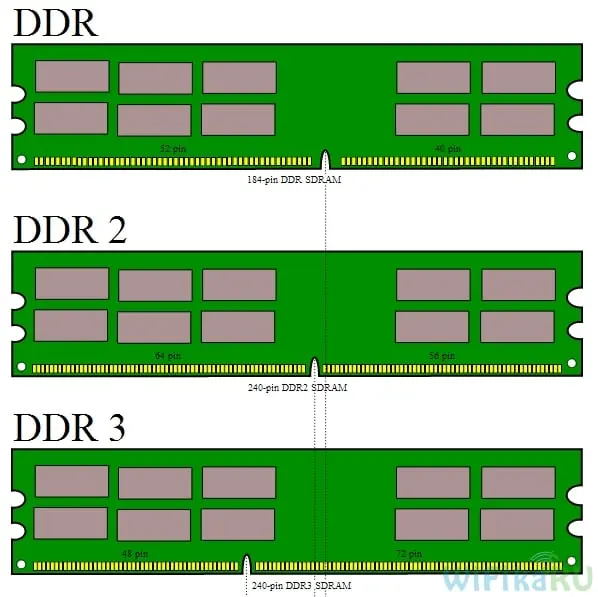
Планки DDR и DDR2 внешне очень похожи и имеют 1 ключ (вырез), расположенный практически по центру. Но на DDR 180 контактов - по 92 с каждой стороны. А на DDR2 - 240 - по 120 с каждой стороны, причем они визуально уже, чем DDR2. Посчитать их легко, так как они пронумерованы.
На модулях DDR3 такое же количество контактов, как у PC-2, однако ключ не посередине, а смещен к краю.
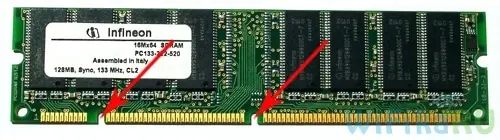
Модуль памяти совсем старого стандарта SDRAM отличается наличием двух ключей.
Количество слотов для планок памяти и режим их работы
Количество слотов, предназначенных для установки планок, мы также видели в программе - у меня их 2. Если же открыть крышку корпуса компьютера, то можно на плате увидеть несколько характерных одно- или разноцветных разъема. Это и есть место, куда ставятся планки памяти. На картинке ниже их 4.
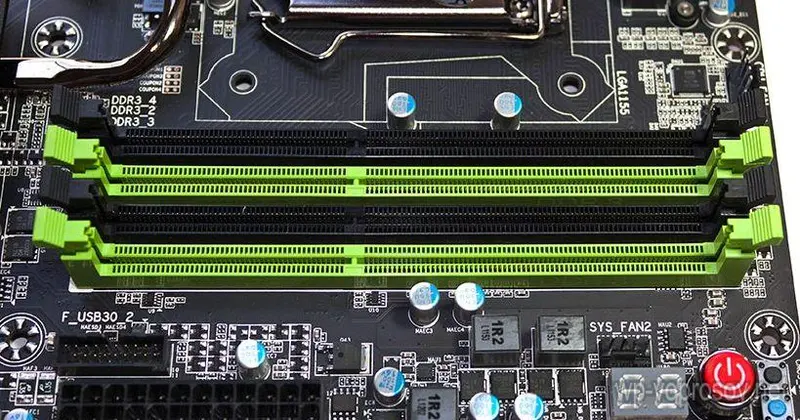
Разноцветность говорит нам о том, что на данной плате память может работать в двухканальном режиме - то есть одновременно данные передаются контроллеру в процессор или северный мост (в зависимости от ) по двум каналам, что повышает скорость обработки данных.
Для активации этого режима следует приобрести минимум 2 планки и, как правило, вставить их в два одноцветных разъема. В какие именно? Это написано в инструкции к плате и в разных моделях цвета могут отличаться. Если же покупаете сразу 4 модуля - то задействуйте сразу все слоты.
Нужно еще учитывать, что если у вас в данный момент общая память 2 Гб, как у меня, и вы планируете увеличить ее до 4Гб, то оптимально приобрести 2 модуля по 2Гб, чем один 4Гб, так как их вы сможете задействовать по-максимому в в двухканальном режиме.
Здесь также при покупке нескольких модулей желательно выбирать одного производителя, а еще лучше взять готовый комплект (KIT), состоящий сразу из нескольких планок - такой набор гарантированно будет без проблем работать.
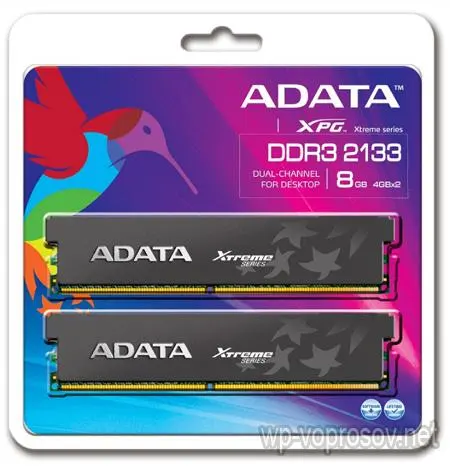
Тактовая частота
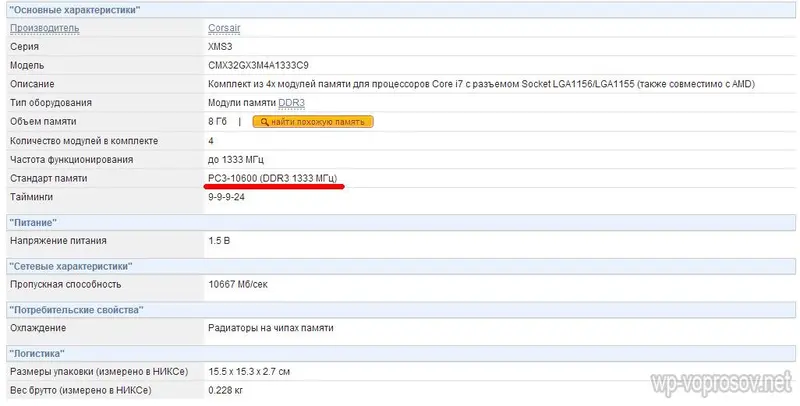
Еще один важный показатель памяти - ее тактовая частота, которая измеряется в мегагерцах (МГц). От нее зависит скорость обработки информации. При выборе модуля обязательно посмотрите, какую частоту официально поддерживает ваш процессор. Та модель, которая была показана на скрине выше, работает с памятью PC3-12800 (DDR3 1600 МГц), PC3-10600 (DDR3 1333 МГц), PC3-8500 (DDR3 1066 МГц). Эти же характеристики можно увидеть на сайтах интернет-магазинов в подробном описании модулей памяти. Например, посмотрим на игровой комплект из 4 планок по 4 гига Corsair XMS3 DDR-III DIMM 32Gb KIT 4*8Gb:
Пропускная способность оперативной памяти
От частоты зависит также такой параметр, как пропускная способность, который показывает, какой объем данных может максимально быть передан за определенное время. Измеряется в мегабайтах в секунду (Мб/с) и вычисляется умножением частоты на 8. То есть в нашем примере у памяти частота 1333 МГц * 8 = 10667 Мб/с, что также видно в описании.
Чем больше пропускная способность, тем выше скорость работы модуля оперативной памяти. Однако учитываем тот факт, что
современные процессоры поддерживают работу с памятью, у которой максимальная частота 1600 МГц.
Если купите дорогущую планку с частотой выше - работать она будет так же, как более дешевая на 1600 МГц.
Тайминг
Здесь же можно сказать еще о такой характеристике, как тайминг. Это время задержек при обработке операций внутри самих микросхем модуля оперативки. Записывается тайминг как последовательность нескольких цифр - в нашем примере это 9-9-9-24. Последний 4й двузначный параметр характеризует быстродействие всей микросхемы в целом.
Также тайминг может обозначаться буквами CL и числом, которая обозначает первое значение в подробной последовательности. В нашем примере в коротком варианте это бы обозначалось как CL9.
Чем меньше тайминги, тем лучше, но и стоят таким модули дороже. Однако это имеет значение только для высокопроизводительных скоростных ПК - для дома и офиса на данный параметр можно не обращать внимания.
Игроманы же могут воспользоваться настройками BIOS и вручную поиграть с изменением таймингов в меньшую сторону, однако делать это нужно аккуратно, иначе рискуете испортить модули.
Оперативная память для ноутбука или стационарного компьютера?
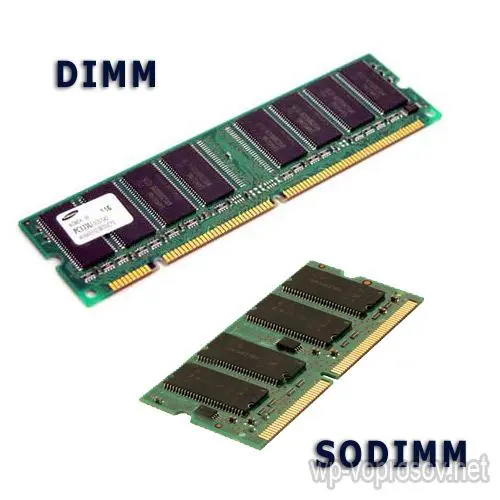
По идее это первый вопрос, который бы мы должны себе задать, но по существу не самый важный, так как перепутать формфактор просто невозможно. Для ноутбука модули широкие и короткие, для ПК - длинные и узкие.
На сайтах в характеристиках обозначаются они так:
- DIMM - для ПК,
- SODIMM - для ноута.
Тип охлаждения планок памяти
Если вы приобретаете модуль оперативной памяти для мощного игрового компьютера, то следует обратить внимание на тип ее охлаждения. При интенсивной работе или "разгоне" уменьшением таймингов они могут нагреваться, поэтому работы внутрикорпусных вентиляторов для их охлаждения может не хватить.
На простых планках охлаждения нет вообще - вы увидите открытые припаянные чипы микросхем. На более дорогих моделях устанавливается самый распространенный тип охлаждения - металлический радиатор.
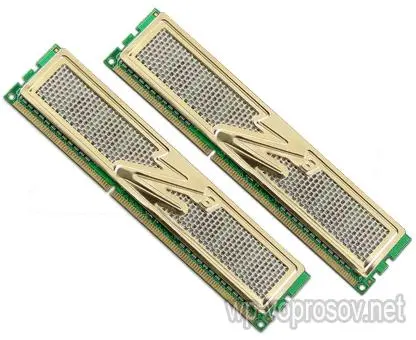
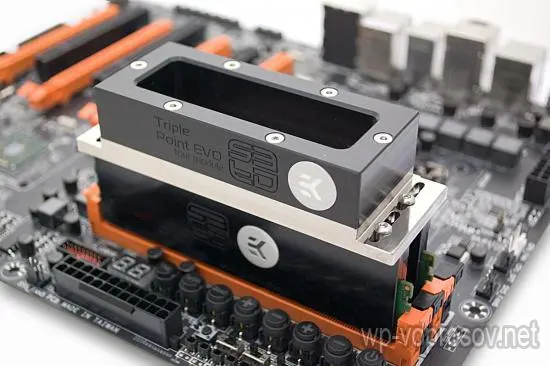
Для самых же заядлых игроманов придумали даже такую штуку, как водяное охлаждение - такие модули вместе с системой могут значительно превышать по стоимости и материнку, и процессор вместе взятые.
Расшифровка модуля оперативной памяти
Теперь давайте расшифровать название модуля памяти, представленного в одном из популярных интернет-магазинов:
Crucial Ballistix Sport XT BLS2C4G3D18ADS3CEU DDR-III DIMM 8Gb KIT 2*4Gb PC3-14900 CL10
- Итак, производитель Cruisal, комплект состоит из 2 модулей по 4 Gb.
- Память стандарта DDR-III и формфактор DIMM, то есть для настольного ПК.
- Пропускная способность - 14900 Мб/c
- Тайминг - CL10
- Частоту нужно в данном случае смотреть в подробных характеристиках товара, либо вычислить самостоятельно, разделив пропускную способность (14900) на 8.
Советы, которым необходимо придерживаться при покупке оперативной памяти
- Покупать оперативную память стоит у проверенных производителей. Цена брендовых марок значительно выше, но гарантия качества и стабильна работа компьютера того стоят. Вот список проверенных фирм: Corsair, Kingston, Kingmax, Transcend, OCZ, Hynix, Hyundai, Samsung.
- Оперативная память в паре с чипсетом хорошего качества являются залогом предельной производительности, если учитывать, что у первой максимальная частота работы.
- Помните, что оперативная память всегда должна быть в паре. Нужно, чтобы модули совпадали по частоте работы, планки, установленные с разными частотами работают на частоте памяти, которая является самой медленной из тех, что вы установили, либо не работают вместе вообще. Например, если у вас два канала для ОЗУ и в одном из гнезд стоит планка на 2Гб, то приобрести нужно еще один модуль такой же емкостью, таймингами и от того же производителя.
А лучший вариант - купить набор модулей (Kit), который гарантируется производителем, что эти планки совместимы - Для игровых компьютеров предпочтение нужно отдавать оперативной памяти с наименьшими временными задержками. Даже на низкой частоте память всегда работает с максимальной отдачей.
- Не забудьте убедиться, что ваша материнская плата, процессор и операционная система совместима с выбранным вами объемом памяти. Если система вашего компьютера 32-разрядная, то стоит приобрести планку не более 4Гб, так как 32-битная система видит до 3Гб оперативной памяти.
- При покупке памяти для увеличения уже имеющейся ОЗУ, будет лучше, приобрести модель, характеристики которой схожи с установленной в вашем компьютере. Закупка лучшей или худшей по характеристике планки, приведет к ухудшению производительности компьютера.
В завершение - подробное видео по установке модуля памяти в компьютер.
Думаю, ни для кого не является секретом, что оперативная память - это важный компонент геймерской системы, и на быстродействие в играх влияют сразу несколько параметров ОЗУ.
Например, не так давно лаборатория 3DNews выяснила, что центральные процессоры AMD Ryzen очень чувствительны к частоте DDR4. Тестирование показало: использование быстрой памяти DDR4-3200 в сравнении со стандартной DDR4-2133 при одинаковых таймингах увеличивает FPS в играх на 12-16% в зависимости от приложения. Поэтому, если вы хотите выжать максимум из своей системы, покупка быстрого комплекта ОЗУ - это один из самых действенных вариантов.
На производительность влияет не только частота, но и задержки. И все же самый важный параметр оперативной памяти - это объем. Если в случае использования медленного комплекта мы лишаемся единиц FPS, то при нехватке определенного количества гигабайтов игра либо будет тормозить, либо не запустится вовсе. Поэтому мы решили выяснить, сколько ОЗУ необходимо игровому компьютеру в 2017 году. Очевидно, что основная "баталия" развернется между комплектами объемом 8 и 16 Гбайт.
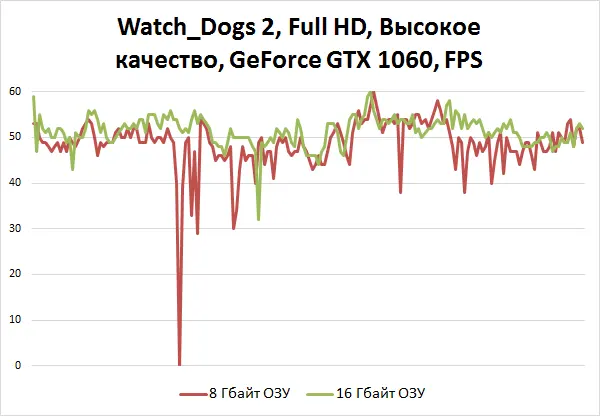
Наглядный пример - пользователь произвел апгрейд своего компьютера, дополнив имеющуюся конфигурацию видеокартой уровня GeForce GTX 1060 3 Гбайт. Теперь его системный блок полностью соответствует рекомендуемым требованиям Watch_Dogs 2, в которую так хотелось поиграть. Однако даже без применения максимальных настроек качества графики времяпрепровождение в любимой "песочнице" было омрачено то и дело появляющимися микрозависаниями.
И вроде GeForce GTX 1060 отлично справляется со своей работой, так как средний показатель держится в районе 50 FPS, но все впечатление портят эти просадки! Оказывается, к возникновению визуально заметного падения частоты кадров причастна нехватка оперативной памяти, потому что добавление еще 8 Гбайт отчасти решило эту проблему - при тех же настройках и с той же видеокартой играть стало комфортнее.
Главная тема обозначена, но, на мой взгляд, не менее важно ответить еще на один вопрос: исправит ли ситуацию с нехваткой оперативной памяти в играх использование быстрого файла подкачки?
⇡ Современные игровые платформы
Под определение "игровой компьютер" попадает очень большое число конфигураций. Например, в ежемесячной рубрике " " рассматриваются десять различных систем. В состав самой недорогой входят Pentium G4560, GeForce GTX 1060 3 Гбайт и 8 Гбайт DDR4. Использование такого объема оперативной памяти - самый распространенный вариант, если верить официальной статистике игрового клиента Steam. Но современные платформы позволяют устанавливать 64 и даже 128 Гбайт ОЗУ.
| Актуальные игровые платформы | ||||||||
|---|---|---|---|---|---|---|---|---|
| Intel | AMD | |||||||
| Сокет | LGA1155 | LGA2011 | LGA1150 | LGA2011-v3 | LGA1151 | AM3+ | FM2/2+ | AM4 |
| Год поступления в продажу | 2011 год | 2011 год | 2013 год | 2014 год | 2015 год | 2011 год | 2012 год | 2017 год |
| Поддерживаемые процессоры | Sandy Bridge, Ivy Bridge | Sandy Bridge-E, Ivy Bridge-E |
Haswell, Haswell Refresh и Devil"s Canyon, Broadwell | Haswell-E, Broadwell-E | Skylake, Kaby Lake | Zambezi, Vishera | Trinity, Richland, Kaveri, Godavari (Kaveri Refresh) | Ryzen, AMD 7th Generation A-series/Athlon |
| Контроллер памяти | DDR3-1066/1333 | DDR3-1066/1333 /1600/1866 |
DDR3-1333/1600 | DDR4-2133/2400 | DDR4-1866/2133/ 2400, DDR3L-1333/1600 |
DDR3-1066/1333/ 1600/1866 |
DDR3-1600/1866/ 2400 |
DDR4-2133/2400/ 2666 |
| Встроенный, двух-канальный | Встроенный, четырех-канальный | Встроенный, двух-канальный | Встроенный, четыре-хканальный | Встроенный, двух- канальный |
Встроенный, двух-канальный | Встроенный, двух-канальный | Встроенный, двух-канальный | |
| Максимальный объем оперативной памяти | 32 Гбайт | 64 Гбайт | 32 Гбайт | Haswell-E- 64 Гбайт Broadwell-E - 128 Гбайт | 64 Гбайт | 32 Гбайт | 64 Гбайт | 64 Гбайт |
Даже сейчас, без тестирования, можно смело заявить: указанный максимальный объем оперативной памяти избыточен для игровых конфигураций, хотя сфера развлечений и является в последнее время наиболее активным двигателем компьютерного прогресса. Как уже было сказано, большинство пользователей устанавливают в свои системы 8 или 16 Гбайт.
В таблице перечислены как самые современные (LGA1151, LGA2011-v3, AM4), так и проверенные временем платформы, которые вполне можно отнести к разряду игровых в 2017 году. В большинстве случаев центральные процессоры AMD и Intel используют двухканальные контроллеры оперативной памяти. Это значит, что на материнских платах под соответствующую платформу используется либо два слота DIMM, либо четыре.
А у плат с гнездом LGA2011 и LGA2011-v3 четыре или восемь разъемов для установки ОЗУ соответственно. Для процессоров Haswell-E и Broadwell-E есть и "экзотическое" исключение из правил - ASRock X99E-ITX/ac.
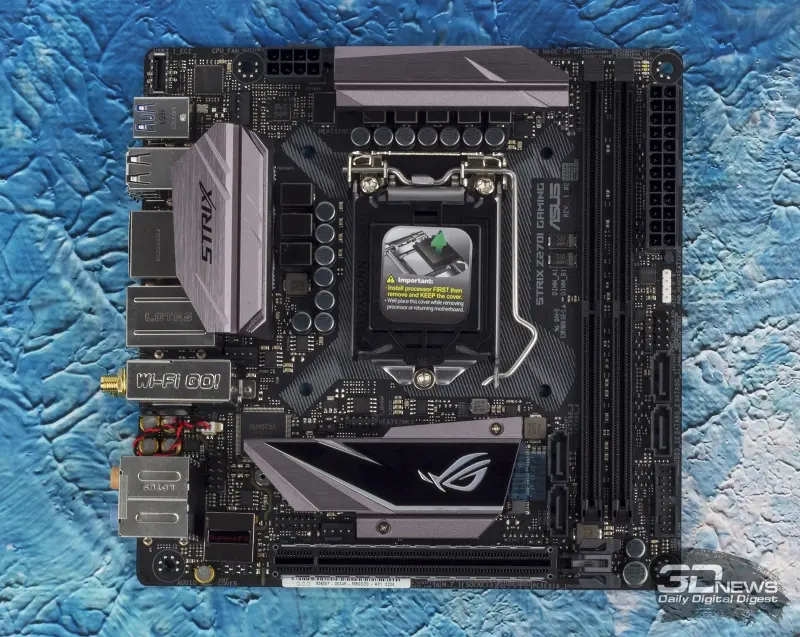
Двухканальный режим встроенного в центральный процессор контроллера памяти подразумевает использование четного количества модулей. Для того чтобы со временем спокойно нарастить объем ОЗУ, лучше использовать материнскую плату с четырьмя слотами DIMM. Так, мы можем приобрести комплект памяти объемом 16 Гбайт, состоящий из двух модулей по 8 Гбайт, а со временем докупить еще два модуля с аналогичными характеристиками.
Некоторые материнки располагают всего парой разъемов для установки оперативки - это либо совсем бюджетные платы (например, на базе чипсетов H110, B250 и A320 для процессоров Kaby Lake и Ryzen), либо устройства форм-фактора mini-ITX, либо эксклюзивные оверклокерские решения, такие как ASUS Maximus IX Apex. Данные устройства поддерживают вдвое меньший объем ОЗУ: 32 Гбайт для процессоров Skylake, Kaby Lake и Ryzen;
16 Гбайт для процессоров Haswell, Broadwell, Sandy Bridge, Ivy Bridge и Vishera. Учитывайте этот момент при апгрейде или при сборке системного блока с нуля.
⇡ Тестовый стенд
Во время всех испытаний использовалась платформа LGA1151 вместе с процессором Core i7-7700K, разогнанным до 4,5 ГГц. Менялись видеокарты, оперативная память и накопители. Полный перечень комплектующих представлен в таблице.
| Конфигурация тестового стенда | |
|---|---|
| Центральный процессор | Intel Core i7-7700K @4,5 ГГц |
| Материнская плата | ASUS MAXIMUS IX Hero |
| Оперативная память | Kingston HyperX Predator HX430C15PB3K4/64, DDR4-3000, 4 × 16 Гбайт |
| Kingston HyperX Fury HX421C14FB2K2/16, DDR4-2133, 2 × 8 Гбайт | |
| Накопители | Western Digital WD1003FZEX, 1 Тбайт |
| Samsung 850 Pro | |
| Видеокарты | ASUS GeForce GTX 1060 (DUAL-GTX1060-3G), 3 Гбайт |
| ASUS Radeon RX 480 (DUAL-RX480-O4G), 4 Гбайт | |
| Блок питания | Corsair AX1500i, 1500 Вт |
| Процессорный кулер | Noctua NH-D9DX |
| Корпус | Lian Li PC-T60A |
| Монитор | NEC EA244UHD |
| Операционная система | Windows 10 Pro x64 |
| ПО для видеокарт | |
| AMD | Crimson ReLive Edition 17.4.2 |
| NVIDIA | GeForce Game Ready Driver 381.65 |
| Дополнительное ПО | |
| Удаление драйверов | Display Driver Uninstaller 17.0.6.1 |
| Измерение FPS | Fraps 3.5.99 |
| FRAFS Bench Viewer | |
| Action! 2.3.0 | |
| Разгон и мониторинг | GPU-Z 1.19.0 |
| MSI Afterburner 4.3.0 | |
| Дополнительное оборудование | |
| Тепловизор | Fluke Ti400 |
| Шумомер | Mastech MS6708 |
| Ваттметр | watts up? PRO |
⇡ Потребление оперативной памяти в современных играх
Определить, сколько оперативной памяти потребляют современные игры, не так сложно. Существует большое количество диагностических утилит. Но важно понимать, что объем используемого ОЗУ зависит от нескольких параметров, а потому может заметно отличаться на разных системах. Так, вместе с запуском игр не перестает работать и различный софт.
Например, открытие всего десяти вкладок Chrome приводит к увеличению потребления оперативной памяти на 1,5 Гбайт. Аппетиты браузера Google уже давно стали "мемом", но давайте не будем забывать про постоянно активные мессенджеры, антивирусы, драйверы и прочие утилиты, которые загружаются вместе с операционной системой.
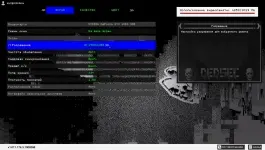
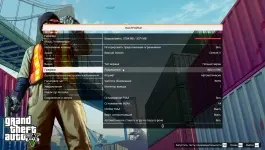
Недавно я провел сравнительное тестирование GeForce GTX 1060 3 Гбайт и Radeon RX 470 4 Гбайт. Среди пользователей бытует мнение, что дополнительный гигабайт видеопамяти - это еще один довод в пользу графического адаптера AMD. Небольшой эксперимент показал, что из двенадцати игр ровно половина потребляет больше четырех гигабайт видеопамяти в разрешении Full HD.
В стенде использовался ускоритель GeForce GTX 1080 с 8 Гбайт GDDR5. Получается, что в случае нехватки видеопамяти все данные, которые не поместились в ячейки GDDR5, будут помещены в ОЗУ. Некоторые игры сразу же информируют пользователя о превышении лимита видеопамяти.
Некоторые - GTA V, HITMAN, Battlefield 1 - элементарно не дадут выставить более высокое качество графики, пока пользователь сам не снимет специальный "предохранитель" в меню с настройками. Поэтому для более детального изучения вопроса необходимо использовать несколько видеокарт. Мой выбор остановился на трех ходовых моделях NVIDIA: GeForce GTX 1060 с 3 и 6 Гбайт GDDR5, а также GeForce GTX 1080.
| Настройки графики в играх | ||||
|---|---|---|---|---|
| API | Качество | Полноэкранное сглаживание | ||
| 1920 × 1080 / 2560 × 1440 / 3840 × 2160 | ||||
| 1 | "Ведьмак-3: Дикая охота", Новиград и окрестности | DirectX 11 | Макс. качество, NVIDIA HairWorks вкл | AA |
| 2 | Mass Effect Andromeda, первое задание | Макс. качество | Временное сглаживание | |
| 3 | Ghost Recon Wildlands, встроенный бенчмарк | Макс. качество | SMAA + FXAA | |
| 4 | GTA V, город и окрестности | Макс. качество | 4 × MSAA + FXAA | |
| 5 | Rise of the Tomb Raider, советская база | Макс. качество | SMAA | |
| 6 | Watch_Dogs 2, город и окрестности | Ультра, HBAO+ | Временное сглаживание 2 × MSAA | |
| 7 | Fallout 4, Даймонд-сити и окрестности | Макс. качество, текстуры высокого разрешения, осколки от пуль выкл. | TAA | |
| 8 | HITMAN, встроенный бенчмарк | DirectX 12 | Макс. качество | SMAA |
| 9 | Total War: WARHAMMER, встроенный бенчмарк | Макс. качество | 4 × MSAA | |
| 10 | Battlefield 1, миссия "Работа для молодых" | Ультра | TAA | |
| 11 | Deus Ex: Mankind Divided, комплекс "Утулек" | Макс. качество | 2 × MSAA | |
| 12 | Sid Meier's Civilization VI, встроенный бенчмарк | Ультра | 8 × MSAA | |
| 13 | Star Wars Battlefront, карта "Битва на Эндоре" | Макс. качество | TAA | |
| 14 | Tom Clancy"s The Division, встроенный бенчмарк | Макс. качество | SMAA | |
| 15 | DOOM, миссия OИК | Vulkan | Ультра | TSSAA 8TX |
Потребление оперативной памяти измерялось в пятнадцати приложениях. На графиках отображен максимальный показатель загрузки, который был зафиксирован после 10 минут произвольного игрового процесса. Для большей наглядности результаты округлены. Показатели загрузки ОЗУ фиксировались при помощи программы MSI Afterburner с частотой опроса 100 мс. Среди прочих программ при запуске игр активными были только клиенты Steam, Origin и Uplay, а также "Защитник Windows", FRAPS и MSI Afterburner.
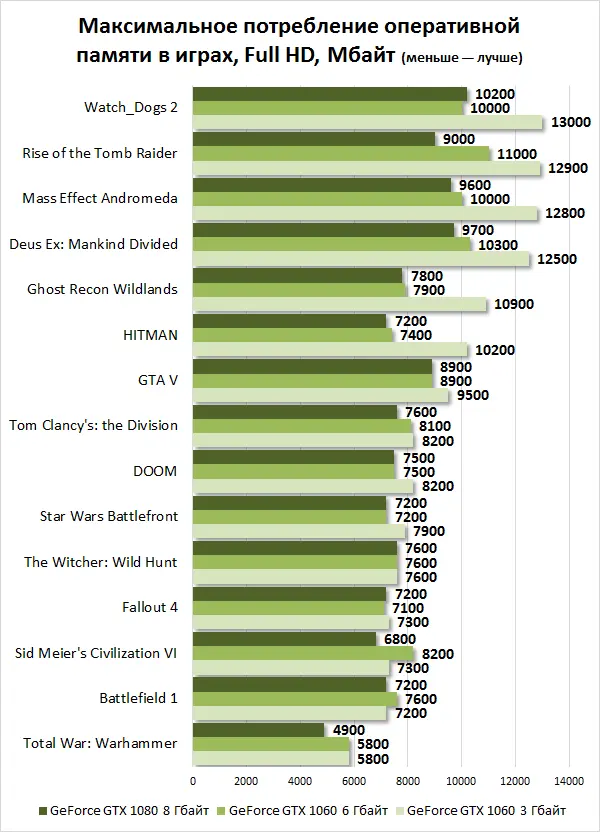
Высказанное ранее предположение стало фактом - уже в разрешении Full HD мы видим, что с применением 3-гигабайтной версии GeForce GTX 1060 планку в 8 Гбайт ОЗУ преодолели девять игр из пятнадцати. То есть больше половины. Те же самые игры, запускаемые на стендах с GeForce GTX 1060 6 Гбайт и GeForce GTX 1080, оказались менее "прожорливыми" по части оперативной памяти.
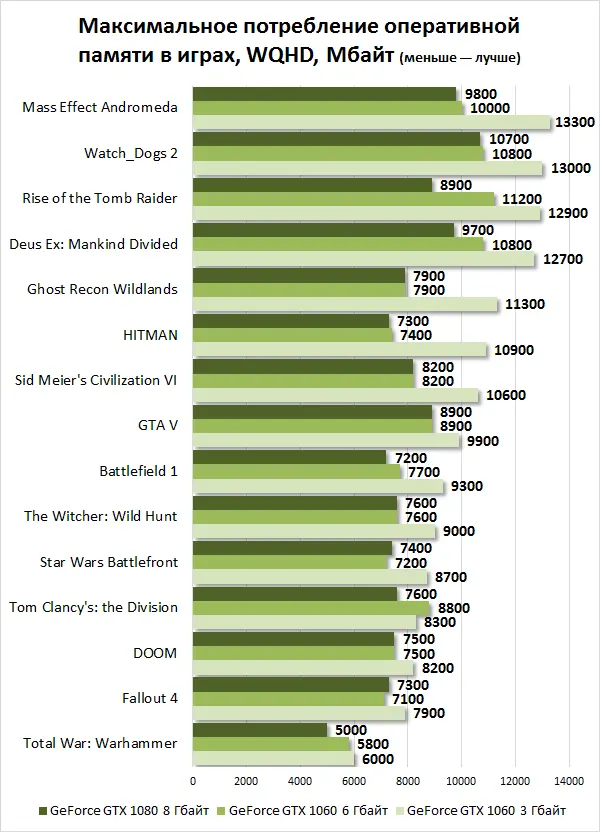
При увеличении разрешения тенденция сохранилась - уже тринадцать из пятнадцати игр потребляли больше 8 Гбайт оперативной памяти в стенде с установленной GeForce GTX 1060 3 Гбайт. Стабильно больше 10 Гбайт ОЗУ потреблялось в семи проектах. Заметно возросла загрузка оперативки и в случае использования в стенде GeForce GTX 1060 6 Гбайт. Значит, играм при заданных нами настройках качества графики уже недостаточно шести гигабайт видеопамяти.
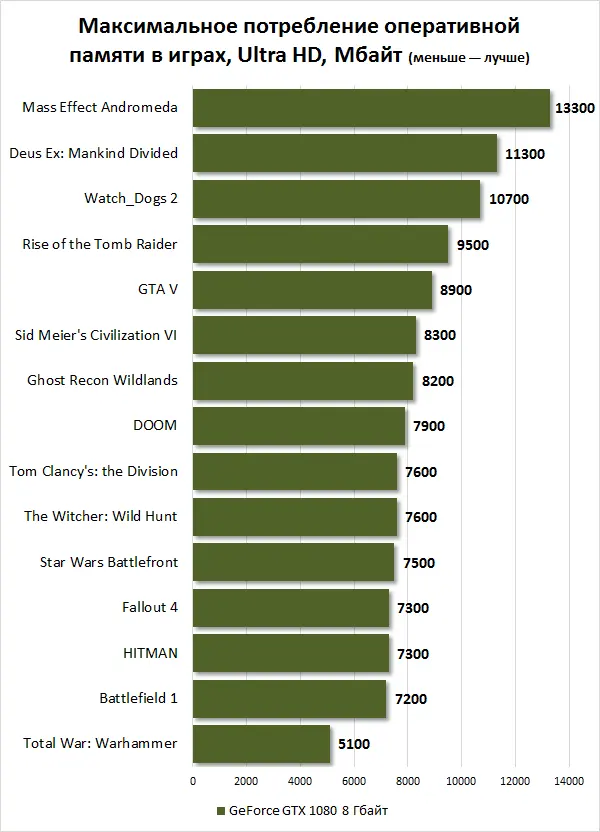
Тестирование в разрешении Ultra HD проводилось только с участием GeForce GTX 1080, потому что использовать версии GeForce GTX 1060 в таком разрешении нет никакого смысла - графические процессоры этих видеокарт элементарно не справятся с возросшей нагрузкой.
Результаты оказались вполне прогнозируемыми. Можно смело констатировать: многие современные ААА-проекты на близких к максимальным настройках качества графики потребляют больше 8 Гбайт оперативной памяти. Кроме того, замеры в Rise of the Tomb Raider, Watch_Dogs 2, Deus Ex: Mankind Divided и Mass Effect Andromeda демонстрируют отсутствие серьезного запаса прочности при наличии в системе и 16 Гбайт ОЗУ.
К тому же тестирование проводилось с минимумом активных приложений в Windows 10. На мой взгляд, есть все предпосылки к тому, что в скором времени появятся проекты, которым будет недостаточно 16 Гбайт оперативной памяти при максимальных или близких к ним настройках качества графики.
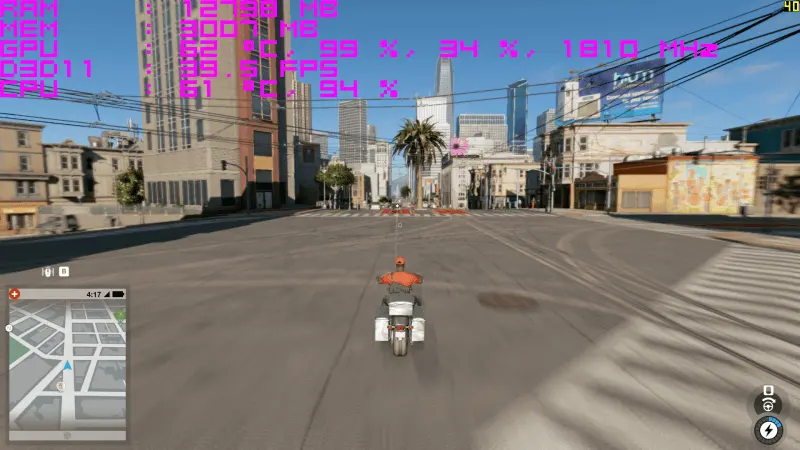
Думаю, многие уже обратили внимание на тот факт, что я рассмотрел всего один сценарий - игры на максимальных (или близких к ним) настройках качества графики. Однако большинство геймеров пользуются менее производительными видеокартами, а потому используют различные режимы качества.
Компьютерные игры тем и хороши, что, как правило, обладают большим количеством настроек, которые ухудшают или улучшают качество выдаваемой картинки. Например, в Deus Ex: Mankind Divided заложено пять заранее запрограммированных режимов: "Низкие", "Средние", "Высокие", "Очень высокие" и "Ультра". Подобными категориями пользуются многие разработчики.
Обратите внимание, что достаточно тяжело (иногда даже нереально) на глаз определить, где выставлено высокое качество, а где - очень высокое. Таким образом, выкручивать ползунки до максимума в ряде игр нет никакого смысла. А видеопамяти и ОЗУ при этом используется заметно меньше.
Из списка игр, которые на максимальных (или близких к ним) настройках качества потребляли больше всего оперативной памяти, я выбрал пять приложений: Watch_Dogs 2, Mass Effect Andromeda, Rise of the Tomb Raider, Deus Ex: Mankind Divided и Ghost Recon Wildlands. Используя все те же видеокарты NVIDIA, я измерял потребление оперативной памяти при активации заранее заготовленных разработчиками режимов.
В некоторых играх (Watch_Dogs 2 и Ghost Recon Wildlands) при изменении общего качества графики автоматически меняется и сглаживание. В других приложениях параметр антиалиасинга необходимо задавать отдельно. Собственно говоря, в Mass Effect Andromeda, Rise of the Tomb Raider, Deus Ex: Mankind Divided для этой части эксперимента сглаживание не использовалось вообще. Результаты занесены в сводную таблицу.
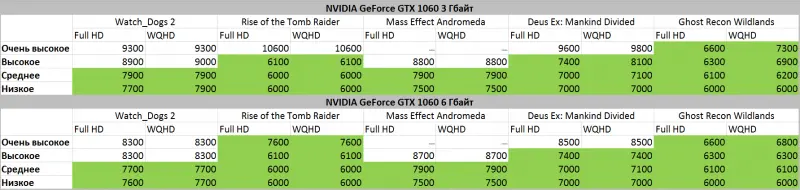
Зеленым цветом выделены области, в которых зафиксирован отрадный факт - игры при активации определенного режима качества графики потребляют меньше 8 Гбайт оперативной памяти. Таблица наглядно показывает, что выставление параметров "Высокий" и "Средний" подходит для видеокарт, у которых видеопамяти 4 Гбайт и меньше, для графических адаптеров с 6+ Гбайт GDDR5 - тем более.
Заметно и резкое падение потребления ОЗУ в Rise of the Tomb Raider при использовании 3-гигабайтной версии GeForce GTX 1060. Мы видим логичное подтверждение тому факту, что при использовании режима качества картинки "Высокое" игра требует меньше видеопамяти, чем на "максималках".

Конечно же, сказывается на потреблении видеоОЗУ и системной памяти и отключение сглаживания, которое должно устранить неровности (лесенки) по краям объектов. Антиалиазинг - это один из параметров, критичный к объему видеопамяти. Поэтому в игровой системе с 8 Гбайт ОЗУ и графическим ускорителем с 2, 3 или 4 Гбайт видеопамяти есть смысл выключать сглаживание или же использовать "легкие" режимы, если такие поддерживаются приложением.
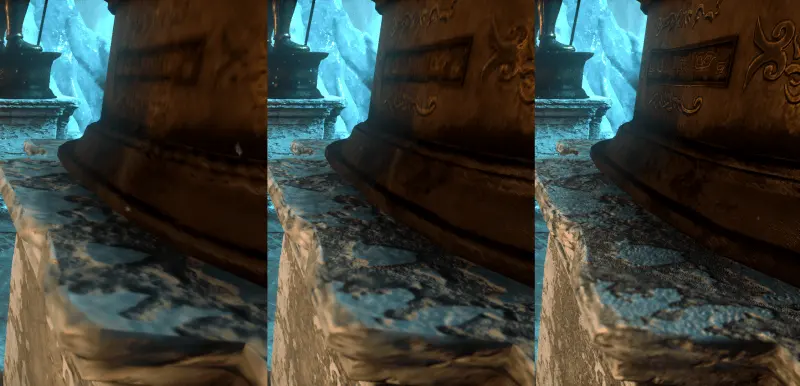
Текстуры - это второй параметр, критичный к объему видеопамяти, а следовательно, и оперативной памяти. Использование текстур низкого разрешения заметно портит изображение, но в то же время особой разницы между режимами "Высокое" и "Очень высокое" в Rise of the Tomb Raider не наблюдается (в других играх - тоже). Поэтому при нехватке видеопамяти и ОЗУ и этим параметром вполне можно пожертвовать ради достижения комфортного фреймрейта.
| Максимальное потребление оперативной памяти (NVIDIA GeForce GTX 1060 3 Гбайт), Мбайт | |||||
|---|---|---|---|---|---|
| Качество текстур | |||||
| Rise of the Tomb Raider (общие настройки качества - максимальные, но без сглаживания) | Watch_Dogs 2 (общие настройки качества - режим "Ультра", но без сглаживания) | Deus Ex: Mankind Divided (общие настройки качества - максимальные, но без сглаживания) | |||
| Очень высокое | 11600 | Ультра | 11000 | Ультра | 11000 |
| Высокое | 6900 | Высокое | 9700 | Очень высокое | 9600 |
| Среднее | 6400 | Среднее | 8800 | Высокое | 7800 |
| Низкое | 6200 | Низкое | 7800 | Среднее | 7100 |
| Низкое | 6900 | ||||
| Тени | |||||
| Очень высокое | 10700 | HFTS | 11600 | Очень высокое | 11000 |
| Высокое | 10500 | PCSS | 11000 | Высокое | 10900 |
| Среднее | 10300 | Ультра | 11000 | Среднее | 10800 |
| Выкл. | 10300 | Очень высокое | 11000 | ||
| Высокое | 10400 | ||||
| Среднее | 10400 | ||||
| Низкое | 10300 | ||||
Настроек изображения в компьютерных играх очень много. Разработчики тесно сотрудничают с производителями железа - AMD, NVIDIA и Intel, а потому приложения изобилуют разным количеством всевозможных опций. Например, в Rise of the Tomb Raider реализован режим PureHair, который заметно преображает прически персонажей этой игры. А еще используются различные технологии преграждения окружающего света (SSAO, HBAO, HBAO+, VXAO и так далее), которые затемняют впадины и углы, добавляя им визуальной глубины.
Все эти настройки в той или иной степени влияют на потребление видеопамяти и ОЗУ. Однако не так сильно, как сглаживание, тени и размер текстур.
Вроде бы ответ на основной вопрос получен: замеры потребления оперативной памяти показывают, что 16 Гбайт - наше все, если вы планируете играть с максимальными настройками качества графики. С другой стороны, есть доказательство того, что и 8 Гбайт ОЗУ все еще достаточно для любого современного проекта - требуется лишь снизить качество изображения. Чаще всего достаточно выставить режим "Высокое" или "Среднее".
По мнению автора, картинка при этом будет все равно вполне приемлемого уровня. Однако интересно узнать, как поведут себя типовые игровые системы при нехватке ОЗУ? Этому вопросу посвящена вторая часть эксперимента.