Папка для хранения временной информации Temp
Операционные системы от Microsoft достаточно стабильные и скоростные в работе, поскольку в их функционировании задействованы специальные скрипты и программы. После благополучной инсталляции, Виндовс создает на компьютере системные каталоги, что обеспечивают не только стабильность, но и скорость отзыва. Конечно, быстродействие сильно зависит от мощности железа, но весомую роль играет система, что управляет вашим компьютером.
Содержание
В операционной системе Виндовс, предусмотрен системный каталог, в который система складывает файлы специального формата, чтобы в дальнейшем использовать это для скорости доступа к наиболее востребованным и часто открываемым файлам. Это temp, который находится в самой папке Виндовс. Для доступа к нему не понадобится инсталлировать дополнительные программы, вы можете использовать штатный проводник, следуя пути: c / windows / temp. Открыв каталог, вы увидите множество файлов, если система до этого активно использовалась.
Зачем нужны файлы в папке temp?
Большинство файлов расположенных в Виндовс редактировать или удалять нельзя, а если это случится, то может нарушиться работа системы практически моментально. Но этот фактор не относится к temp, а если быть вернее, к файлам находящимся в ней. Все они, что имеются в этой папке можно смело удалять, причем система не запрещает этого делать. Что касается самой папки temp, то здесь дела обстоят иначе.
Удалять этот каталог категорически запрещается, поскольку в дальнейшем Виндовс будет его использовать для правильной работы OS. Файлы создаются и записываются автоматически в каталог temp, от различных приложений и ресурсов, хранящихся на компьютере, что позволяет достичь более оптимизированной и слаженной работы системы.
Очистка каталога temp
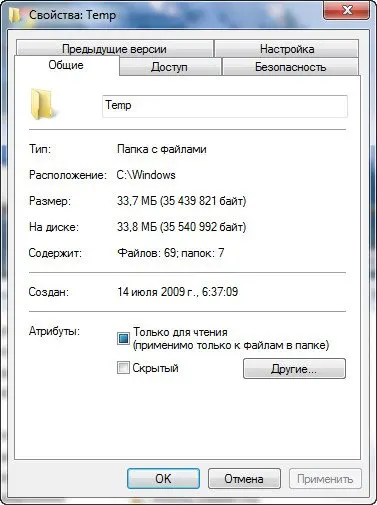
Удалять часто файлы из папки temp не нужно, поскольку разницы вы не почувствуете. Лучше делать это в случае чрезмерной заполненности жесткого диска, на котором находится система. Проверить размер каталога temp очень просто. Перейдите в папку Виндовс и кликнув по каталогу правой клавишей мыши, выберите отдел свойства.
Открывается окно.
Подождите пока система соберет данные, и выдаст вам общий вес всех файлов, что сохранены в данном каталоге.
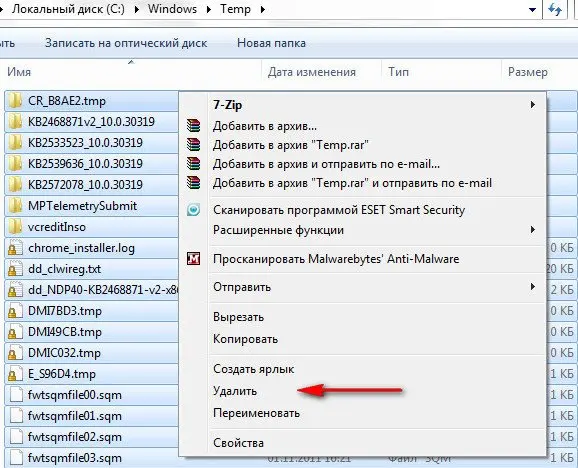
Если считаете нужным, можете стереть все данные. Чтобы ускорить данный процесс, откройте папку temp, и нажмите такую последовательность кнопок на клавиатуре: ctrl + a, все файлы выберутся автоматически, для удаления жмите Delete. Таким образом, вы очистите кэш своей системы, освободив пространство на винчестере для хранения файлов.
Большинство программ для оптимизации и очисти Виндовс не способны выполнить удаление их из папки temp, поскольку это считается нарушением работоспособности OS. Поэтому, лучше самостоятельно вручную контролировать скопление файлов в каталоге temp и своевременно удалять ненужное.
Папка Temp - это хранилище для временных файлов с системе Windows. Ее задачей является временно сохранять нужные файлы во время работы тех или иных программ и системы в общем. Это могут быть как фрагменты текста, который вы копировали в MS Word, или временные файлы которые появились в результате пользования браузером.
Нет места на диске C, что делать?
Не можете разобраться, почему количество свободного места на диске постепенно уменьшается - прочитайте статью до конца и вы поймете, почему это происходит и как с этим бороться.
Всё дело во временных файлах, которые появляются при установке и работе программ и самой системы. Содержаться эти файлы в папке Temp, которая создается автоматически и располагается в каталоге Windows.
В большинстве случаев такие файлы создаются во время пользования той или иной программой, при завершении работы в которой временные файлы автоматически удаляются. Но, как показывает практика, некоторая часть временных файлов все-таки остается на вашем компьютере, занимает место и просто засоряет ваш диск.
За день или два вы можете не заметить, что на вашем диске постепенно уменьшается количество свободного места. При активном пользовании компьютером папка Temp становится целым сборищем ненужных файлов, которые система забыла удалить. Суммарный объем таких файлов нередко составляет более 10 Гигабайт, что становится очень заметно.
Поэтому, если хотите очистить место на диске C, вам придется удалить временные файлы, которые собрались на вашем компьютере за время работы. Саму же папку Temp удалять нельзя, поскольку именно в ней хранятся временные файлы, которыми вы пользуетесь при работе в тех или иных программах. Удалять можно исключительно ее содержимое. Причем делать такую процедуру рекомендуется периодически, поскольку папка Tempможет очень быстро "засорятся" ненужными файлами.
Я думаю, вы разобрались с тем, что такое папка Temp и проблемы которые она может вызывать. Рассмотрим подробнее процесс очистки папки Темп.
Как очистить папку Temp?
Для того, чтобы очистить папку Temp, можно воспользоваться одним из следующих методов. Одним из самых распространенным способов очистки содержимого этой папки - удаление вручную всех файлов, которые в ней находятся. Для этого нужно:
- зайти в папку Windows и найти в ней папку с названием Temp и открыть ее.
- Перед вами появится какое-то количество файлов, которые система забыла удалить. Поэтому выделяете их и жмете Shift+delete, и навсегда удаляете содержимое папки.
Также эту процедуру можно выполнить через операцию "Очистка диска":
- заходите в Мой компьютер, выбираете диск, где расположены системные файлы и жмете правую клавишу;
- из выбранного меню выбираете пункт "Свойства";
- после этого во вкладке "Общие" вы увидите кнопку "Очистка диска", на которую необходимо нажать;
- из предложенных вариантов очистки следует выбрать пункт "Временные файлы" и поставить возле него галочку и после этого подтвердить удаление. Таким образом, вы очистите содержимое папки Temp и увеличите количество свободного места на компьютере.
Желательно проводить такую процедуру хотя бы раз в месяц. Так вы избавитесь от ненужных файлов, которые помимо того, что занимают место еще и тормозят работу системы.
Папка temp можно ли ее удалить? Я тоже когда-то задавался этим вопросом, думал, зачем вообще нужна - это папка на компьютере? С каждой неделей на компьютере место на диске (C:) куда то пропадало. И что вы думаете? Во всем оказалась виновата та самая папка temp. Она становилось все больше и больше, а свободной памяти все меньше.
Позже я узнал, что это просто временная папка, и в ней нет важных файлов для компьютера, ее можно удалять без вреда для системы. Я бы сказал даже нужно, на компьютере есть не одна папка temp, а несколько, и все они занимают память. А для чего используется это папка в системе, и как правильно ее удалить, сейчас подробно расскажу, и покажу.
Зачем нужна папка тemp на компьютере?
В папку temp распаковываются программы для дальнейшей установки на компьютер. Практически все программы запакованы (сжаты) для уменьшения их размера, при запуске установщика программы, происходит распаковка файлов для дальнейшей установки. Проще говоря в ней хранится все, что уже не нужно, просто мусор. Значит папку ТЕМП можно смело удалять.
Как удалить папку temp правильно?
Удаляем не саму папку, а ее содержание - это можно сделать вручную, она обычно находится вот в этих местах:
- C:\Windows\Temp
- C:\Users\Имя пользователя\AppData\Local\Temp
- C:\Users\Все пользователи\TEMP
- C:\Users\All Users\TEMP
- C:\Users\Default\AppData\Local\Temp
Только одно важное замечание, если вы еще пользуйтесь XP, то в этой операционной системе отсутствует папка Users, за нее Document and Settings, а в остальном все абсолютно так же.
В редкий случаях программы сами создают такую папку, и ее расположение нам не узнать, но у Windows есть встроенные средства удаления мусора в том числе и очистка папки temp. Про полное удаление мусора у меня уже была статья, с помощью этого способа я удалил 20 гигабайт хлама, в том числе и все папки temp разбросанные по всему компьютеру.
В статье про экстремальную очистку уже все написано про удаление папки temp, но если коротко, то нужно сделать следующее:
- Заходим в свойство диска C (правая кнопка-->Свойство)
- Нажимаем кнопку "Очистка диска" (система немножко подумает)
- Кнопка "Удалить" заверит дело
Видео, как переместить папку temp
Папка Temp в Windows сильно может замедлить быстродействие системы, в сети кто что говорит и очень трудно во всех мнениях разобраться, для чего вообще эти временные файлы нужны? Если всё же папку temp удалять нужно, то как данный процесс автоматизировать? Честно говоря привык брать информацию из книг, но вот с этим вопросом получилось затруднение, пришлось обратится к вашему интернету и первым попались вы!
Папка Temp в Windows
Если первым попался я, то постараюсь своим ответом не подвести всё сообщество. Для чего нужна папка Temp в Windows и вообще временные файлы? В операционной системе постоянно происходит множество процессов, принадлежащих как самой Windows, так и различным сторонним программам.
В процессе работы, для сохранения промежуточного или незаконченного результата своей деятельности, все запущенные приложения создают временные файлы данных и активно пользуются ими. Папка Temp в Windows является хранилищем временных файлов. Без сомнения, удалять временные файлы из папки Temp нужно, так как слишком большое количество файлов в данной папке, может негативным образом сказаться на производительности всей операционной системы.
Как очистить содержимое папки Temp в Windows? Не всегда у операционной системы получается удалить временные файлы самостоятельно, соответственно данная ноша перекладывается на нас. К тому же многие программы совсем не удаляют временные файлы. Иногда мы сами некорректно выключая компьютер, не позволяем удалится временным файлам самостоятельно, у них на это просто нет времени.
Возьмём к примеру операционную систему Windows 7, временных папок в ней находится целых пять, но используются программами в основном первая папка Temp и вторая, очищать их нужно в первую очередь. Можете удалить содержимое папок вручную, а можете автоматизировать процесс приведённым в конце статьи способом.
Возьмём первую папку C:\Windows\Temp, за день работы на компьютере она накопила всего 33,7 Мб, хотя за неделю она может накопить несколько гигабайт, удалим все файлы. Случаев, когда папка Temp в Windows накапливала несколько десятков гигабайт на компьютерах пользователей у меня на памяти немного.
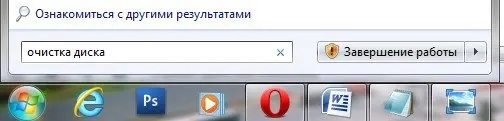
Так же вы можете удалить временные файлы, используемые при посещении разнообразных страниц в интернете, с помощью штатной программы Windows Очистка диска. Пуск и набираем и Enter, выбираем диск С, заодно удалим и другие временные файлы.
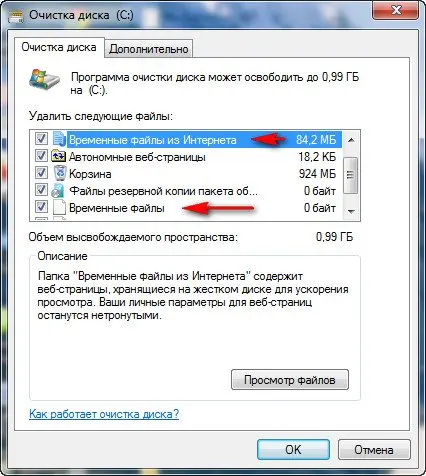
Автоматизируем процесс очистки папки Temp в Windows, создаём командный файл сценария. При возникновении трудностей, можете перестраховаться и создать точку восстановления. Пуск, щёлкаем правой мышкой на значке Мой компьютер ->Дополнительные параметры ->Переменные среды.
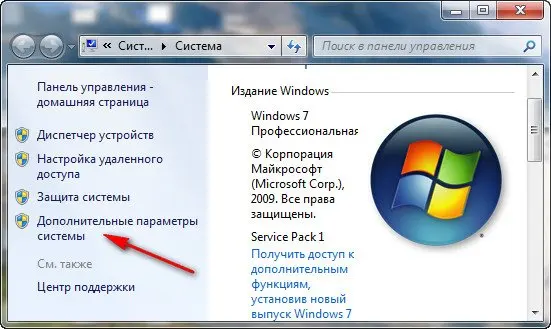
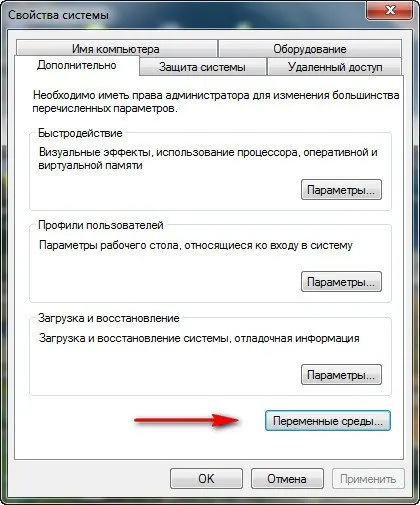
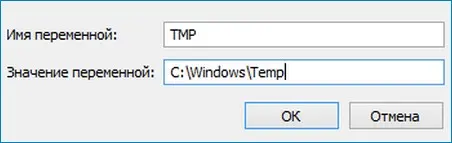
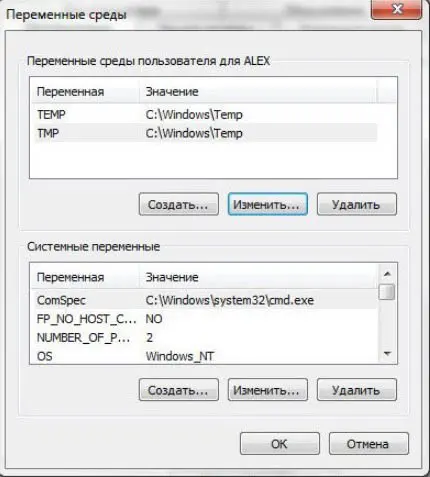
В данном окне нам нужно изменить Значение переменных TEMP и TMP на C:\Windows\Temp. Выделяем переменную TEMP и жмём Изменить.
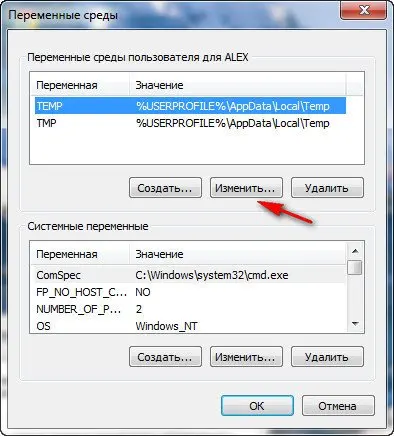
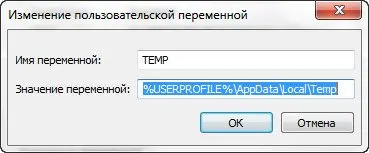
Вводим значение C:\Windows\Temp и Ок
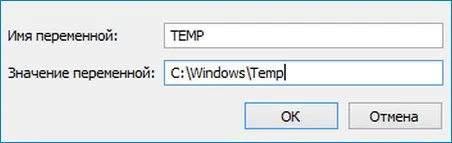
То же самое проделываем со Значением переменной TMP
Результат
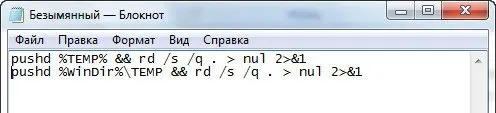
Далее открываем любой текстовый редактор и вставляем данный код.
pushd %TEMP% && rd /s /q. > nul 2>&1
pushd %WinDir%\TEMP && rd /s /q. > nul 2>&1
Сохраняем файл в корне диска С, под любым именем, но с расширением.cmd, например alex.cmd.
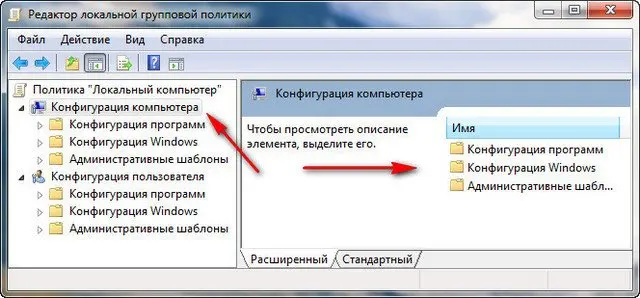
Теперь запускаем редактор групповых политик: Пуск - Выполнить и вводим команду gpedit.msc
В операционной системе Windows существует так называемая папка Temp, в которой хранится вся временная информация, необходимая для работы компьютера. Она используется установленными на компьютер программами и самой ОС и нужна для экономии вычислительных ресурсов. Вместо того чтобы хранить промежуточные значения вычислений и обработки данных в оперативной памяти, Windows помещает их в данную директорию. Здесь описывается, зачем нужна папка с названием Temp, где она располагается и как удалить находящиеся в ней данные.
Месторасположение
Некоторые приложения могут создавать свои собственные каталоги для хранения временной информации. Однако наиболее часто используемая папка Temp располагается по адресу "C:\\:Пользователи\*имя пользователя*\AppData\Local". Вместо диска С может быть любой другой носитель, на котором установлена операционная система. Под именем пользователя подразумевается логин аккаунта, под которым вы работаете в данный момент.
Вторая по популярности использования папка Temp находится в директории "Windows" на системном жестком диске.
Настройка параметров отображения
Директория AppData, в которой располагается Темп, является скрытой, и ее невозможно увидеть без предварительной настройки Проводника Windows. Для этого вам потребуется:
После данной процедуры вы сможете увидеть и открыть каталог AppData, чтобы добраться до хранилища Темп и удалить его содержимое.
Очистка временного хранилища
Обычно папка Temp очищается автоматически средствами ОС Windows. Однако бывают случаи, когда в результате сбоев или неправильной работы некоторых программ, система не может удалить какие-то файлы, и они остаются. С течением времени подобный "мусор" накапливается, а размер директории растет и может достигать нескольких десятков гигабайт. В этом случае необходимо удалить ее содержимое.
Никакого вреда для Windows чистка не несет, так что вы можете удалить все содержащиеся в каталоге файлы без всякой опаски. Для этого просто перейдите в данную директорию, выделите все ее содержимое (с помощью курсора мыши и комбинации клавиш Alt+A) и нажмите Detele.